
Pratique iOS : ajoutez des liens HTML à vos signatures mail sur iPhone et iPad

 Alors qu’hier, nous vous
proposions de (re)découvrir comment choisir d’archiver ou de supprimer
définitivement vos mails, nous avons chois de nous intéresser de nouveau
aujourd’hui à vos emails.
Sur l’iPhone comme sur l’iPad, il fort probable que vous ayez lié tous vos
comptes mail. Comme sur l’ordinateur, il est très probable que vous ayez envie
de retrouver vos signatures faites de lien vers vos sites web, compte twitter
et autres profils que vous avez envie de mettre en avant.
Malheureusement, il n’est pas possible de faire cela directement depuis
l’iPhone, mais une petite manip toute simple vous permettra de contourner cette
limite :
La plupart des gens utilisent ce type de signature au quotidien sur leur
ordinateur et aimerait bien pouvoir faire de même sur iPhone.
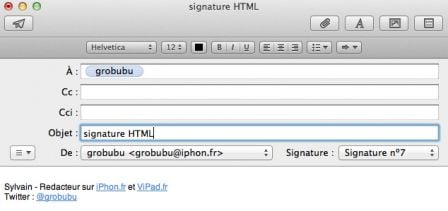
Pour y arriver, commencez par attraper votre ordinateur et sur celui-ci la
signature que vous souhaitez voir portée sur iPhone. Il ne vous restera plus
qu’à vous envoyer un mail afin de le récupérer sur l’iPhone.
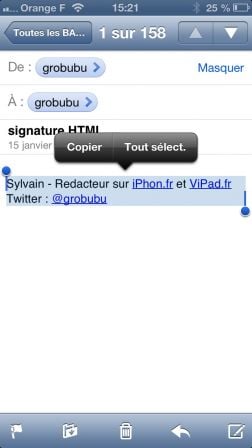
Ouvrez ensuite l’email, appuyez et maintenez le doigt sur la signature pour
voir apparaitre l’outil de sélection. Sélectionnez la signature et appuyez sur
‘Copier’.
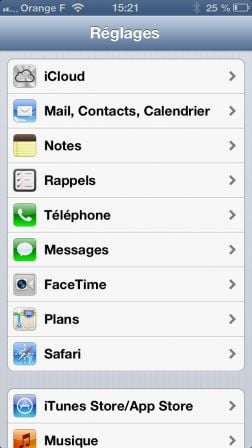
Revenez ensuite à l’écran d’accueil pour se rendre ensuite dans les réglages
de l’iPhone. Appuyez ensuite sur l’onglet ‘Mail,Contacts, Calendrier.
Faites ensuite défiler l’écran tout en bas trouver ‘Signature’.
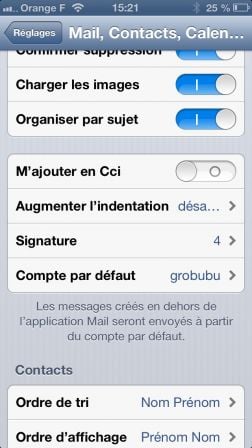
Recherchez ensuite le nom du compte que vous souhaitez modifier ou appuyez
sur tous les comptes pour tous les modifier d’un coup. Faites ensuite un appui
long sur l’écran et appuyez sur ‘Coller’.

Votre nouvelle signature est maintenant en place et vos contacts pourront
maintenant cliquer sur les liens que vous leur proposez.
À lire aussi :
À lire aussi : retrouvez tous nos autres articles
pratiques :
- Pratique :
Faites taire les appels et SMS de correspondants indésirables sur iPhone sans
jailbreak - Pratique iOS
6 : Utiliser le dictionnaire en français et plus encore sur iPhone et
iPad
Astuces iPhone / iPad : Créer un bouton Home virtuel quand l’original est
défectueux- Astuce iOS
6 : gérez facilement les brouillons dans mail sur iPhone et iPad - iOS
6 : 10 astuces et fonctionnalités cachées d’iOS 6 à découvrir - Tuto iOS
6 : Activer et régler la fonction ‘ne pas déranger’ - Économiser
(beaucoup) de batterie en désactivant la localisation GPS devenue permanente
! - Paramétrer le
centre de notifications - Découvrir,
maîtriser et paramétrer iMessage pour iPhone - Paramétrer et utiliser Twitter intégré à
iOS - iOS 5 :
Détecter et nettoyer la mémoire occupée inutilement sur son iPhone,
iPad
Utiliser la nouvelle application "Rappels" avec ses catégories et la
localisation- créer des
dossiers photos, effectuer des retouches et autres astuces photo
Créer des vibrations personnalisées- IOS 5 :
5 nouveautés que vous avez peut être ratées
5 autres nouveautés iOS 5 que vous avez peut-être ratées- Pratique
iPhone iOS 5 : Mettre à jour son iPhone sans fil "Over The Air" - Enrichir la police
dans vos emails - Découvrez
iCloud et envoyez votre iPhone dans le nuage - Siri : les
commandes que votre iPhone 4S / 5 comprend … et l’humour en plus ! - Astuce
Siri : lancer une application tierce directement depuis Siri - Activez et
utilisez le clavier Emoji sur votre iPhone - Des
problèmes de prononciation ? Passez Siri en mode phonétique







gste
16 janvier 2013 à 8 h 08 min
En revanche, cela ne fonctionne pas avec les images. Elle ne seront pas
envoyés dans le mail…
Aresstaff (posté avec l'application iFon.fr)
15 janvier 2013 à 19 h 04 min
Ça fait deux jours que nous avons des astuces très pertinentes, merci à tous
c’est nickel
Max (posté avec l'application iFon.fr)
15 janvier 2013 à 17 h 33 min
Il y a une faute à "Rédacteur" dans les captures d’écran 🙂
iPhonStaff
15 janvier 2013 à 18 h 55 min
@Joel : Les liens doivent être interprétés automatiquement, pour du HTML
plus travaillé (signature style carte de visite avec mise en forme, police and
co) passer par cette manip.