
iOS 27 est disponible en bêta publique : voici comment l’installer sur votre iPhone
Et découvrir les nombreux changements du nouveau système avant tout le monde.

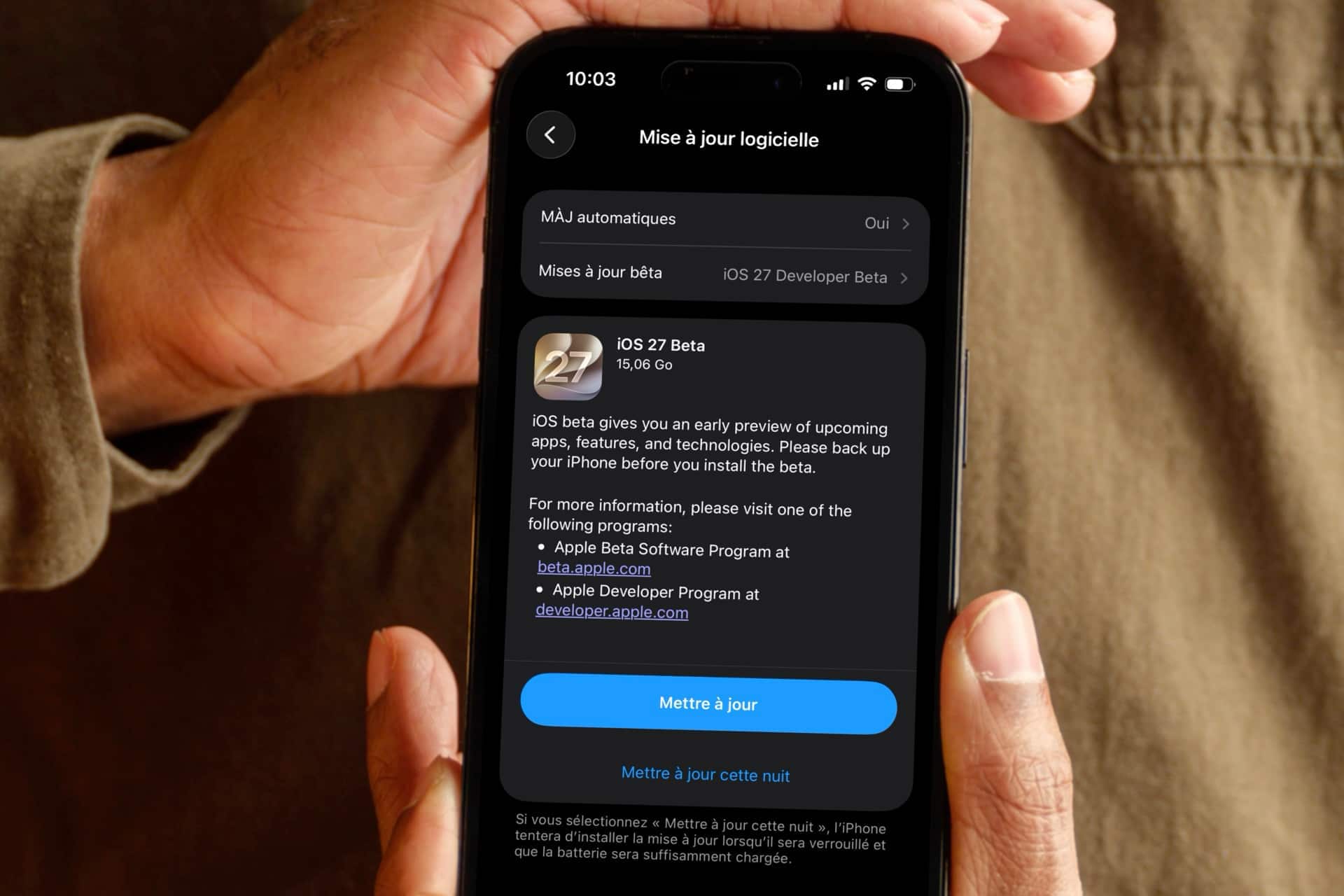
Mise à jour du 14 juillet 2026 : la bêta publique est disponible. Voir plus bas comment faire pour l’installer.
La version 27 d’iOS est actuellement en cours de test. La première bêta est parue le 9 juin 2026. Il est déjà possible de l’installer, en sachant tout de même que la procédure est risquée. Nous vous détaillons ici tout ce qu’il faut savoir si vous voulez tenter le coup. Notez que pour iPadOS 27, la manipulation est identique.
Préambule
Depuis iOS 17, vous pouvez accéder au programme de bêta test d’iOS très simplement. Pas besoin de créer de compte développeurs, et même plus besoin de payer quoique ce soit. Chacun peut, s’il le souhaite, rejoindre le programme d’essai, aussi bien pour les itérations bêta développeurs que pour les itérations bêta publiques. Sachez donc que vous avez très facilement accès aux bêta développeurs, et encore plus facilement aux bêta publiques.
Pour autant, ce n’est pas une formalité à prendre à la légère. Les bêta développeurs peuvent souffrir de nombreux dysfonctionnements, encore plus que les bêtas publiques. Et c’est d’autant plus vrai pour les bêta de début de cycle.
En installant une bêta développeur, vous vous exposez à un certain risque, comme décrit plus bas. À vous de prendre les précautions ici indiquées et de vous assurer que vous êtes prêts à faire face à tout désagrément. Essayer les fonctionnalités d’iOS 27 avant l’heure a un coût, ce n’est donc pas forcément de tout repos. Pour les bêta publiques, le risque est moindre, mais tout de même loin d’être absent.
iPhone compatibles
Tout d’abord, assurez-vous que votre machine est bel et bien compatible avec iOS 27. Elle doit se trouver dans cette liste.
Risques et précautions
Installer une bêta développeurs comporte les risques suivants :
- Dysfonctionnement à divers endroits de l’OS : vous pouvez ainsi souffrir de redémarrages intempestifs, d’irrégularité de l’autonomie, de problèmes de connectivité Wi-Fi, de blocages d’apps, etc. Tout ceci fait que, pour un usage quotidien, il est déconseillé d’utiliser une machine tournant sous une version bêta d’iOS
- Risques pour vos données : qui dit bugs aléatoires dit aussi risques de perte de données. En effet, vous pouvez pour diverses raisons en arriver à perdre des photos, des notes, des messages et de nombreux autres contenus disponibles sur votre iPhone
Voilà pourquoi il est très important, si vous avez décidé de tout de même installer une version bêta, de sauvegarder l’intégralité de votre appareil au préalable. Vous avez les choix suivants pour ce faire :
- Réaliser une sauvegarde sans fil, sur iCloud
- Enregistrer un backup sur un Mac, via liaison USB
Dernier point : installer un nouvel OS demande toujours quelques giga-octets d’espace disque libres. Avant de vous lancer, vérifiez bien que votre smartphone n’affiche pas une mémoire saturée. Le cas échéant, faites le ménage en supprimant quelques vieilles applications inutiles et leurs données, ou en déchargeant l’iPhone de lourdes vidéos et/ou photographies.
Une fois l’iPhone sauvegardé et allégé de quelques lourds fichiers, vous pouvez continuer.
Installation de la bêta iOS 27
Retrouvez ci-dessous les manipulations à effectuer pour installer iOS 27 en version bêta développeurs :
Attention, sur l’iPhone en question, assurez-vous d’être bien connecté à votre compte Apple, dans l’app Réglages, tout en haut, avant d’aller plus loin. Il faut aussi s’être inscrit au programme de test avec son compte Apple, ici : https://beta.apple.com/fr. Ensuite :
- Dans l’app “Réglages”, aller dans Général > Mise à jour logicielle
- Poursuivre dans Mises à jour bêta, puis activer iOS 27 Developer Beta pour prendre part au programme de bêta test développeurs d’iOS 27. Activez iOS 27 Public Beta pour prendre part au programme de bêta test “public” si disponible
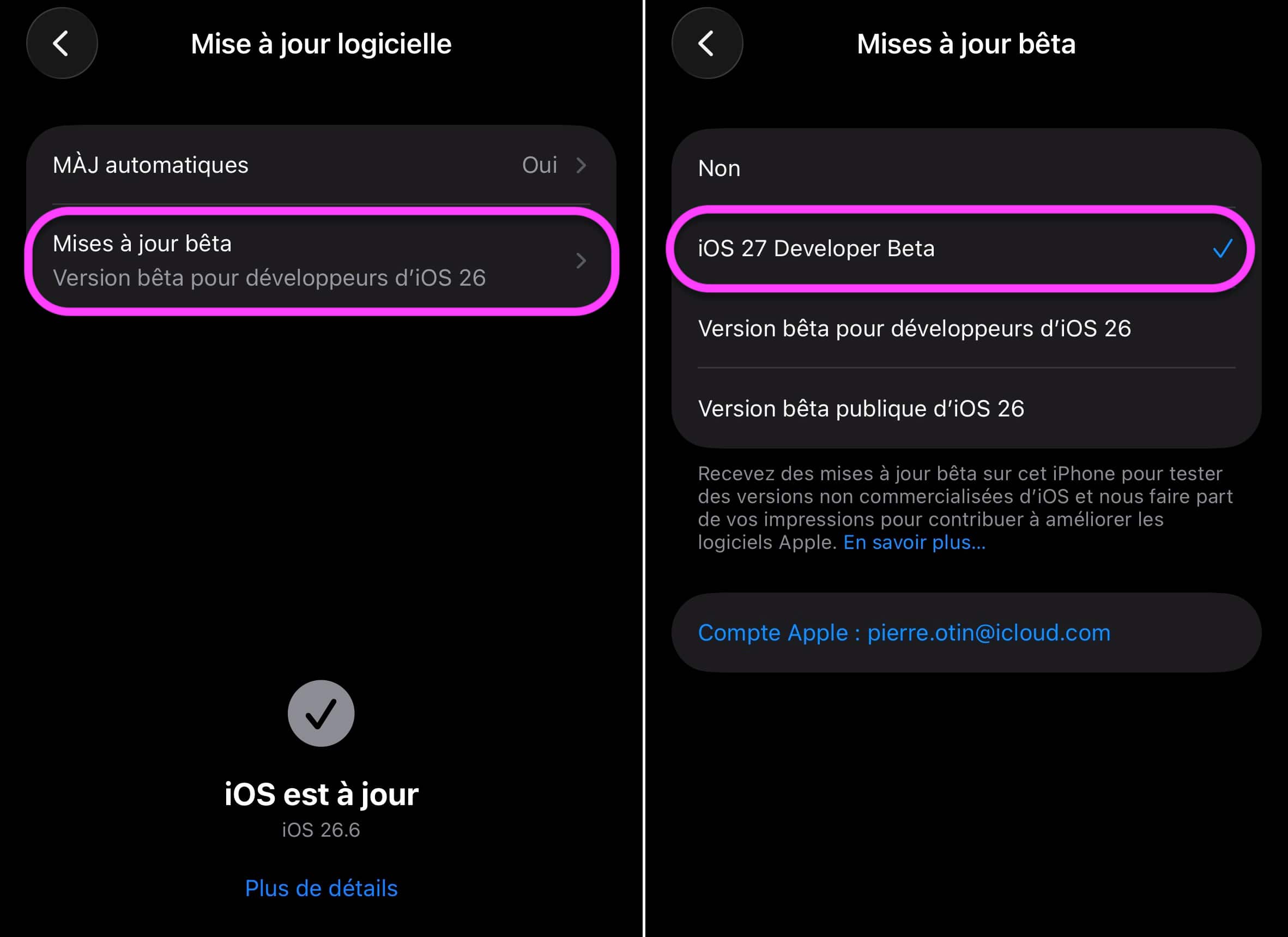
© Capture d’écran iOS par iPhon.fr
- Retourner à l’écran précédent
La bêta d’iOS 27 devrait s’afficher ici. Il ne vous reste plus qu’à l’installer en appuyant sur “Mettre à jour” puis en validant l’opération avec votre code iPhone. Après quelques secondes, le téléchargement se lance automatiquement.
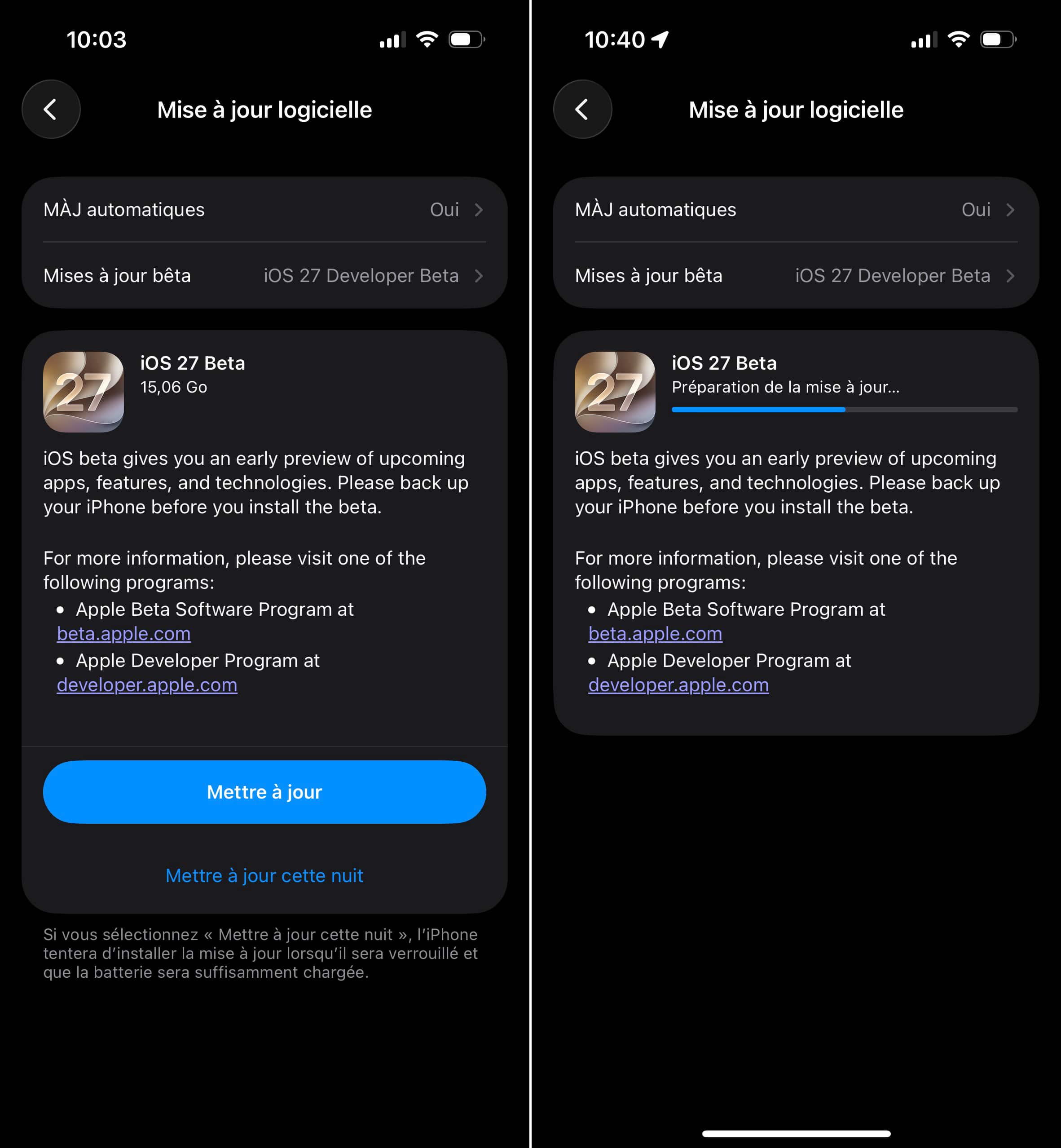
© Capture d’écran iOS par iPhon.fr
À partir de là, suivez simplement les indications à l’écran jusqu’au redémarrage de l’iPhone et à l’installation de la mise à jour. La progression de celle-ci devrait être indiquée sous la forme d’une barre blanche de chargement.
© Unsplash / Szabo Viktor
Après quelques minutes et la procédure terminée, vous retrouvez votre iPhone actif. Ce dernier vous souhaite la bienvenue et vous pouvez désormais découvrir les nouveautés qu’iOS 27 a à vous offrir, sans rencontrer trop de bugs, on l’espère pour vous.
Et pour la bêta publique ?
Pour la bêta publique, la manipulation est la même. Il faut simplement sélectionner Version bêta publique d’iOS 27 dans l’écran “Mises à jour bêta”, puis suivre les étapes comme indiqué.
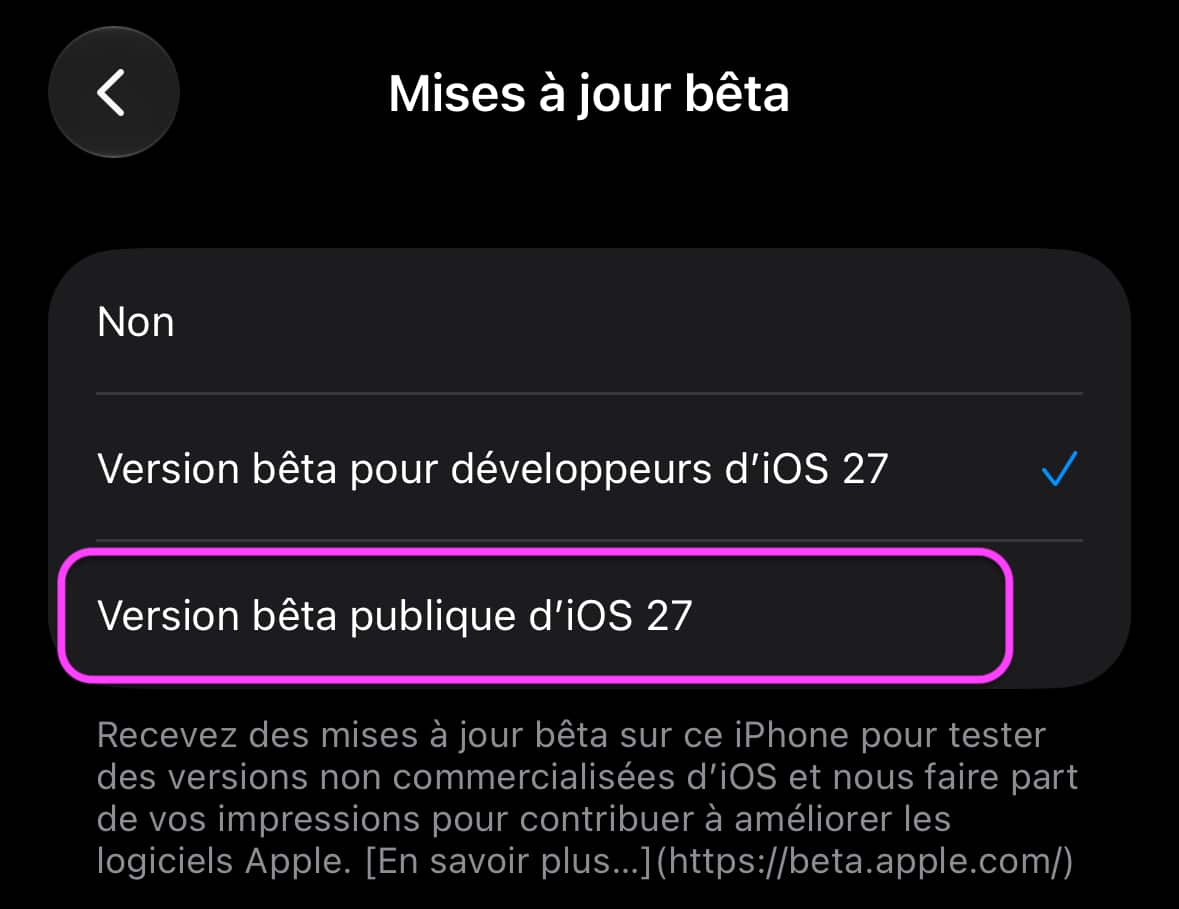
© Capture d’écran iOS par iPhon.fr
De notre côté, mis à part quelques bugs d’affichage, aucune fonction cruciale de l’iPhone ne semble être problématique sous iOS 27 bêta. Qu’en est-il chez vous ?






Ludwig
9 juin 2026 à 16 h 16 min
Bonjour, vous l’avez testé sur quel iPhone ?
Laurent59
19 juin 2026 à 16 h 15 min
Oui mais j ai un message indexing in progress
Laurent59
19 juin 2026 à 16 h 16 min
Sur un iPhone 17
cloclo29
16 juillet 2026 à 15 h 17 min
sur un 15 plus
JEAN PAUL
1 août 2026 à 0 h 40 min
Je peux l’installer sur un iPhone 12 Pro ?