
iOS 27 : comment vraiment désactiver l’effet de transparence Liquid Glass ?
Apple ne vous impose pas (complètement) sa refonte visuelle.


Avec iOS 26, sorti en 2025, Apple a repensé le design de son logiciel iPhone. La mise à jour s’est en effet distinguée avant tout sur le plan visuel grâce à la refonte Liquid Glass. « Un nouveau matériau translucide qui reflète et réfracte les éléments environnants pour mettre le contenu en évidence, et offre ainsi un niveau inédit de vitalité dans les commandes, la navigation, les icônes d’apps, les widgets et plus encore », comme le décrit Apple.
Depuis iOS 26, donc, Liquid Glass accompagne l’utilisateur à tous les niveaux sur iPhone, de l’écran d’accueil aux réglages, en passant par l’écran de verrouillage. Pour autant, chacun est libre d’apprécier ou non cette refonte visuelle un peu spéciale, il faut bien l’avouer. Vous faites partie des réfractaires à ce nouveau design et surtout à sa transparence ? Soyez rassurés, il y a un moyen de la désactiver.
Les étapes à suivre pour désactiver l’effet Liquid Glass sur iOS 27 et iPadOS 27
Apple ne force pas la main à ses utilisateurs : il est tout à fait possible de réduire drastiquement la transparence de Liquid Glass pour revenir à une apparence plus traditionnelle. La marche à suivre pour ce faire est très simple.
- Rendez-vous dans “Réglages” sur votre iPhone
- Sélectionnez “Accessibilité” puis touchez “Affichage et taille du texte”

© Capture d’écran iOS par iPhon.fr
- Activez l’option “Réduire la transparence”

© Capture d’écran iOS par iPhon.fr
Vous verrez au premier coup d’œil que l’interface Liquid Glass est bien plus opaque. Les menus et les icônes ressortent nettement mieux et votre fond d’écran risque bien moins de parasiter votre expérience.
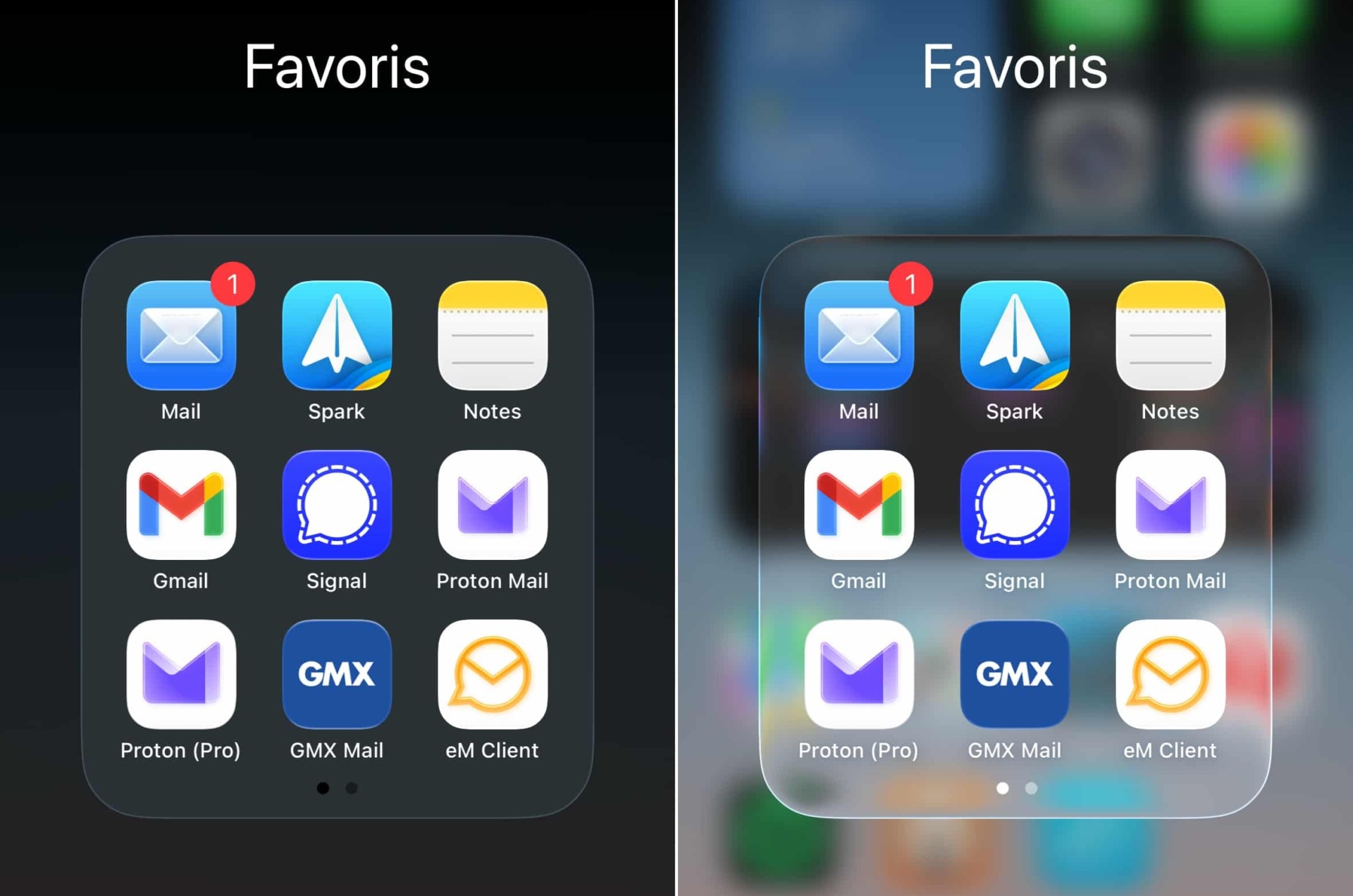
Option “Réduire la transparence” activée à gauche, désactivée à droite © Capture d’écran iOS par iPhon.fr
Ce n’est pas tout : iOS 27 a introduit une nouvelle option de réglage de l’intensité de Liquid Glass. Pour obtenir une interface encore moins vitreuse, nous vous conseillons de profiter de cette option pour régler l’intensité au minimum. Rendez-vous dans Réglages > Apparence > Liquid Glass. Le curseur peut alors être réglé, sous un aperçu de l’effet. On vous détaille la manipulation ici.
Dites-nous en commentaire si l’effet de transparence du Liquid Glass vous plaît, ou si vous l’avez désactivé grâce à ce tutoriel !





heybee
17 septembre 2025 à 12 h 12 min
Merciiiiiiii !
Je retrouve l’interface d’avant qui me convient bien davantage.
ETiPhoneMaison
17 septembre 2025 à 14 h 52 min
On ne peut plus envoyer de commentaires.
ArturM
17 septembre 2025 à 20 h 20 min
J’aime l’effet de transparence du Liquid Glass. Donc je le garde.
FabsX
18 septembre 2025 à 8 h 38 min
J’aime aussi l’effet de transparence du Liquid Glass.
Connaît-on l’impact sur la batterie et la sollicitation du GPU selon la puissance des différents modèles d’iPhone ?
Gégé
18 septembre 2025 à 12 h 07 min
L’activation de l’option “Réduire la transparence” n’a aucun effet sur l’écran d’accueil.
C’est vraiment moche !
On se croierait 20 ans en arrière.
Plume
10 décembre 2025 à 16 h 39 min
Désactivée aussitôt !
Merci !
Aucun intérêt cette mise à jour !
Francis
12 décembre 2025 à 8 h 26 min
Merci pour cette information qui me redonne une bonne lisibilité de mon téléphone. Je me demande si les designers créent des interfaces pour juste faire joli ou pour qu’elles soient utilisables.
Mettre des lunettes pour voir net une interface floue, cherchez l’erreur…
claude
13 octobre 2026 à 17 h 31 min
Je ne comprends pas l’intérêt de désactiver cet effet magnifique. Si vous voulez plus moche il y a android
ETiPhoneMaison
13 octobre 2026 à 20 h 36 min
👎