
Comment transformer votre iPhone en modem Wi-Fi
Et offrir une connexion internet à n’importe quel appareil à proximité !


L’iPhone peut servir à tout un tas de choses. Communiquer avec vos proches, écouter de la musique, naviguer sur Internet : voilà des fonctions que tous les possesseurs des smartphones d’Apple connaissent parfaitement. En revanche, il y en a sans doute très peu qui savent que l’iPhone peut servir de modem Wi-Fi. On vous explique les étapes à suivre pour activer cette fonctionnalité sur votre appareil.
La marche à suivre pour partager la connexion Internet de votre iPhone via Wi-Fi
Oui, votre iPhone peut bel et bien se transformer en modem Wi-Fi afin de partager sa connexion Internet avec d’autres appareils. Vous pouvez le faire grâce à une fonctionnalité nommée « Instant Hotspot ». « Instant Hotspot utilise le partage de connexion de votre iPhone, et est utile lorsque votre autre appareil ne dispose pas d’un accès à Internet par un réseau Wi-Fi. », indique Apple.
Vous pouvez connecter votre autre appareil à votre iPhone par les réglages Wi-Fi. Voici comment faire.
- Assurez-vous que le Wi-Fi est bien activé sur votre iPhone et qu’il dispose d’assez de réseau pour accrocher une connexion 3, 4 ou 5G
- Placer les deux appareils à moins de 10 mètres l’un de l’autre
- Sur votre autre appareil, ouvrez le centre de contrôle pour activer le Wi-Fi
- Si cet appareil est lié au même compte Apple que l’iPhone servant de modem, dans la liste des connexions Wi-Fi proposée, vous n’avez qu’à choisir votre iPhone
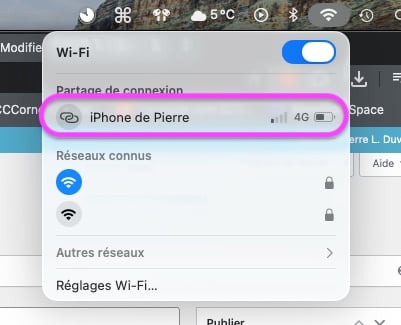
© Capture d’écran macOS par iPhon.fr
Si vous souhaitez connecter un appareil qui n’est pas enregistré sur le même compte Apple que l’iPhone “modem”, suivez ces étapes :
- Connectez votre iPhone à un réseau Wi-Fi
- Sur l’iPhone, allez dans Réglages > Partage de connexion
- Activez “Autoriser d’autres utilisateurs” et choisissez un mot de passe pour la connexion Wi-Fi servie par votre iPhone
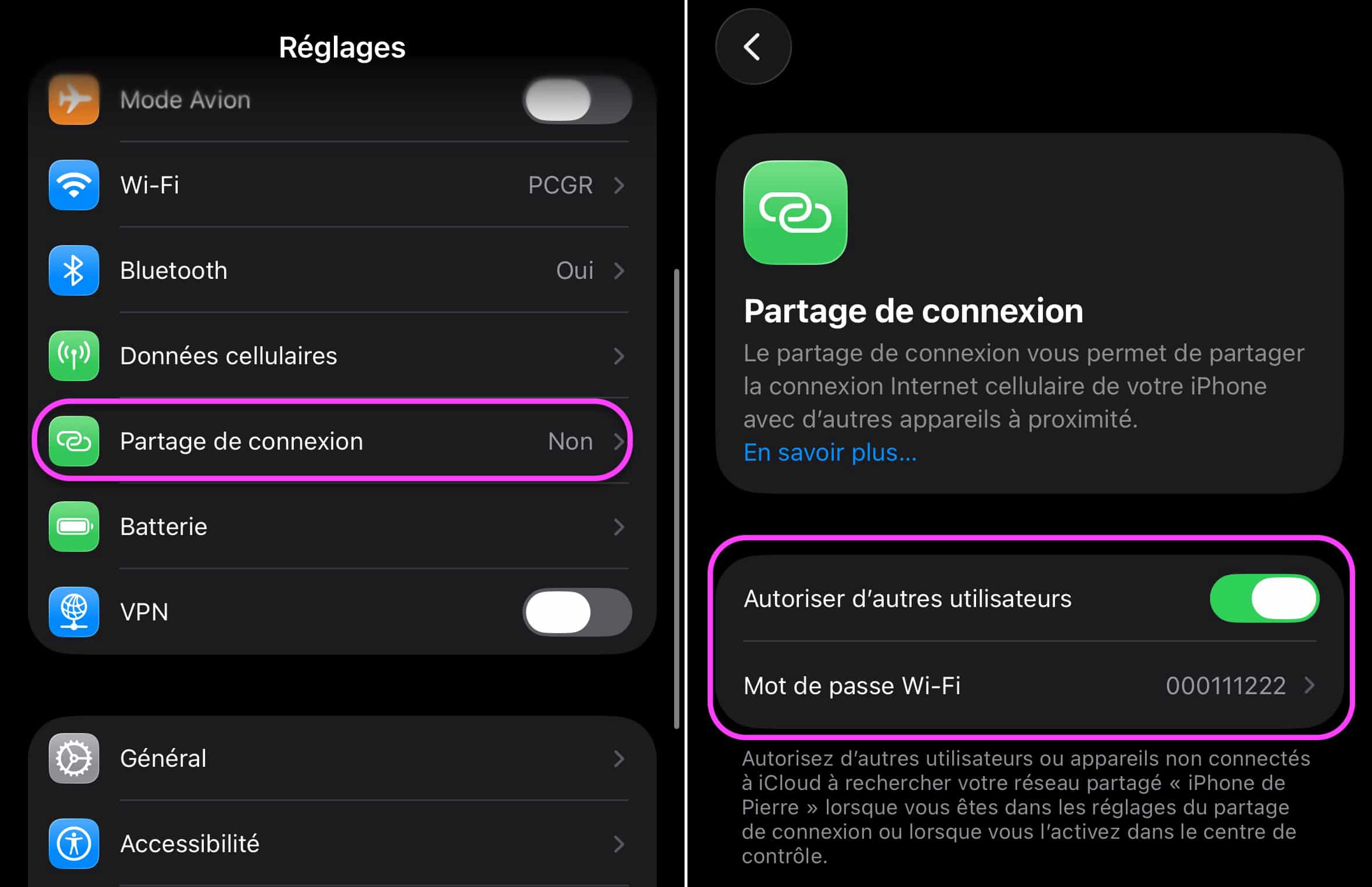
© Capture d’écran iOS par iPhon.fr
- Placer les appareils à moins de 10 mètres l’un de l’autre
- Sur l’appareil à connecter à l’iPhone, trouvez votre iPhone dans la liste et entrez le mot de passe choisi précédemment sur l’iPhone
Et voilà, votre autre appareil est connecté à votre iPhone comme s’il s’agissait d’un modem Wi-Fi. « Lorsque vous n’utilisez pas le partage de connexion, vos appareils se déconnectent automatiquement pour préserver l’autonomie de la batterie. », précise la firme de Cupertino sur son site officiel.
Le partage de connexion s’avère pratique si l’un de vos appareils ou ceux de vos proches ont du mal à capter le réseau cellulaire ou Wi-Fi alors que votre iPhone le fait sans problème.






SD
2 février 2026 à 6 h 40 min
C’est quoi cet article inutile ?
Non mais franchement qui ignore cette fonction dans vos lecteurs ?
Bientôt un article « savez-vous que vous pouvez lire vos mails sur votre iPhone » ?
rf.ofn-i
2 février 2026 à 9 h 39 min
Gna gna gna …
olivier jean
9 février 2026 à 13 h 08 min
Ok encore un site putaclic, bientôt un tuto pour passer un appel avec un iPhone ?