Les 50 ans d’Apple célébrés sur iPhone : voici le fond d’écran à ne pas manquer
Profitez de deux déclinaisons claires et sombres et de résolutions adaptées pour les écrans d’iPhone, iPad et Mac.


Cette année, Apple souffle sa 50e bougie. L’anniversaire a eu lieu le 1er avril dernier, précisément. La firme californienne a tenu bon nombre d’évènements variés pour célébrer l’évènement. Et ce n’est pas fini. Lors de la prochaine WWDC, qui s’ouvrira par une conférence attendue le 8 juin prochain, on attend également quelques moments spéciaux pour souligner le demi-siècle d’existence de la société.
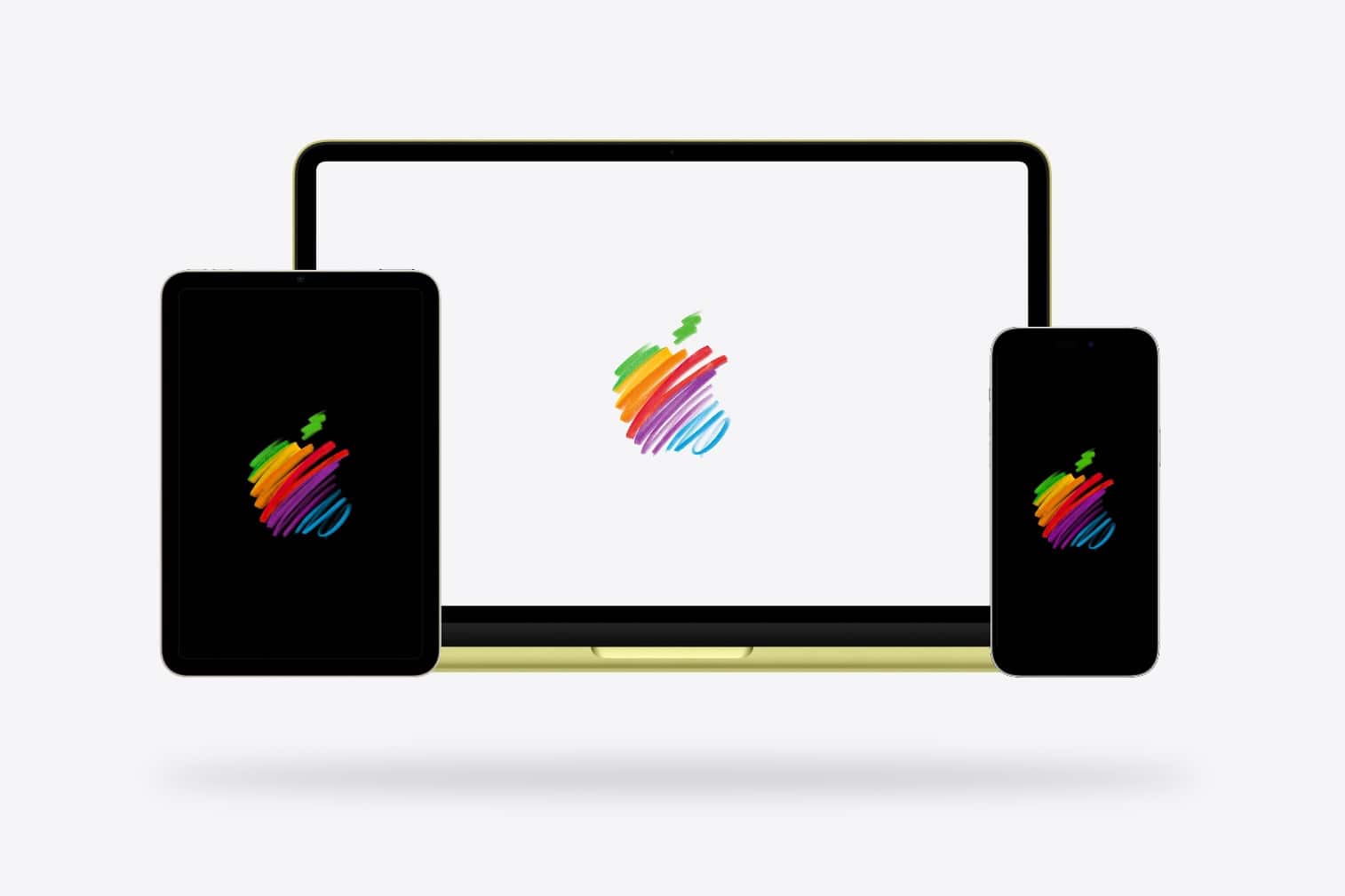
Du côté des utilisateurs, pour marquer le coup, et peut-être changer de style sur iPhone, nous vous proposons de mettre en fond d’écran le logo colorié d’Apple, présenté officiellement par la société pour son anniversaire. L’image a été mise à la bonne définition et déclinée en versions blanches ou noires par Basic Apple Guy, notre designer préféré et spécialiste des fonds d’écran pour iPhone.
© Basic Apple Guy
Voici ci-dessous comment installer ce fond d’écran des 50 ans d’Apple.
Comment installer ce fond d’écran des 50 ans d’Apple sur son iPhone, iPad ou Mac
Sur iPhone et iPad :
- ouvrez l’app Safari puis rendez-vous sur l’un des liens suivants selon la version du fond d’écran que vous voulez télécharger : iPhone (blanc) / iPad (blanc) / iPhone (noir) / iPad (noir)
- appuyez sur l’icône “Partager” et choisissez “Enregistrer l’image” dans la liste d’actions
- allez dans l’application Photos et sur le fond d’écran
- appuyez sur l’icône “Partager”
- choisissez “Utiliser en tant que fond d’écran”
Sur Mac :
- ouvrez Safari et rendez-vous sur ce lien (version blanche) ou ce lien (version noire)
- faites ensuite clic droit > Enregistrer l’image sous… et choisissez la destination ou faites Enregistrer l’image dans “Téléchargements”
- Puis ouvrez les paramètres de votre Mac, rubrique Fond d’écran” sous macOS Ventura ou “Bureau et économiseur d’écran” sous une version de macOS plus ancienne
- Enfin, faites glisser le fichier de fond d’écran à partir du Finder sur l’image de fond d’écran actuelle, ou ajouter le dossier contenant le nouveau fond d’écran à l’aide du bouton “Ajouter un dossier…” sous macOS Ventura ou du bouton “+” sous une version de macOS plus ancienne
Pour aller encore plus vite : dans Safari sur Mac, quand le fond d’écran est ouvert dans un onglet du navigateur Apple, faire clic droit et “Utiliser l’image comme image de bureau” pour aller encore plus vite.
Retrouvez ici tous nos articles pour d’autres fonds d’écran iPhone, iPad et Mac.