
Voici pourquoi vous devez absolument couper le Wi-Fi de votre iPhone en partant de chez vous
Le diable se cache dans les réglages…

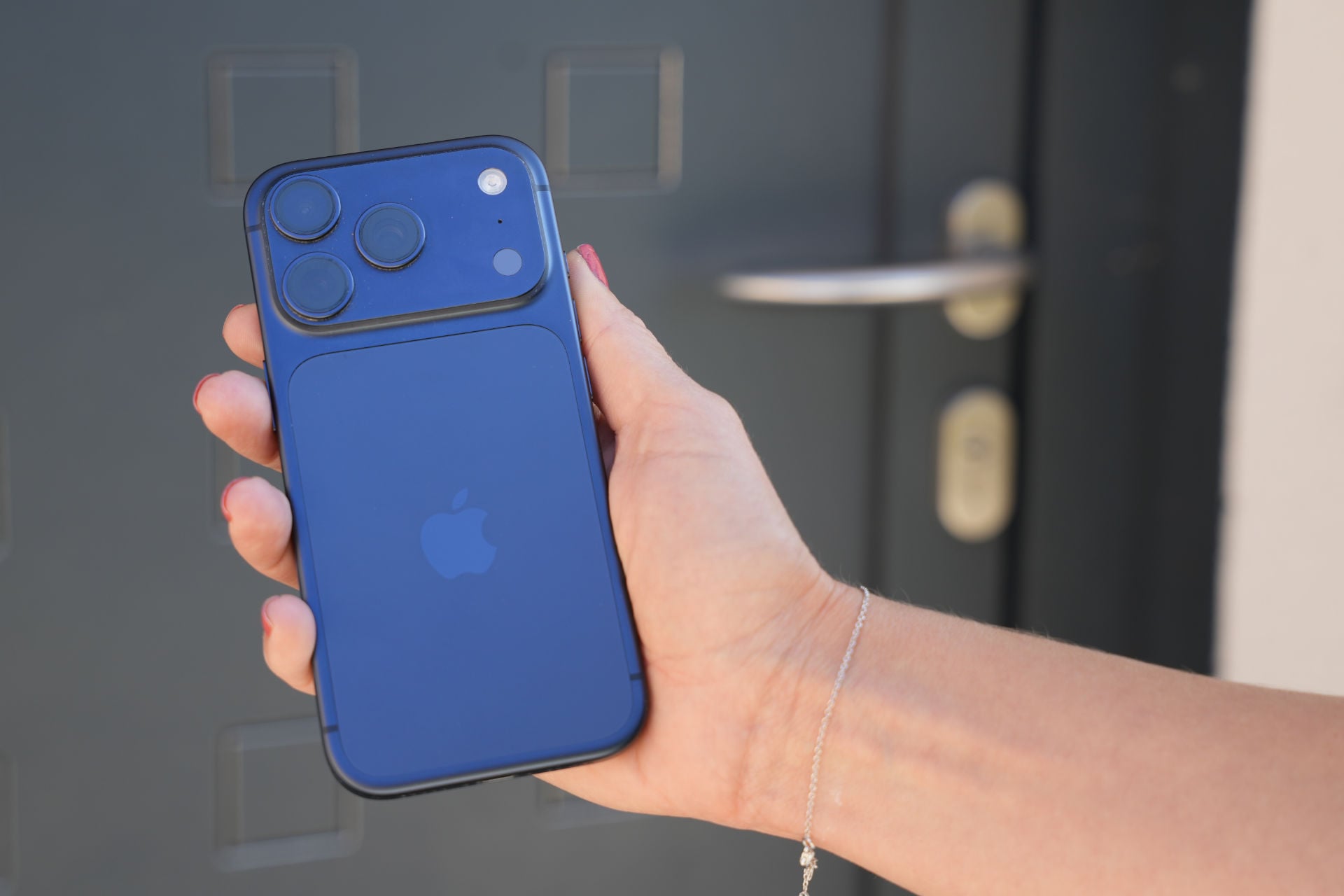
C’est un réflexe que presque personne n’a : couper le Wi-Fi de son iPhone en quittant son domicile. Pourtant, laisser cette connexion active en permanence n’est pas anodin. Votre iPhone passe son temps à chercher des réseaux connus autour de vous, et cette petite manie peut avoir des conséquences bien réelles sur votre vie privée.
Votre iPhone est traçable via le Wi-Fi
Pour communiquer avec un réseau Wi-Fi, votre iPhone doit s’identifier avec une adresse unique, appelée adresse MAC. Et Apple est très claire sur le sujet : si l’appareil utilise la même adresse sur tous les réseaux, les opérateurs et autres observateurs peuvent l’associer à votre activité et à votre position au fil du temps. Résultat : une forme de suivi et de profilage de vos déplacements, boutique par boutique, gare par gare.
Un iPhone dont le Wi-Fi reste allumé diffuse en permanence des signaux pour détecter les réseaux environnants. En ville, où les bornes se comptent par milliers, c’est autant de points de contact potentiels. Sans compter le risque de connexion automatique à des réseaux ouverts non sécurisés, dont votre iPhone vous avertit d’ailleurs avec la mention « Sécurité faible ».
Le piège du centre de contrôle
Vous pensez couper le Wi-Fi en touchant l’icône bleue dans le Centre de contrôle ? Mauvaise nouvelle : ce geste ne fait que déconnecter votre iPhone du réseau en cours. Le Wi-Fi reste actif en arrière-plan et se réactivera tout seul, notamment le lendemain matin ou si vous changez d’endroit. Pour le désactiver réellement, un seul chemin : Réglages > Wi-Fi, puis basculez l’interrupteur sur off. Pour être sur que c’est le cas, l’icone Wi-Fi doit être barrée dans le centre de contrôle.
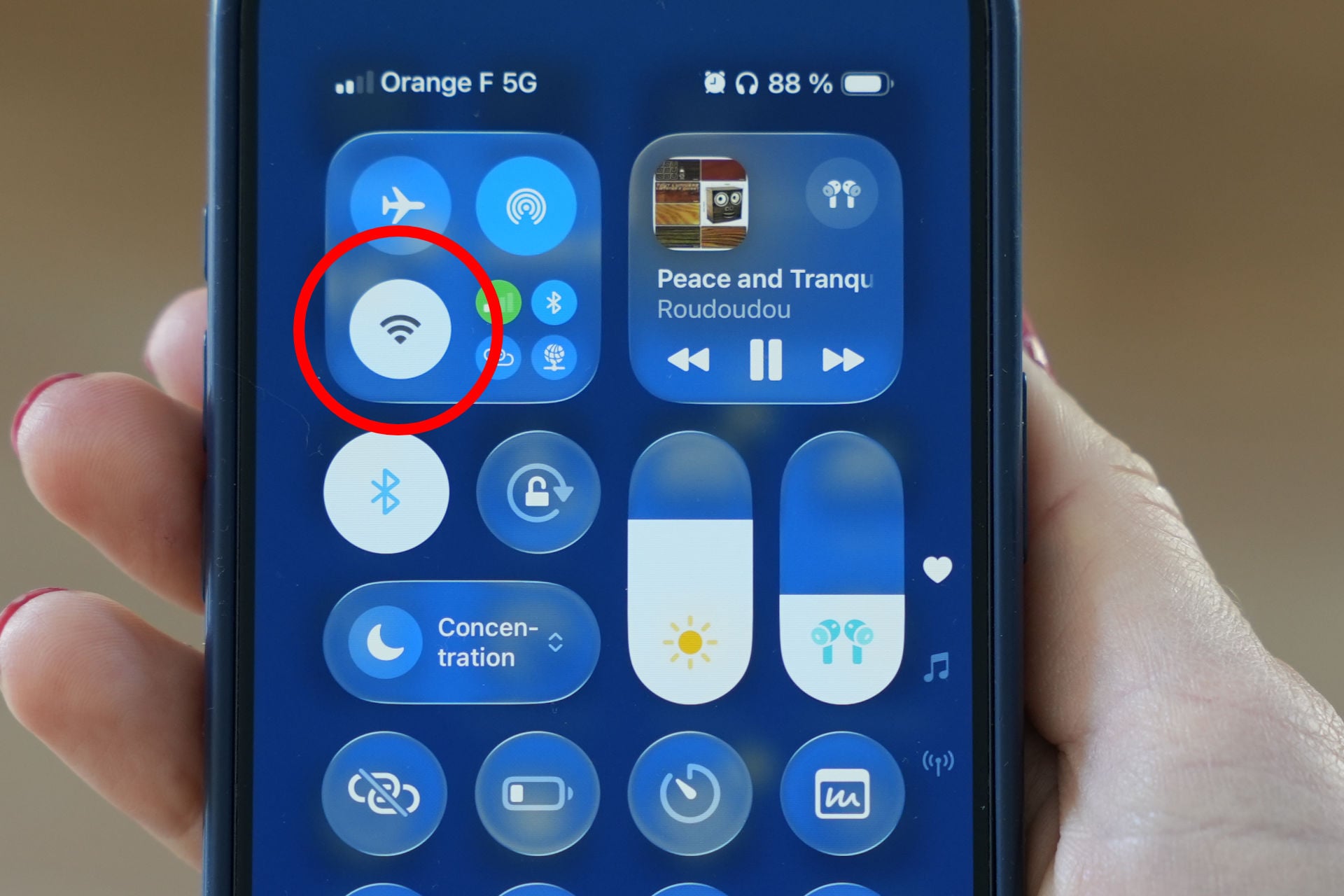
Beaucoup pensent que le Wi-Fi est en mode désactivé ici © iPhon.fr
L’alternative d’Apple si couper le Wi-Fi vous semble trop radical
Apple a prévu un garde-fou : l’adresse Wi-Fi privée. Avec cette fonction, votre iPhone s’identifie auprès de chaque réseau avec une adresse différente, qu’il peut même renouveler périodiquement depuis iOS 18. Le suivi de votre appareil d’un réseau à l’autre devient beaucoup plus compliqué.
Pour vérifier qu’elle est bien active : Réglages > Wi-Fi, touchez le bouton « i » à côté du réseau, puis assurez-vous que « Adresse privée » est activée. Apple recommande de la laisser enclenchée sur tous les réseaux qui la prennent en charge.
Petit bonus non négligeable : un Wi-Fi coupé hors de chez vous, c’est aussi un iPhone qui arrête de scanner les ondes en continu. Votre batterie vous dira merci. Et si vous voulez aller plus loin dans la protection de vos données, iOS regorge de réglages de confidentialité trop souvent ignorés et un VPN peut être un bon choix pour être encore plus invisible.





music2105
24 juillet 2026 à 13 h 35 min
On peut même créer une automatisation pour couper le wifi quand je pars de chez moi et une autre pour réactiver le wifi quand j’arrive chez moi
Creco
24 juillet 2026 à 15 h 21 min
Et quid des possesseurs d’Apple Watch ?!
Le lien est coupé alors entre les deux appareils…
DIDIER GILBERT
24 juillet 2026 à 16 h 01 min
Non avec le bluetooth
Palm35
24 juillet 2026 à 22 h 23 min
Dans les réglages Adresse Wi-Fi privée faut il choisir “Fixe” ou bien “Renouvelable” ?
Je pencherais pour “Renouvelable” (des fois que son adresse fixe aurait été enregistrée par un tiers )
Un avis ?
Jean
24 juillet 2026 à 23 h 43 min
Très juste ! je me pose la même question.
Je viens de vérifier : je suis en fixe, mais effet, serait-ce mieux en renouvelable ?
Palm35
25 juillet 2026 à 2 h 26 min
Voici la réponse de ChatGPT
Pour la grande majorité des utilisateurs, je recommande de choisir “Renouvelable”.
Voici la différence :
* Renouvelable (recommandé) :
* L’iPhone utilise une adresse MAC privée qui peut être changée périodiquement.
* Cela renforce votre confidentialité en empêchant les réseaux Wi-Fi de vous suivre plus facilement d’un réseau à l’autre ou dans le temps.
* C’est le meilleur choix pour les réseaux publics (cafés, hôtels, aéroports, etc.) et pour la plupart des réseaux domestiques.
* Fixe :
* L’iPhone utilise une adresse MAC privée, mais elle reste la même pour ce réseau Wi-Fi.
* C’est utile si votre box ou votre réseau utilise des règles basées sur l’adresse MAC (réservation d’adresse IP, contrôle parental, filtrage MAC, etc.).
* La confidentialité est toujours meilleure qu’avec l’adresse matérielle réelle, mais un peu moins qu’en mode renouvelable.
Pour votre réseau Wi-Fi à la maison
* Si vous n’avez pas configuré de règles particulières sur votre box Internet, Renouvelable est un bon choix.
* Si vous utilisez des réservations DHCP, un filtrage MAC ou si vous constatez des problèmes de connexion après un changement d’adresse, passez en Fixe.
Ma recommandation
* ✅ Wi-Fi de la maison : Renouvelable, sauf si vous avez des équipements réseau qui identifient votre iPhone par son adresse MAC.
* ✅ Wi-Fi publics : Renouvelable.