iPhone : 5 astuces iOS méconnues à activer pour booster l’autonomie
Géolocalisation, rafraichissement de l’écran, activités en direct, etc., plusieurs fonctionnalités iOS sont très énergivores. Voici comment mieux les paramétrer pour que son iPhone retrouve une belle autonomie.


Depuis le passage à iOS 27, la batterie de votre iPhone vous semble avoir pris un coup ? Ce n’est peut-être pas qu’une impression. Entre les nouvelles fonctionnalités qui tournent en arrière-plan et les apps qui n’ont pas encore été optimisées pour la nouvelle version, la batterie peut effectivement souffrir plus qu’à l’accoutumée. Mais on a une bonne nouvelle : au-delà de l’activation du mode économie d’énergie et de la baisse de luminosité que tout le monde connaît, il existe cinq astuces méconnues qui font vraiment la différence pour regagner en autonomie. Elles sont en outre toutes simples à activer, et cumulées, elles peuvent rendre votre iPhone bien moins énergivore.
1. Coupez les Live Activities des apps non essentielles
Les Live Activities, ou Activités en direct, sont ces mini-widgets qui restent affichés sur votre écran verrouillé et dans la Dynamic Island. Elles sont pratiques pour suivre une commande Uber Eats, par exemple, un chronomètre, un minuteur, ou même le score d’un match de foot en direct. Mais, du fait d’un suivi continu, elles ont besoin d’un certain besoin en énergie, et ce, même quand vous ne regardez pas votre écran. Sur une journée, ça compte !
Il peut donc être intéressant de les désactiver, au moins sur l’écran verrouillé. Rendez-vous dans Réglages > Face ID et code > Activités en direct. Vous pouvez aussi peaufiner le réglage et activer ou désactiver l’activité en direct app par app, dans Réglages > *nom de l’app* > Activités en direct.
2. Limitez le taux de rafraîchissement de l’écran (iPhone Pro)
Si vous avez un iPhone 13 Pro ou plus récent, votre écran peut grimper jusqu’à 120 Hz en fréquence de rafraîchissement, grâce à la technologie ProMotion. Alors oui, techniquement, c’est superbe, l’affichage est fluide et agréable. Revers de la médaille : l’impact sur l’autonomie est réel. En outre, avouons-le, pour la plupart des usages du quotidien, 60 Hz suffisent largement ! Surtout si vous ne jouez quasiment jamais à des jeux vidéo nerveux et remplis d’action.
Pour limiter la fréquence à 60 Hz et ainsi réduire franchement la consommation d’énergie de la dalle, rendez-vous dans Réglages > Accessibilité > Animation > Limiter la fréquence d’images. Activez l’option, et votre iPhone passe en 60 Hz permanents.
À savoir, c’est ici l’astuce permettant le meilleur gain brut en autonomie.
3. Désactivez l’actualisation en arrière-plan des gros gourmands
L’actualisation en arrière-plan des applications est l’autre grande fonctionnalité usant constamment votre autonomie tout au long de la journée. Sachant cela, beaucoup couperaient tout d’un coup, pour toutes les apps. Ce qui serait une grande erreur ! Certaines apps en ont vraiment besoin (messagerie, météo, santé). Mieux vaut donc cibler, parmi les apps qui peuvent se dispenser d’une actualisation en arrière-plan, celles qui sont les plus gourmandes. Par exemple, on n’a pas besoin de laisser un jeu toujours actif en arrière-plan, idem pour une app de petites annonces ou encore une app de streaming.
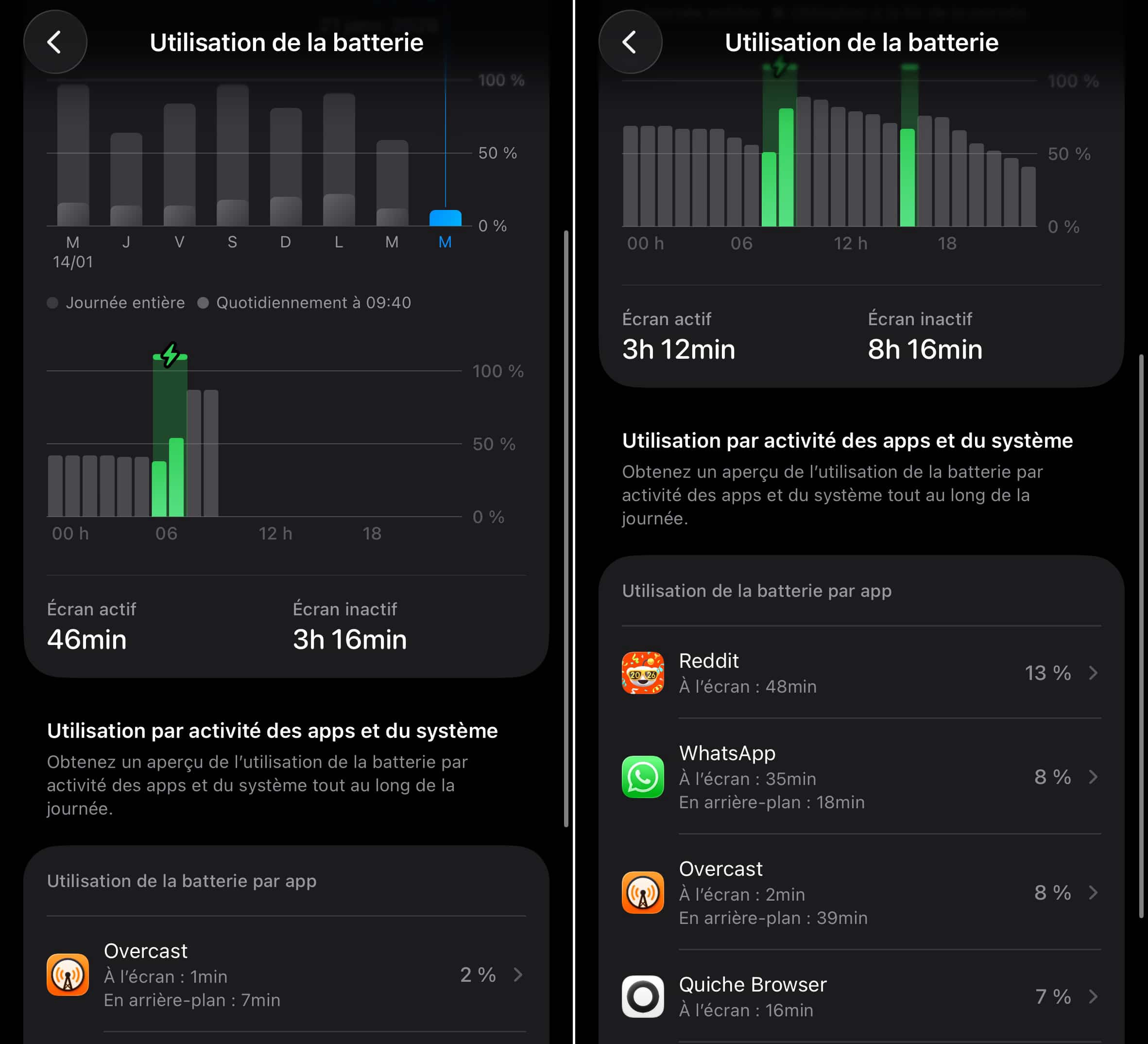
Commencez alors par identifier les coupables : dans Réglages > Batterie, vérifiez la consommation des 24 dernières heures.
© Capture d’écran iOS par iPhon.fr
Les apps qui apparaissent avec un pourcentage anormal d’activité en arrière-lan” sont vos cibles. Généralement : réseaux sociaux, apps de shopping, apps météo tierces, apps de streaming. Ensuite, rendez-vous dans Réglages > Général > Actualisation en arrière-plan, et coupez app par app.
Le gain en autonomie peut aussi être plutôt intéressant, surtout si vous désactivez l’actualisation en tâche de fond pour un bon lot d’apps.
4. Activez la limite de charge à 80%
Cette astuce ne vous fera pas gagner en autonomie aujourd’hui, mais elle va préserver votre batterie sur le long terme. Ce qui revient au même : dans un an, votre iPhone tiendra encore la journée, alors qu’un iPhone chargé systématiquement à 100 % aura perdu en capacité maximale.
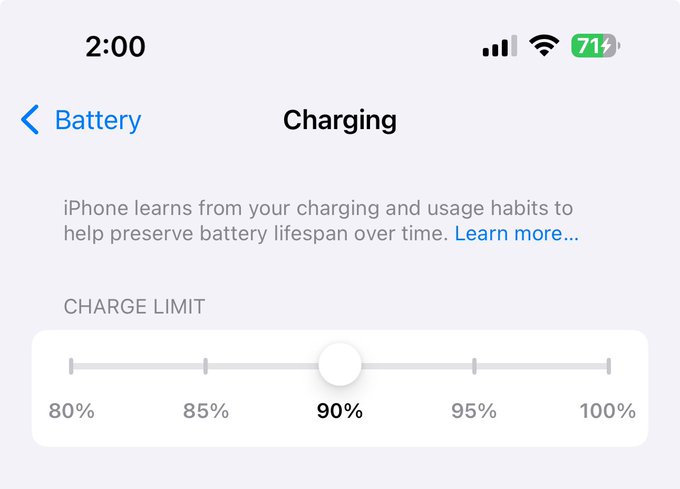
Disponible sur iPhone 15 et plus récents, la fonctionnalité en question se trouve ici : Réglages > Batterie > En charge > Limite de charge > 80 %.
© The Apple Hub
Vous perdez 20 % d’autonomie sur chaque charge, mais votre batterie tiendra un état “neuf” beaucoup plus longtemps. Sur deux ans, le gain sera est massif.
5. Coupez la localisation précise pour les apps qui n’en ont pas besoin
Voilà l’astuce que la plupart des utilisateurs ignorent. Pourtant, elle est extrêmement efficace. Il faut savoir que vos apps peuvent utiliser deux types de localisation : l’une précise (à quelques mètres près, via GPS) et l’autre plus approximative (à quelques kilomètres, via Wi-Fi et antennes). La localisation précise sollicite le GPS en continu, ce qui est très énergivore.
En outre, il faut savoir que la plupart des apps demandent la localisation précise par défaut, alors qu’elles pourraient s’en passer. Météo, réseaux sociaux, apps d’actualité, shopping : ces apps n’ont par exemple pas besoin de connaître votre géolocalisation au mètre près.
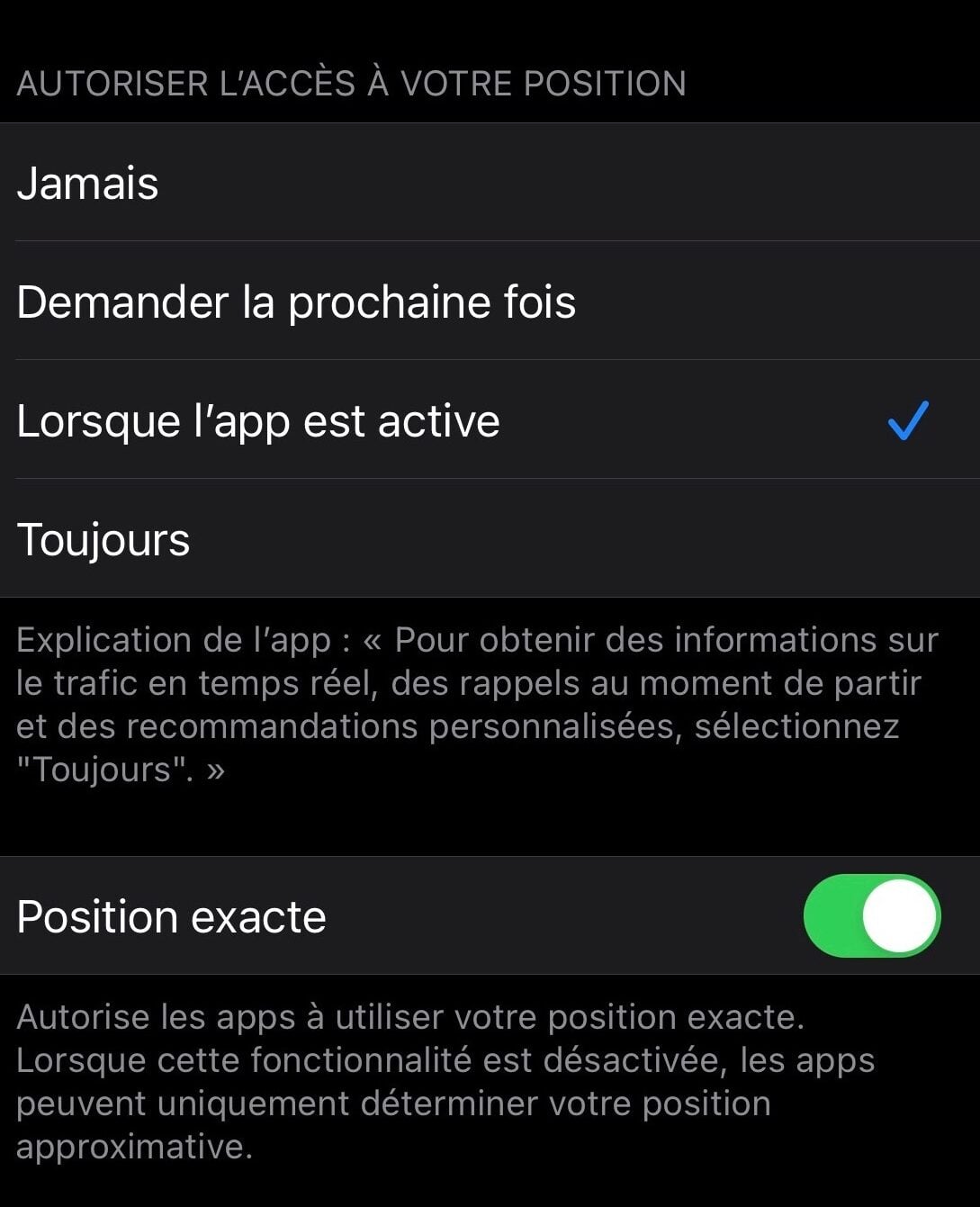
On vous conseille donc de désactiver la localisation précise pour certaines apps. Pour ce faire, direction Réglages > Confidentialité et sécurité > Service de localisation. Pour chaque app, ouvrez le sous-menu et désactivez “Position exacte”. Gardez-la uniquement pour les apps de navigation, des apps de livraison ou encore des apps de sport qui suivent vos parcours.
© iPhon.fr
Bonus : c’est aussi un gain pour votre vie privée ! Deux bénéfices pour un seul et même geste.
5 astuces pour plus d’autonomie
Cumulées, ces cinq astuces peuvent vous faire gagner clairement en autonomie sur une journée. Cela demande cependant un peu de temps pour tout paramétrer. Mais en 5 à 10 minutes, tous ces réglages sont en place et vous n’avez plus à y revenir. Sauf peut-être pour la limitation de rafraîchissement de l’écran à 60 Hz, à désactiver si vous êtes gros joueur, comme précisé plus haut dans l’article.
Enfin, si vous ne semblez pas convaincu à première vue de ces 5 astuces, faites le test sur une semaine, on vous garantit que vous sentirez la différence !