
Comment supprimer et désinstaller proprement une application de votre iPhone ?
Plusieurs méthodes sont décrites ici pour vous aider à faire le ménage et à vous débarrasser des applications qui prennent un peu trop la poussière sur votre iPhone ou iPad.


Vous souhaitez faire du tri dans vos applications iPhone pour libérer de l’espace de stockage ou vous concentrer sur l’essentiel ? Voici comment procéder simplement et rapidement. Que vous vouliez supprimer une app téléchargée ou même une app préinstallée par Apple, suivez le guide !
Il existe plusieurs façons de désinstaller une application sur iPhone. La méthode la plus rapide et directe se fait depuis l’écran d’accueil. Mais il arrive qu’elle ne permette pas de débarrasser l’iPhone de tous les fichiers utilisés par l’app supprimée. On vous explique donc de quelles façons vous pouvez proprement désinstaller une app de votre iPhone et comment inspecter si celle-ci a laissé des traces sur la machine.
Méthode 1 : la suppression depuis l’écran d’accueil
Voici la méthode la plus directe, la plus simple à prendre en main et probablement la plus connue de toutes :
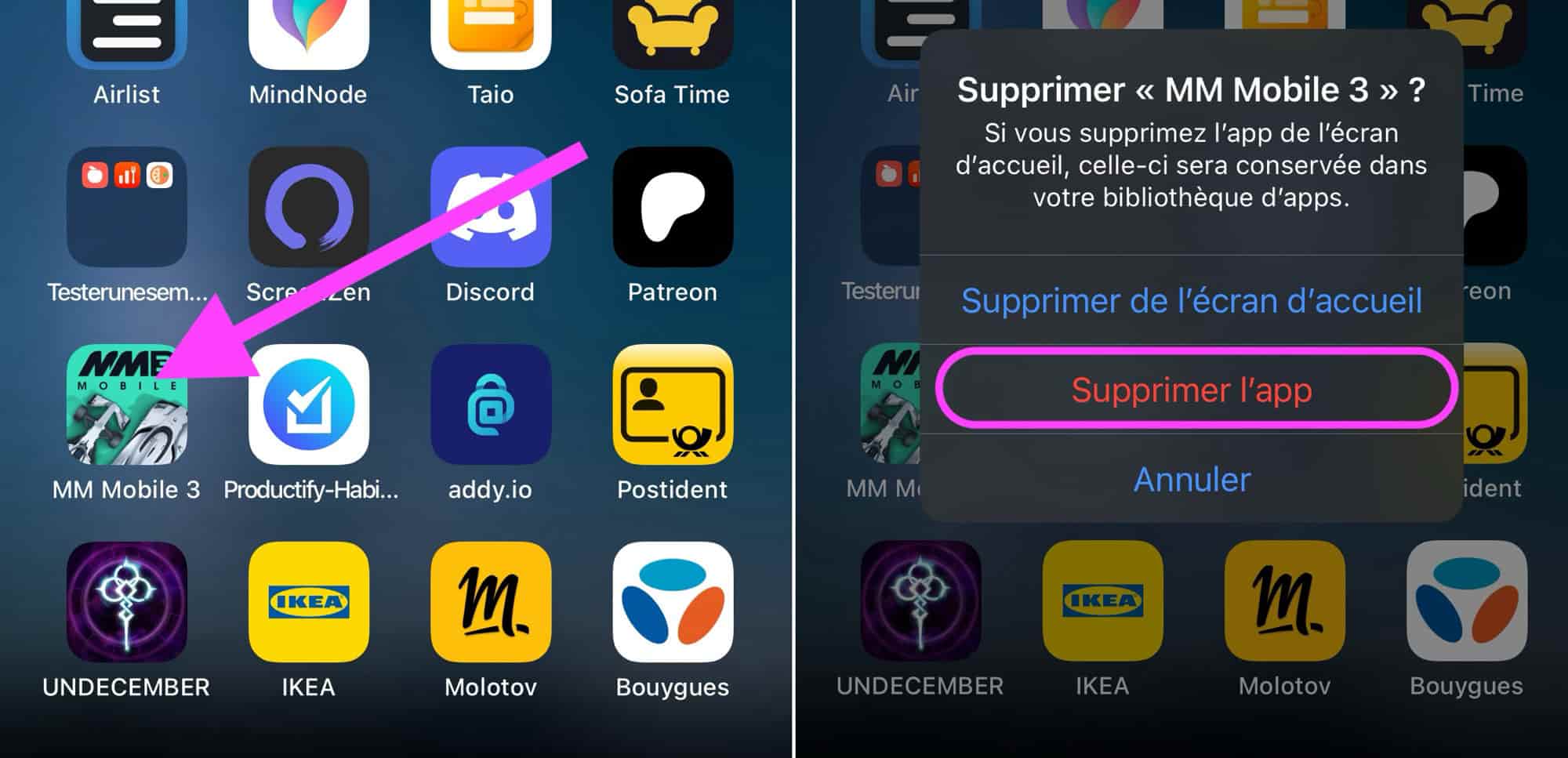
- Touchez longuement l’icône de l’app à supprimer jusqu’à ce qu’un menu apparaisse
- Sélectionnez “Supprimer l’app »
© Capture d’écran iOS par iPhon.fr
- Confirmez en touchant à nouveau “Supprimer l’app »

© Capture d’écran iOS par iPhon.fr
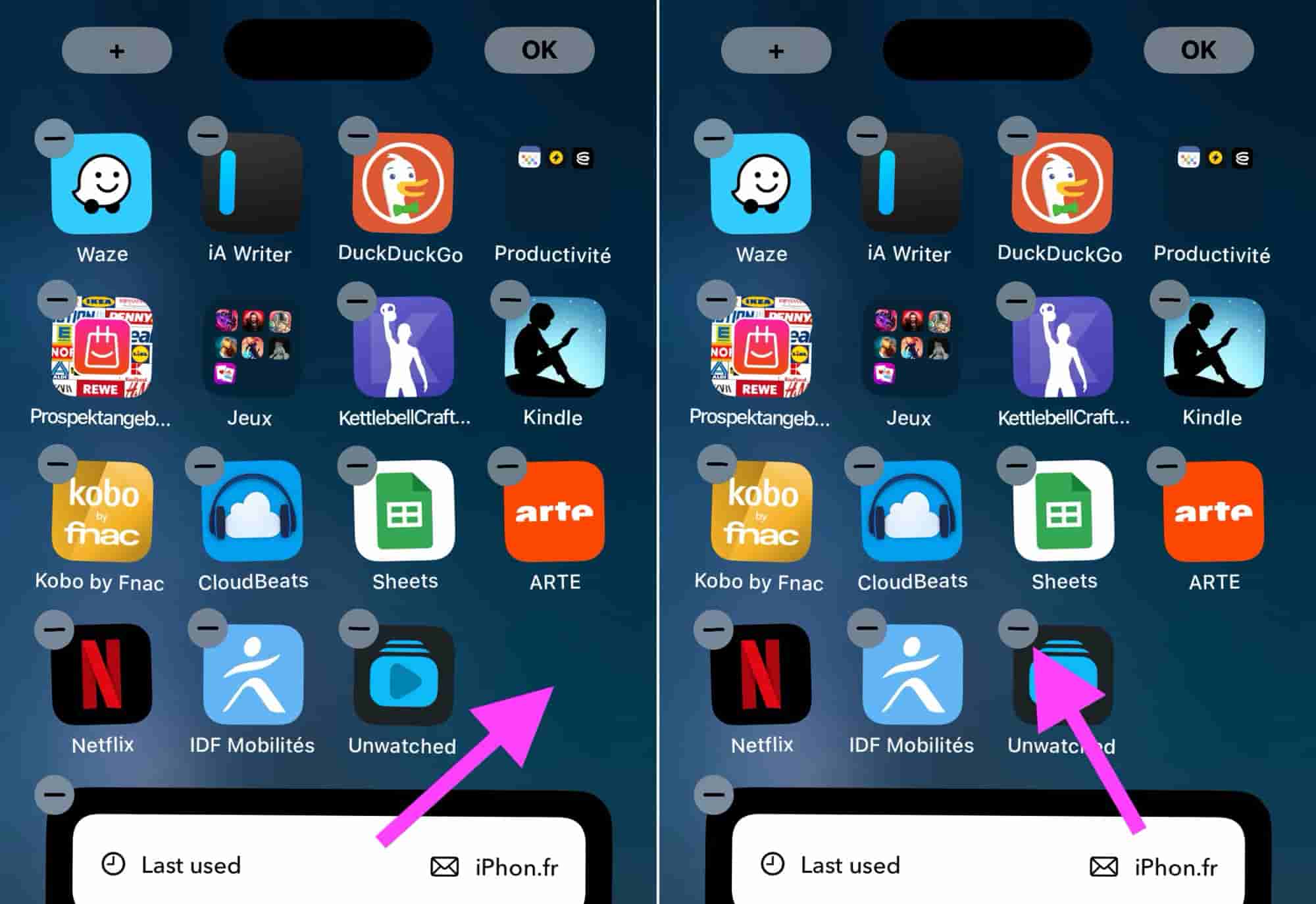
Astuce : pour supprimer plusieurs apps d’un coup, touchez longuement une zone vide de l’écran d’accueil. Des “-” apparaîtront sur les icônes (ou des croix si vous êtes dans la bibliothèque d’apps). Touchez le “-“ ou la croix d’une app à désinstaller, puis “Supprimer l’app”, et refaites la manipulation pour toutes les autres apps à supprimer.
© Capture d’écran iOS par iPhon.fr
Méthode 2 : depuis la bibliothèque d’apps
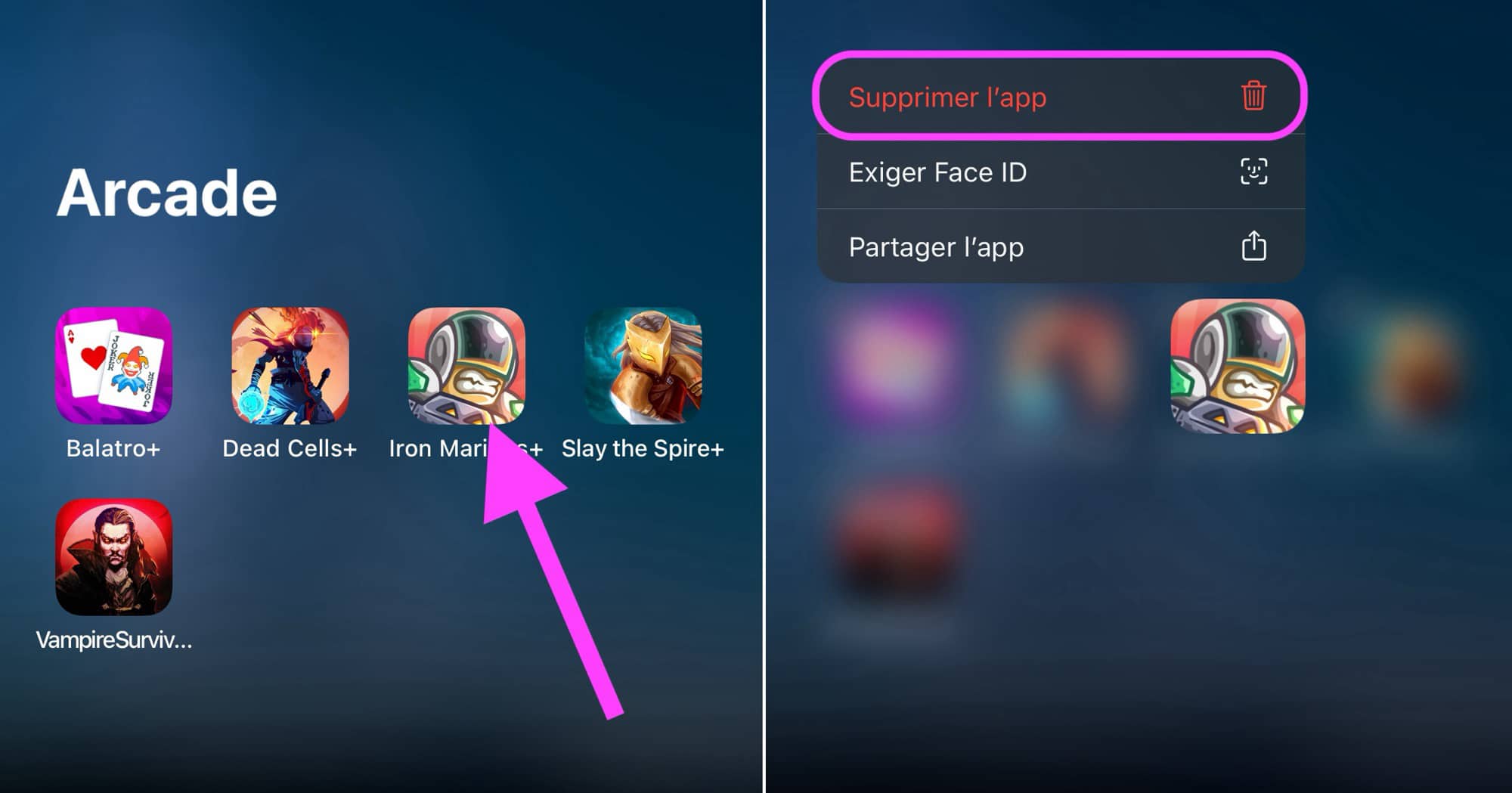
- Balayez vers la gauche sur l’écran d’accueil jusqu’à la bibliothèque d’apps
- Cherchez l’app à supprimer et touchez-la longuement
- Choisissez “Supprimer l’app » dans le menu qui s’affiche et validez en touchant “Supprimer »
© Capture d’écran iOS par iPhon.fr
Cette technique notamment permet de retirer définitivement une app qui n’apparaît plus sur l’écran d’accueil, mais est toujours présente sur votre iPhone.
Méthode 3 : depuis les réglages d’iOS
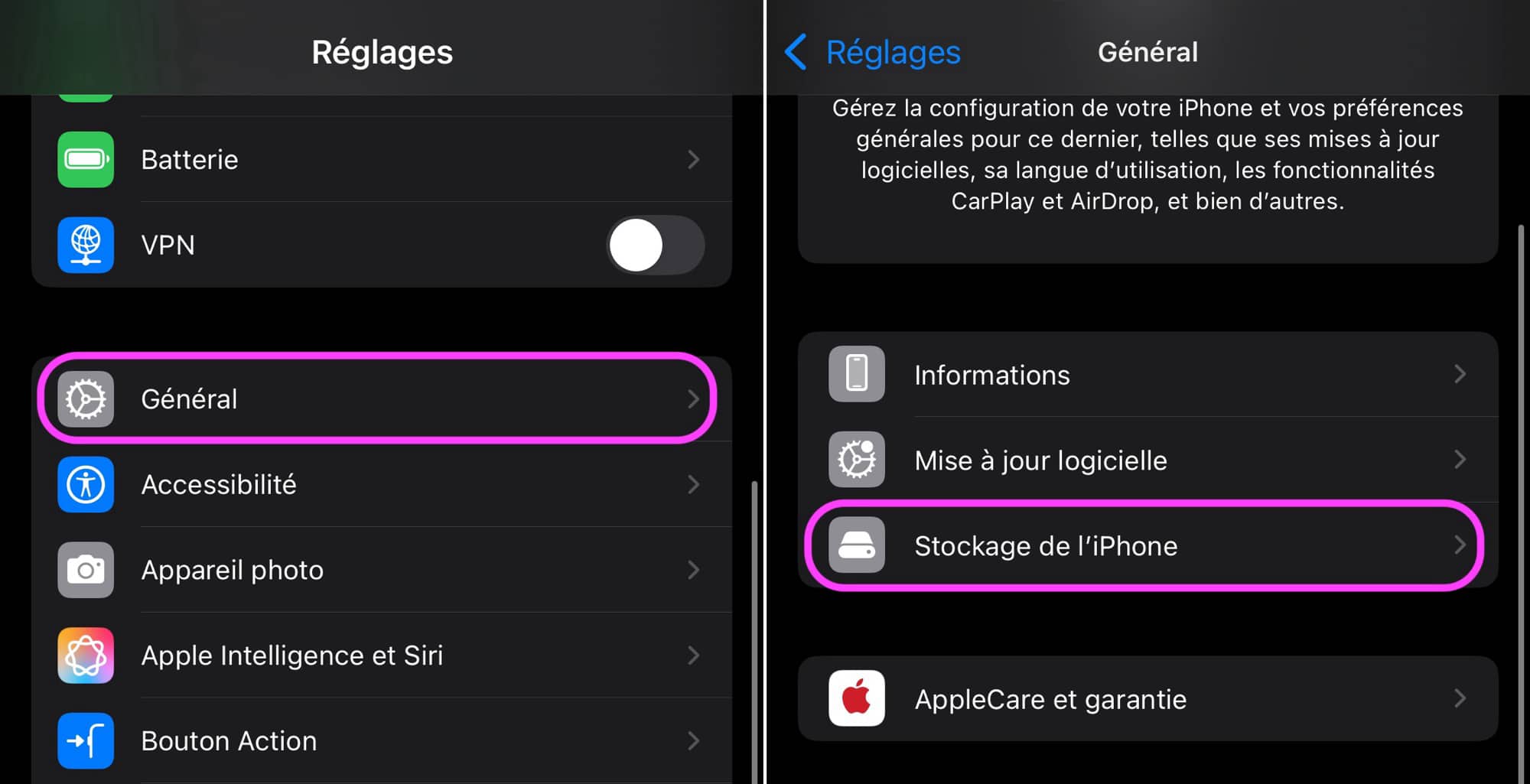
- Ouvrez l’app Réglages et allez dans “Général » puis “Stockage de l’iPhone »
© Capture d’écran iOS par iPhon.fr
- Sélectionnez l’application à effacer dans la liste et touchez “Supprimer l’app » en bas de l’écran
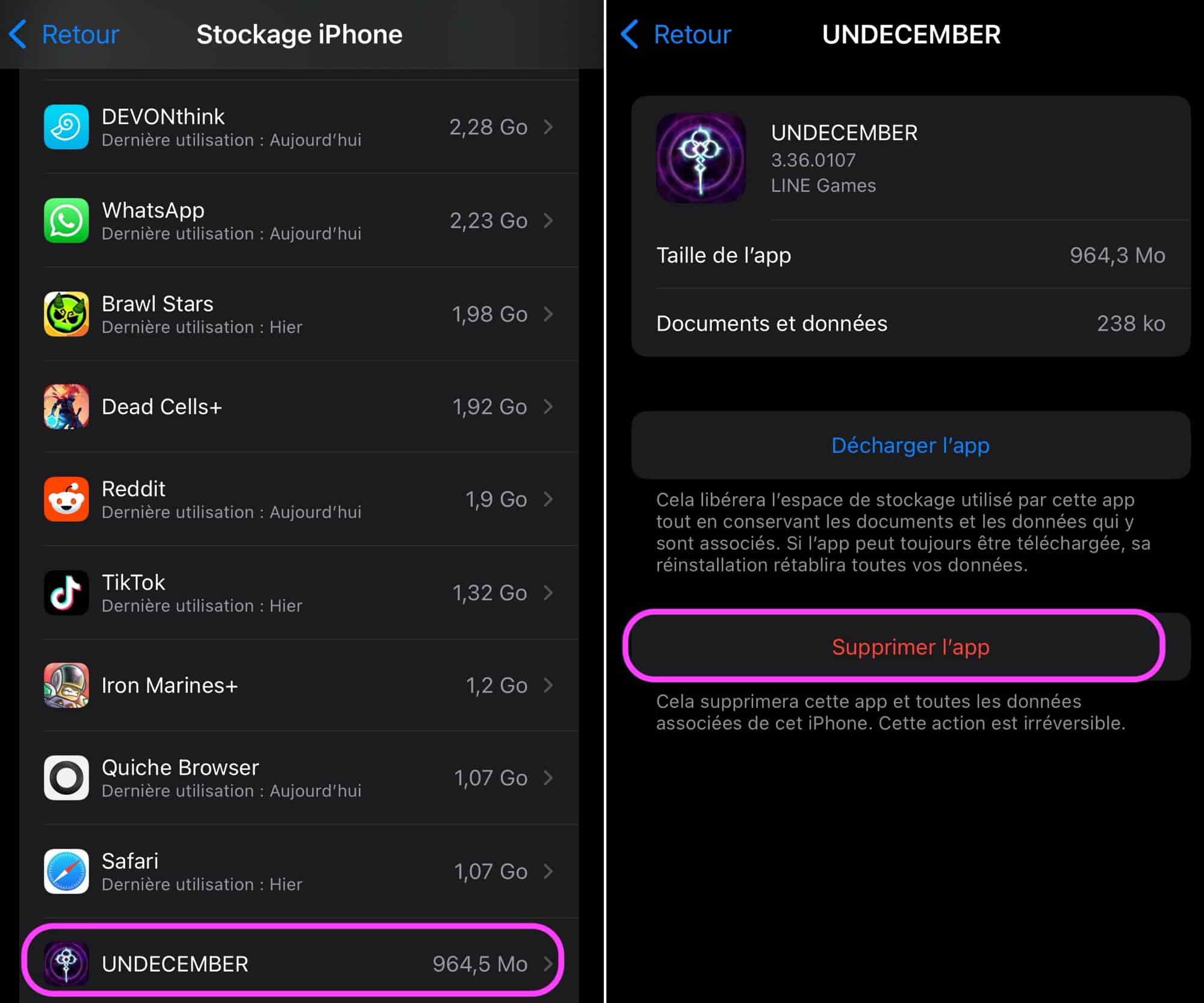
© Capture d’écran iOS par iPhon.fr
- Confirmez une dernière fois
Notez que dans les réglages de l’app sélectionnée, vous avez aussi la possibilité de “Décharger » une app. Cela la supprime tout en conservant ses données, pratique si vous comptez la réinstaller plus tard.
Méthode 4 : depuis l’App Store
- Ouvrez l’app App Store
- Poursuivez dans votre compte, en appuyant sur votre image de profil tout en haut à droite
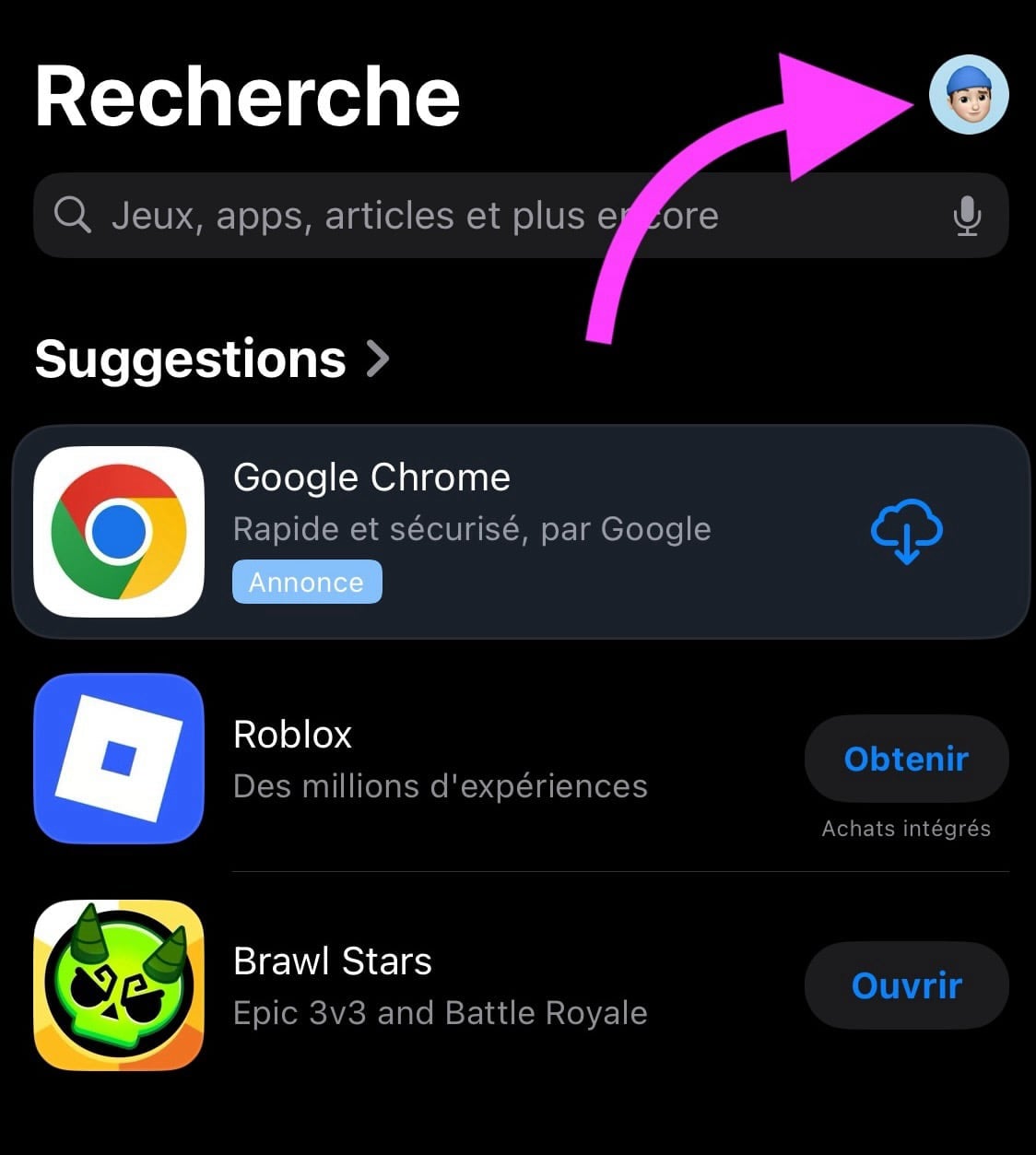
© Capture d’écran iOS par iPhon.fr
- Dans la liste “Mises à jour automatiques à venir”, tenez l’appui sur une app
Vous pouvez alors choisir “Supprimer” pour supprimer l’app de votre iPhone
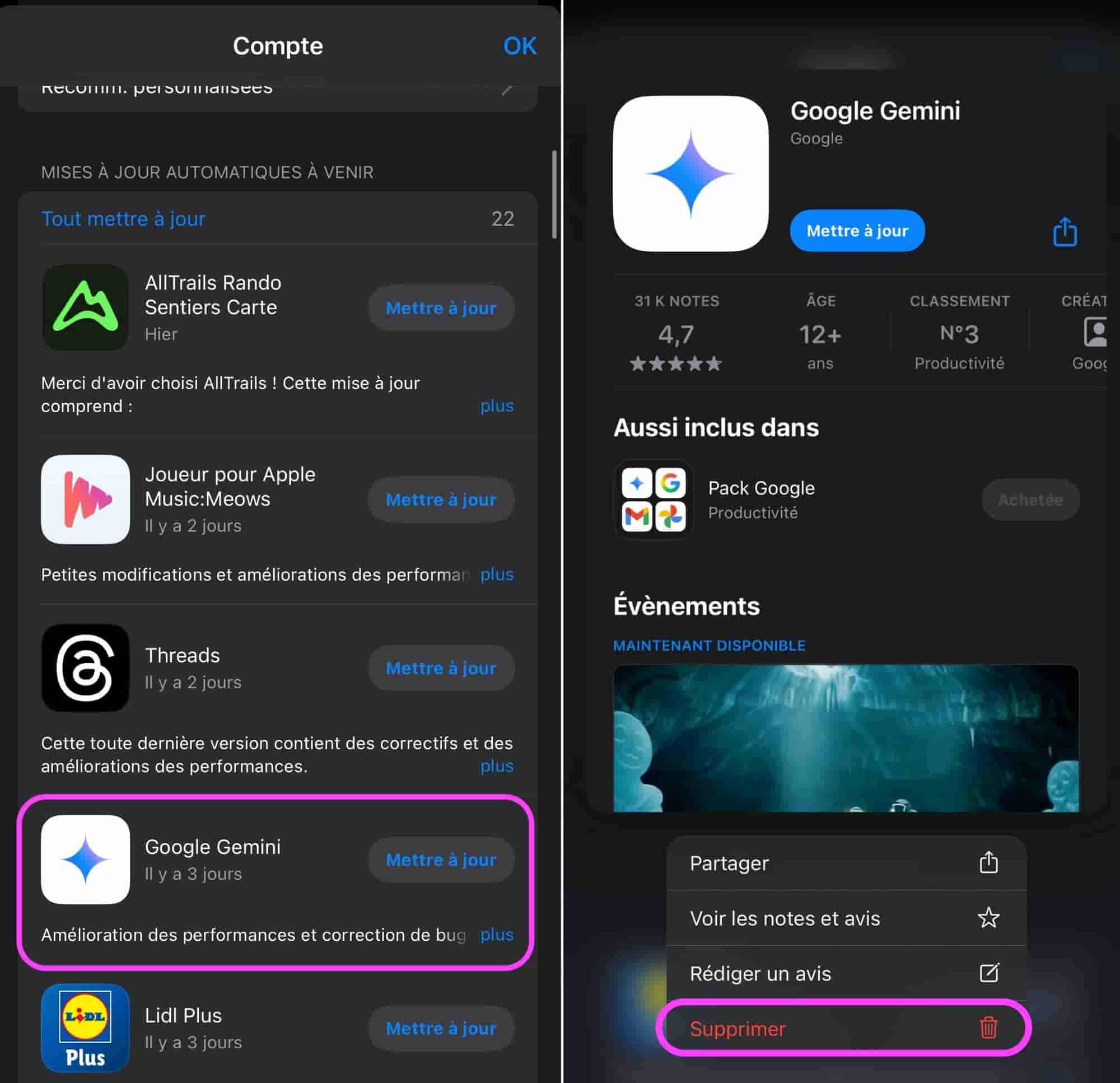
© Capture d’écran iOS par iPhon.fr
Astuce : Nettoyer les données d’apps sur iCloud
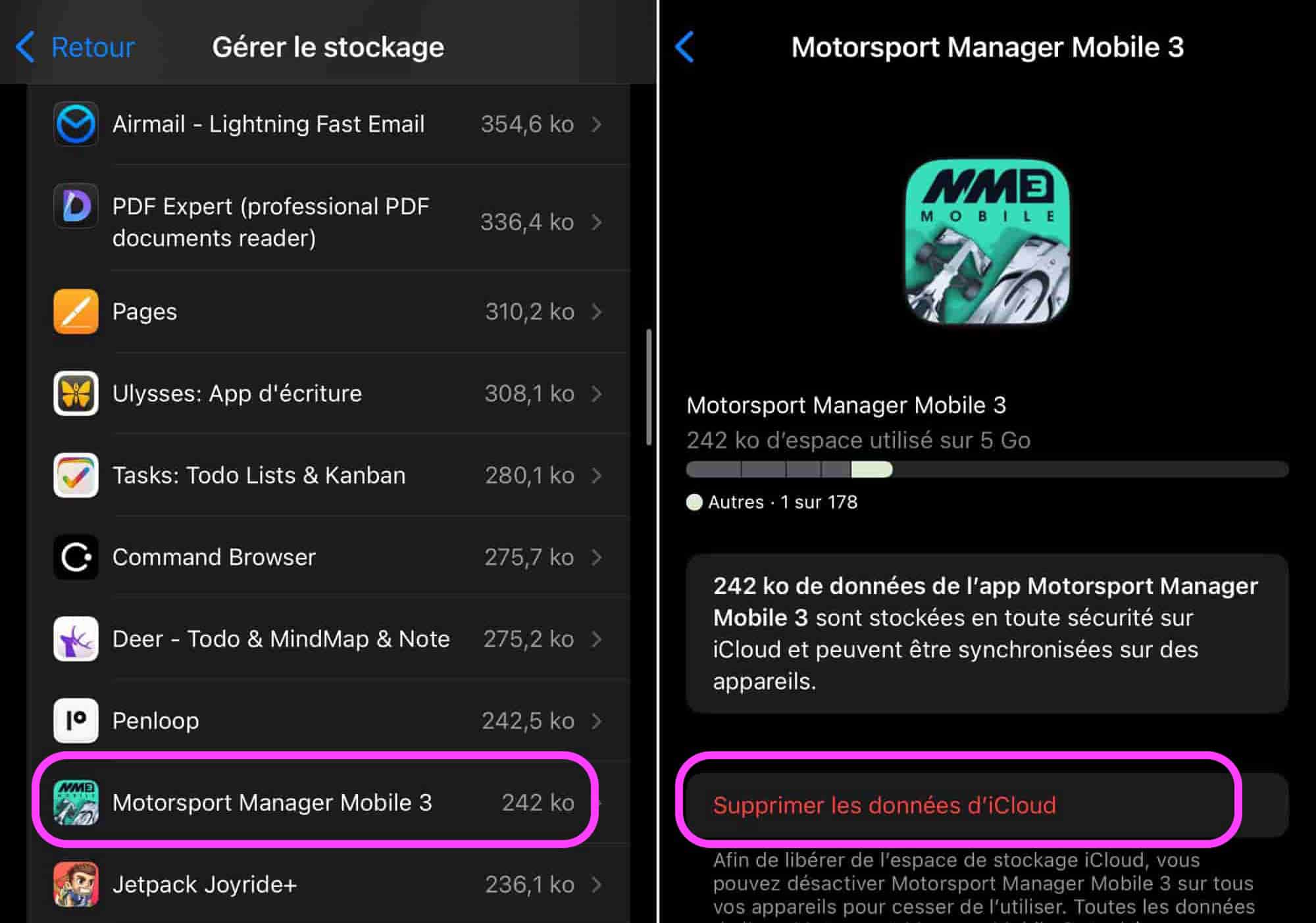
Le saviez-vous ? Quand vous supprimez une application de votre iPhone, vous ne supprimez pas automatiquement les données associées enregistrées sur votre espace iCloud. Nous vous conseillons, quand vous vous débarassez d’une app, de voir également si celle-ci a encore des données qui occupent votre disque nuagique Apple, et de supprimer ces données le cas échéant de la manière suivante :
- Ouvrez les Réglages et touchez votre identifiant Apple en haut de l’écran, puis allez dans iCloud > Stockage
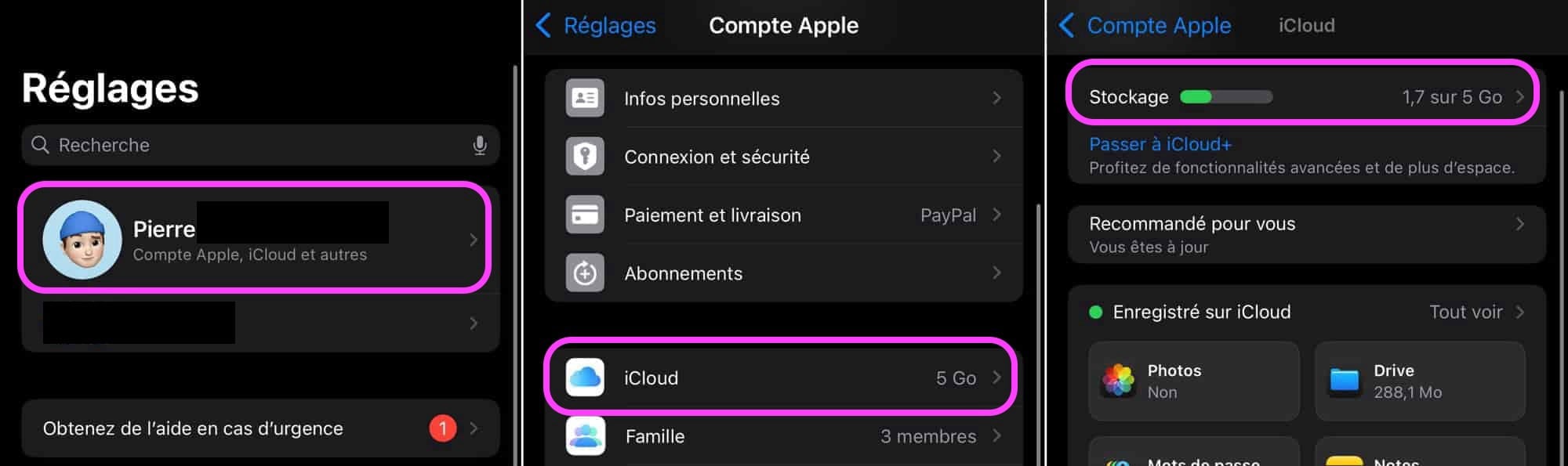
© Capture d’écran iOS par iPhon.fr
- Sélectionnez l’application dont vous voulez effacer les données
© Capture d’écran iOS par iPhon.fr
- Touchez “Supprimer les données d’iCloud” puis confirmez
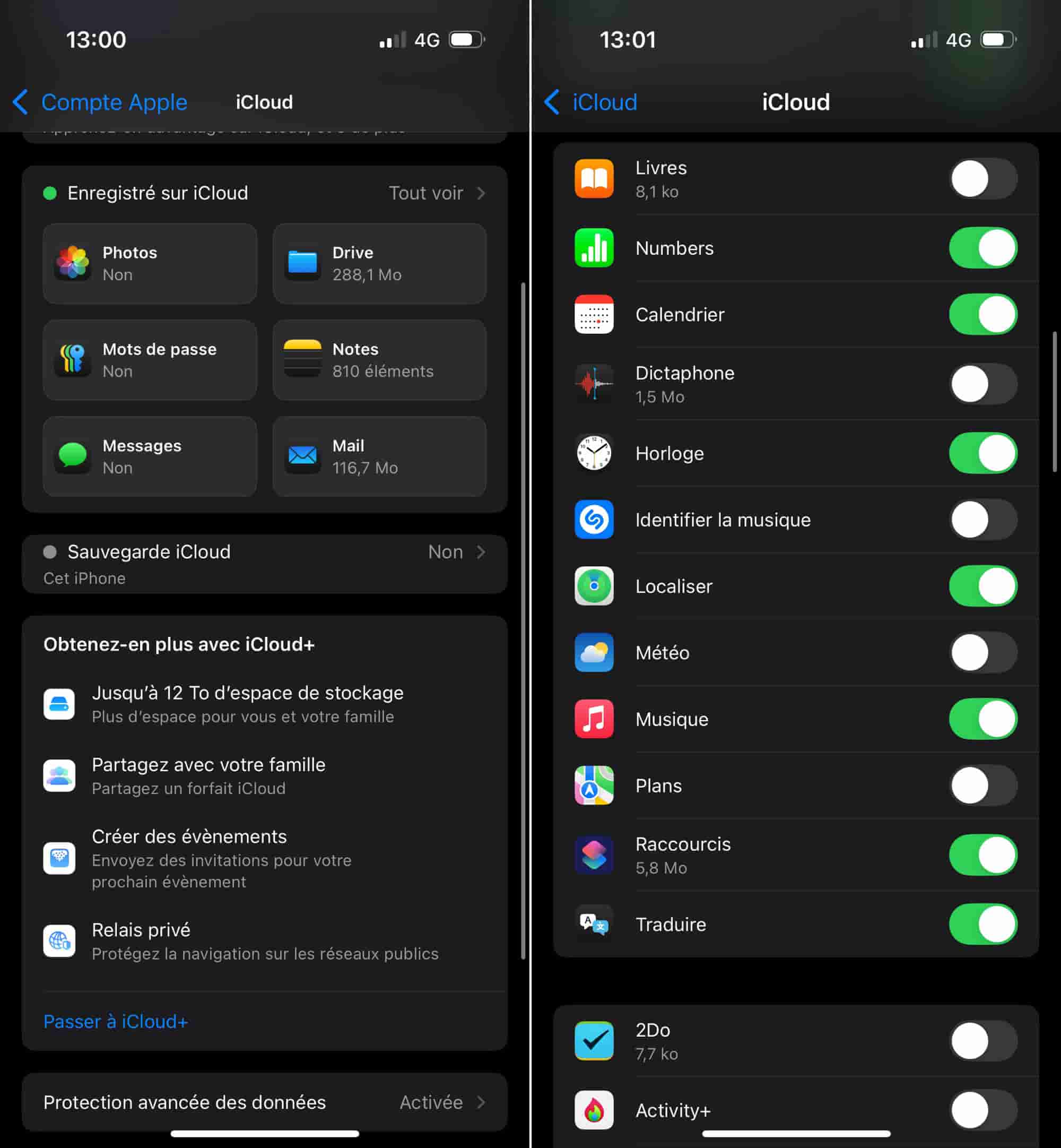
Astuce supplémentaire : il est possible de désactiver la sauvegarde des données sur iCloud pour chaque app spécifiquement. Pour cela, se rendre dans Réglages > Votre compte > iCloud. Dans “Enregistré sur iCloud », appuyez sur “Tout voir”. Enfin, désactivez le curseur correspondant à l’application concernée. Celle-ci n’utilisera alors plus iCloud comme lieu de stockage des données.
© Capture d’écran iOS par iPhon.fr
Je n’arrive pas à supprimer une application, que faire ?
Si vous avez tout tenté pour supprimer une application, mais que la procédure vous semble bloquée, cela peut être dû au fait que la suppression d’apps est désactivée dans les réglages de l’iPhone. Pour y remédier :
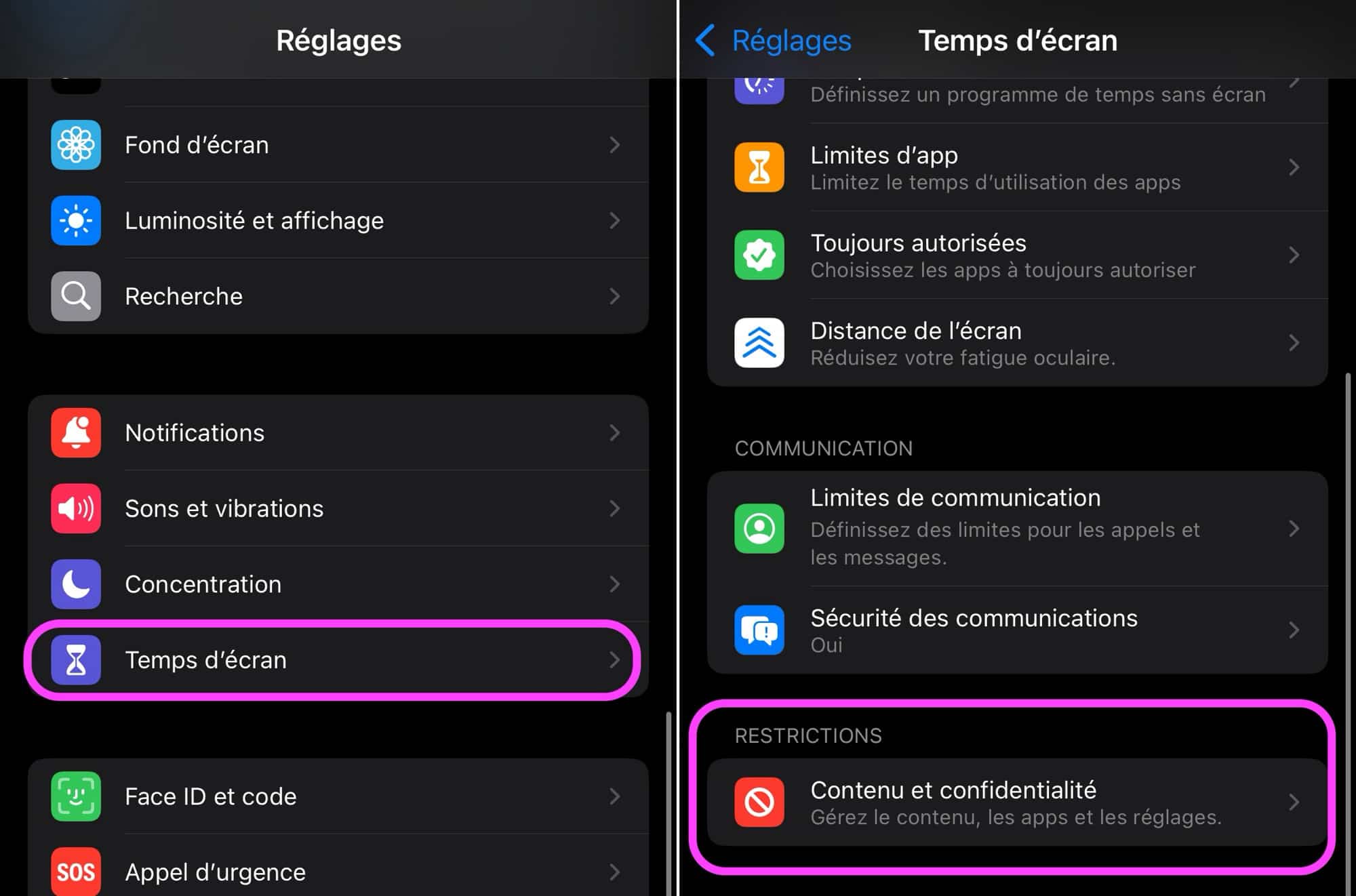
- Rendez-vous dans l’app Réglages
- Continuez dans “Temps d’écran” et allez dans “Contenu et confidentialité”, paragraphe “Restrictions”
© Capture d’écran iOS par iPhon.fr
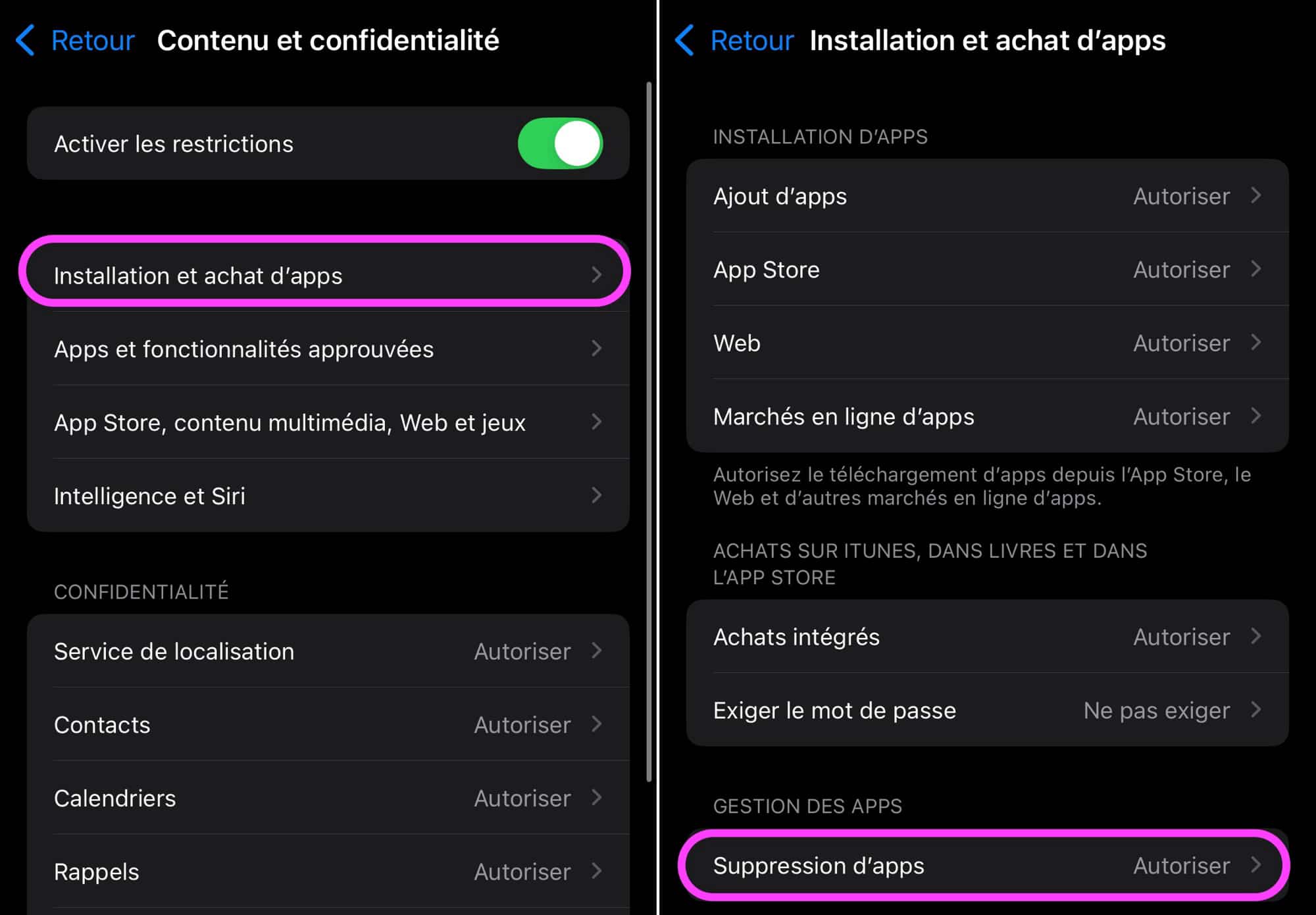
Appuyez sur “Installation et achat d’apps”. Là, il faut que, dans la section “Gestion des apps”, l’option “Suppression d’apps” soit paramétrée sur “Autoriser”
© Capture d’écran iOS par iPhon.fr
Vous l’aurez deviné, si vous souhaitez bloquer la suppression d’apps, cette option doit être réglée sur “Ne pas autoriser”. Cela peut être pratique sur un iPhone ou un iPad partagé par plusieurs membres de la famille, par exemple.
En tout cas, si vous venez d’installer un iPhone ou souhaitez simplement optimiser son utilisation, n’oubliez pas de faire régulièrement le tri dans vos apps et leurs données. Un iPhone bien organisé est un iPhone plus agréable à utiliser au quotidien !







Haznut
1 juin 2025 à 15 h 00 min
Merci. Quelques petites précisions bien utiles (notamment sur les données d’app dans le cloud)