WhatsApp : 4 astuces pour lire un message sans confirmation de lecture sur iPhone
On vous montre 4 astuces simples pour consulter vos messages WhatsApp en toute discrétion sur iPhone, sans que vos correspondants s’en aperçoivent !

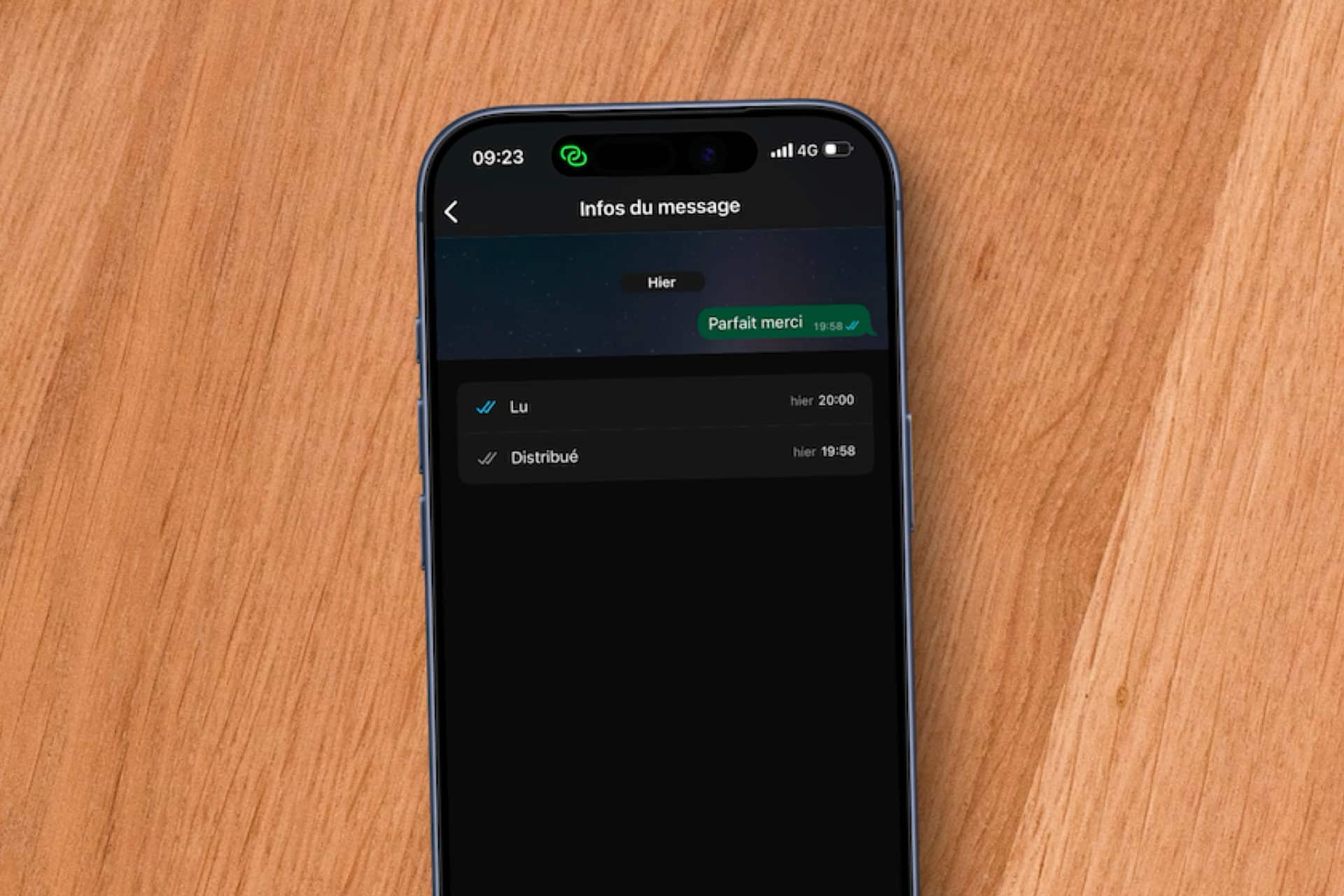
Tout le monde a déjà reçu un message WhatsApp sans avoir envie d’y répondre tout de suite, que ce soit par fainéantise, par manque de temps ou simplement pour éviter une conversation gênante. Le problème, c’est que l’application de Meta signale automatiquement à votre correspondant que vous avez lu son message, grâce aux deux petites coches bleues, ces deux signes de validation qui apparaissent sous le texte.
Cette confirmation de lecture peut vite mettre mal à l’aise quand le silence s’installe ensuite. Bonne nouvelle, il existe quatre méthodes concrètes pour consulter un message WhatsApp sur votre iPhone sans jamais déclencher ces fameux indicateurs bleus. On vous les partage dans cet article, avec en prime une astuce bonus.
Méthode 1 : désactiver les confirmations de lecture
Cette première méthode est la plus radicale, mais aussi la plus efficace sur le long terme. Elle supprime définitivement les indicateurs bleus de lecture pour la plupart de vos conversations privées, ce qui vous laisse une liberté totale.
Ouvrez WhatsApp sur votre iPhone, puis :
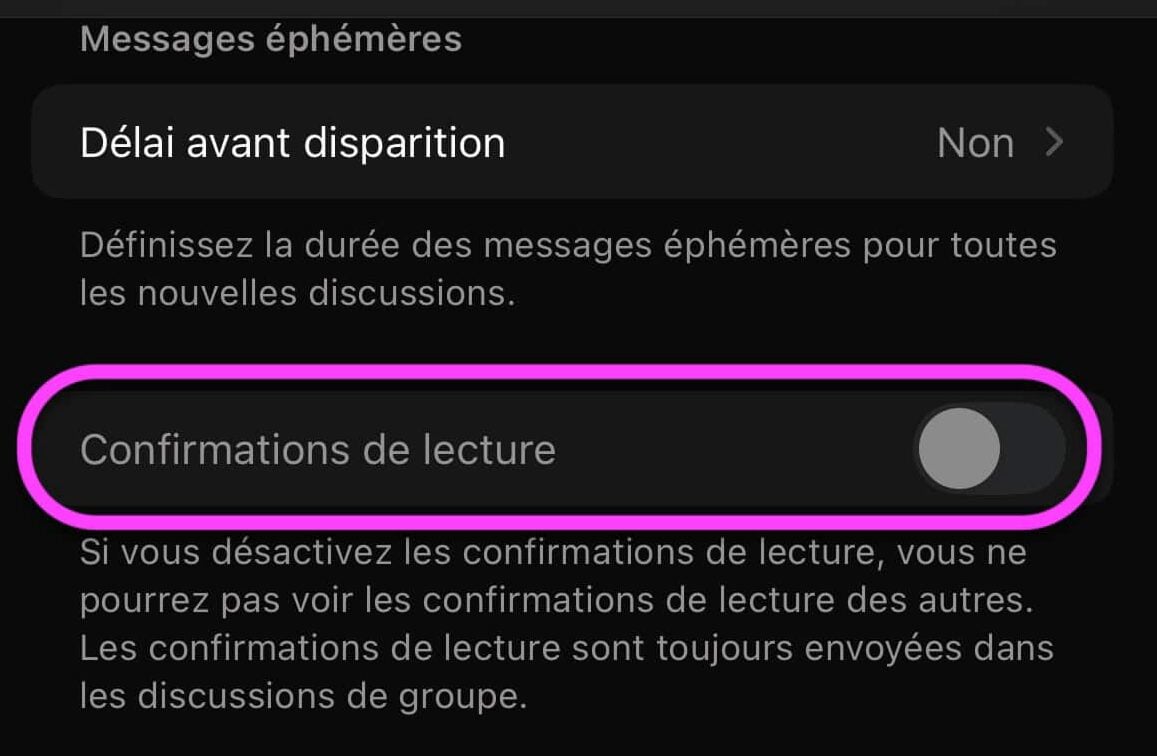
- Rendez-vous dans « Confidentialité » (accessible depuis l’icône en bas à droite)
- Désactivez l’option « Confirmations de lecture »
© Capture d’écran de l’app WhatsApp par iPhon.fr
Vos correspondants ne verront alors plus les deux petits signes bleus apparaître sous leurs messages une fois que vous les aurez lus.
Méthode 2 : lire depuis l’écran verrouillé
Il existe une alternative bien plus discrète si vous ne souhaitez pas modifier vos réglages WhatsApp de manière permanente. Votre iPhone affiche en effet un aperçu des messages reçus directement sur l’écran verrouillé, et cet aperçu ne déclenche aucune confirmation de lecture.
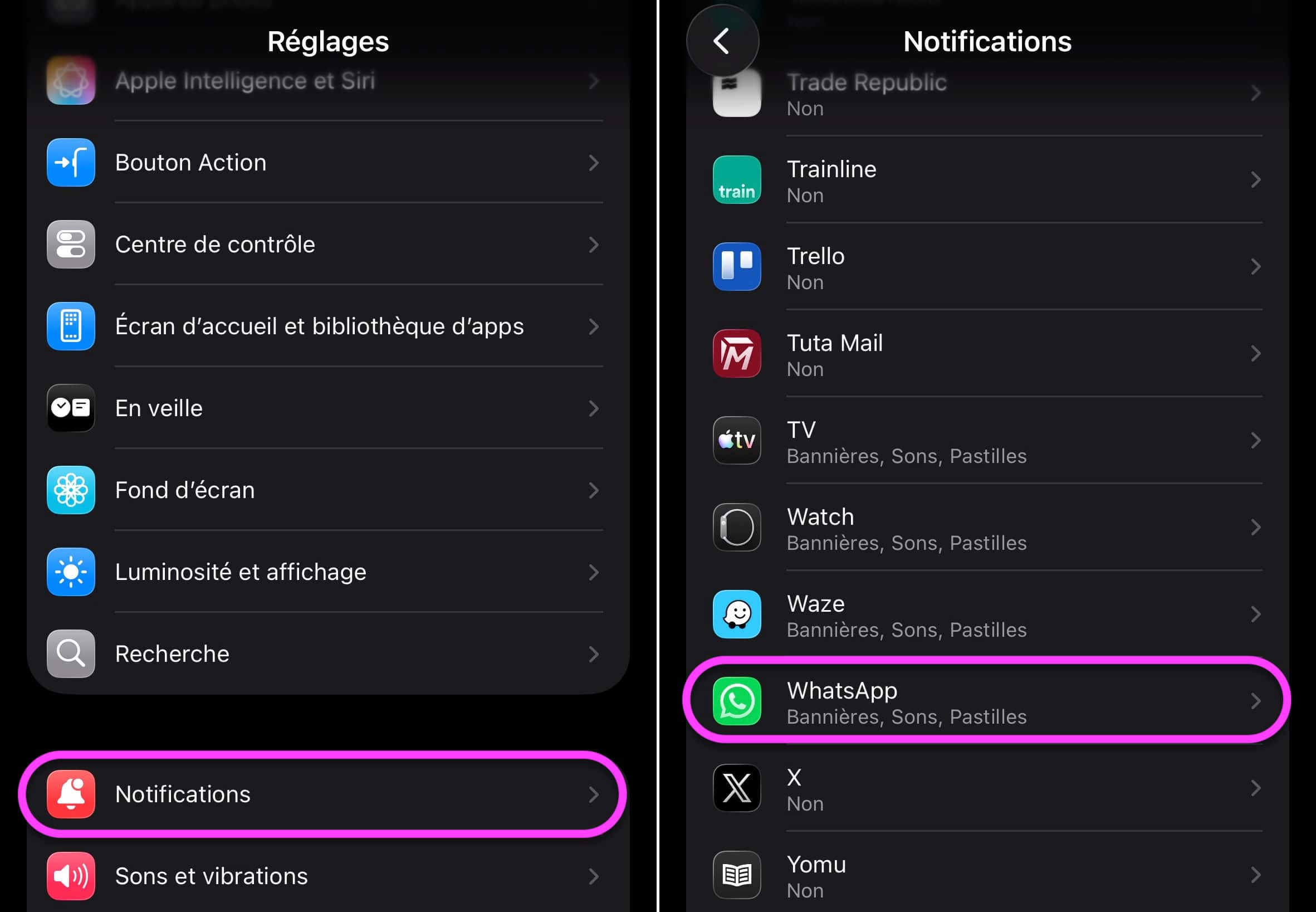
Rendez-vous dans l’app iPhone « Réglages », puis :
- Continuez dans Notifications > WhatsApp
© Capture d’écran iOS par iPhon.fr
- Pour l’option « Afficher les aperçus », choisir « Toujours » ou sur « Si déverrouillé »
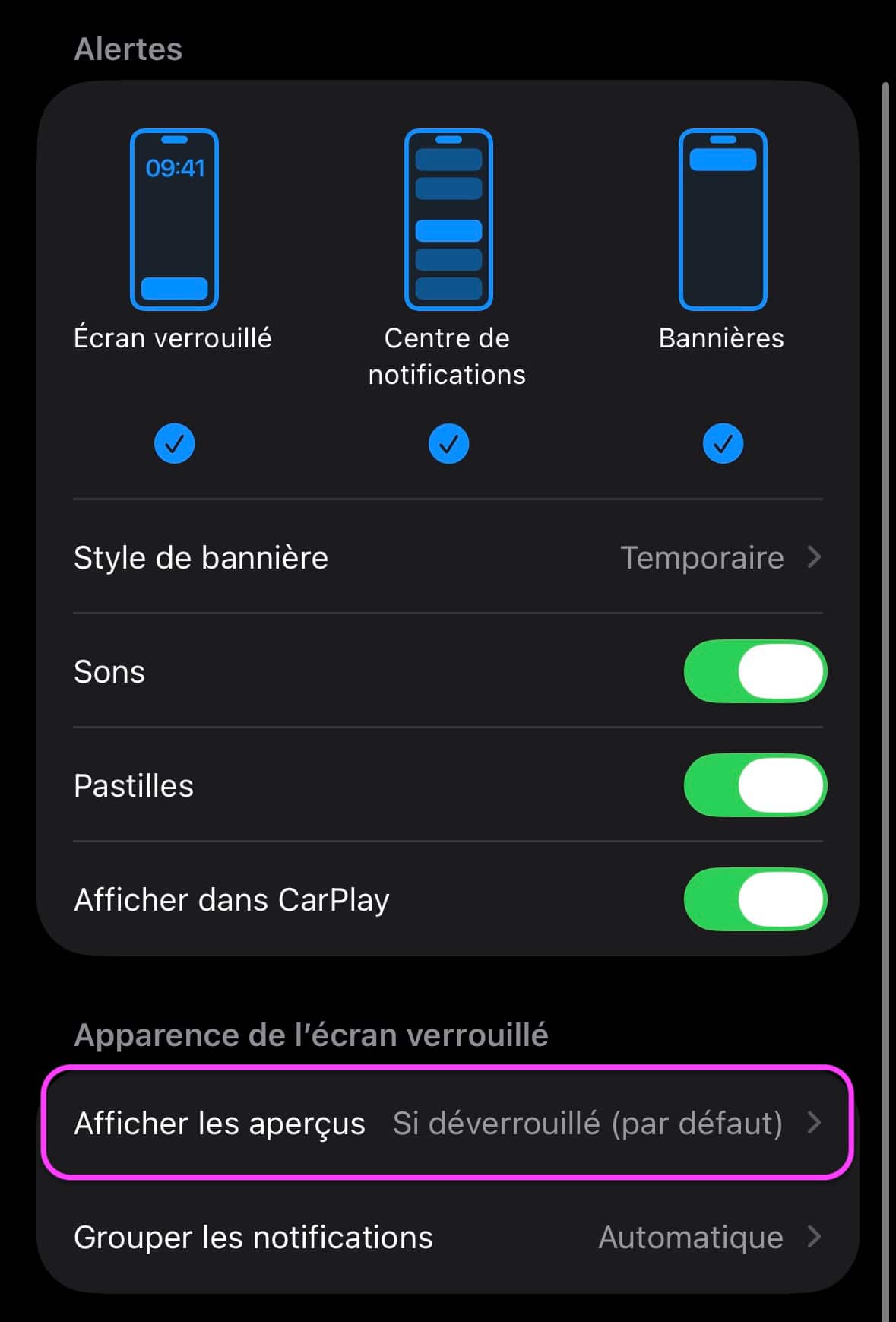
© Capture d’écran iOS par iPhon.fr
Dans les paramètres de WhatsApp :
- Allez dans « Notifications »
- Vérifiez que l’option « Afficher les notifications » soit activée, sous « Notifications des messages »
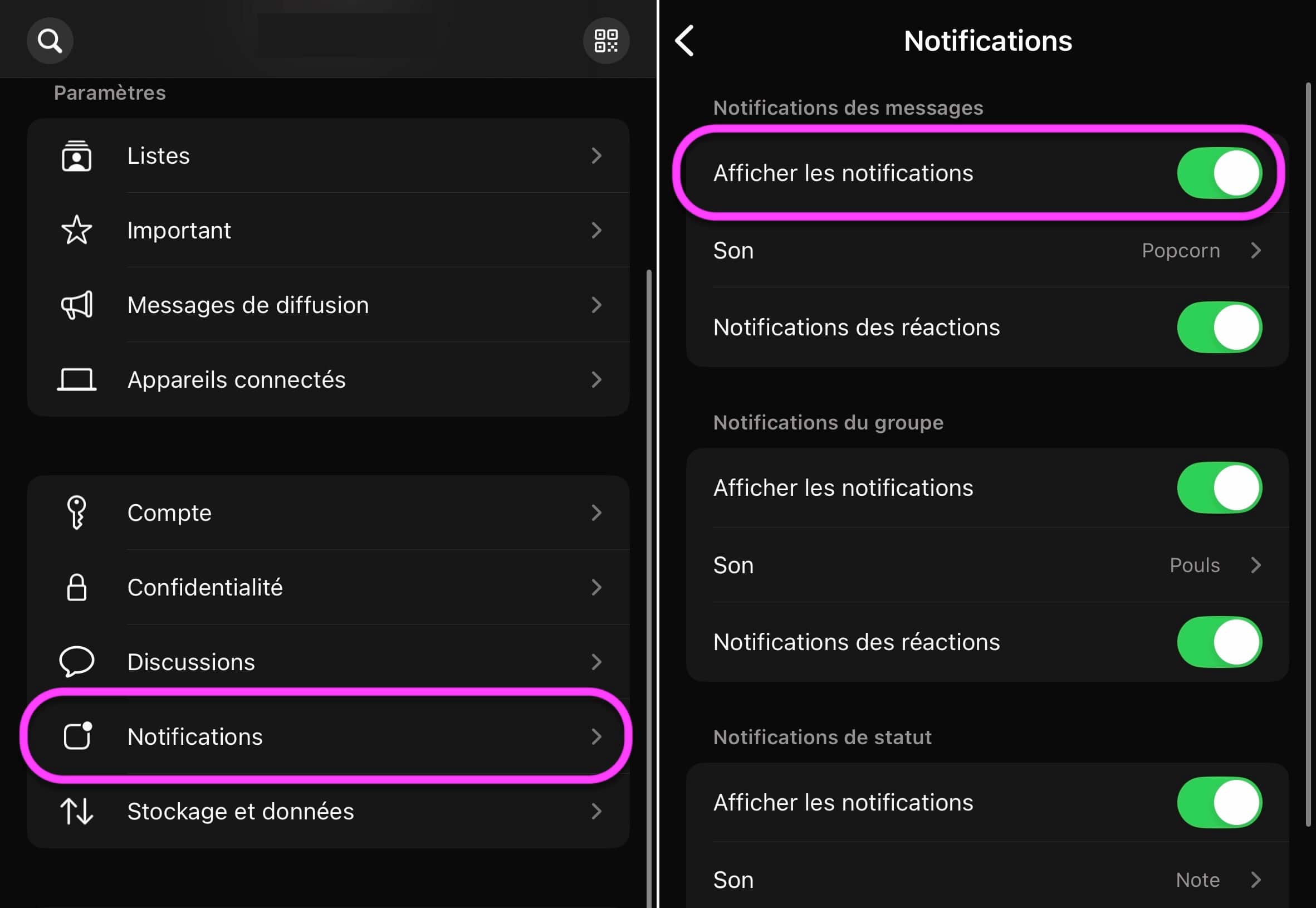
© Capture d’écran de l’app WhatsApp par iPhon.fr
La prochaine fois que vous recevrez un message, il apparaîtra directement dans la notification sur votre écran verrouillé ou dans le centre de notifications. Vous pouvez d’ailleurs tirer légèrement la notification vers le bas pour en afficher davantage, ou effectuer un appui long sur la notification. Les messages très longs ne s’affichent cependant pas en entier de cette manière, ce qui rend l’astuce surtout adaptée aux textes courts.
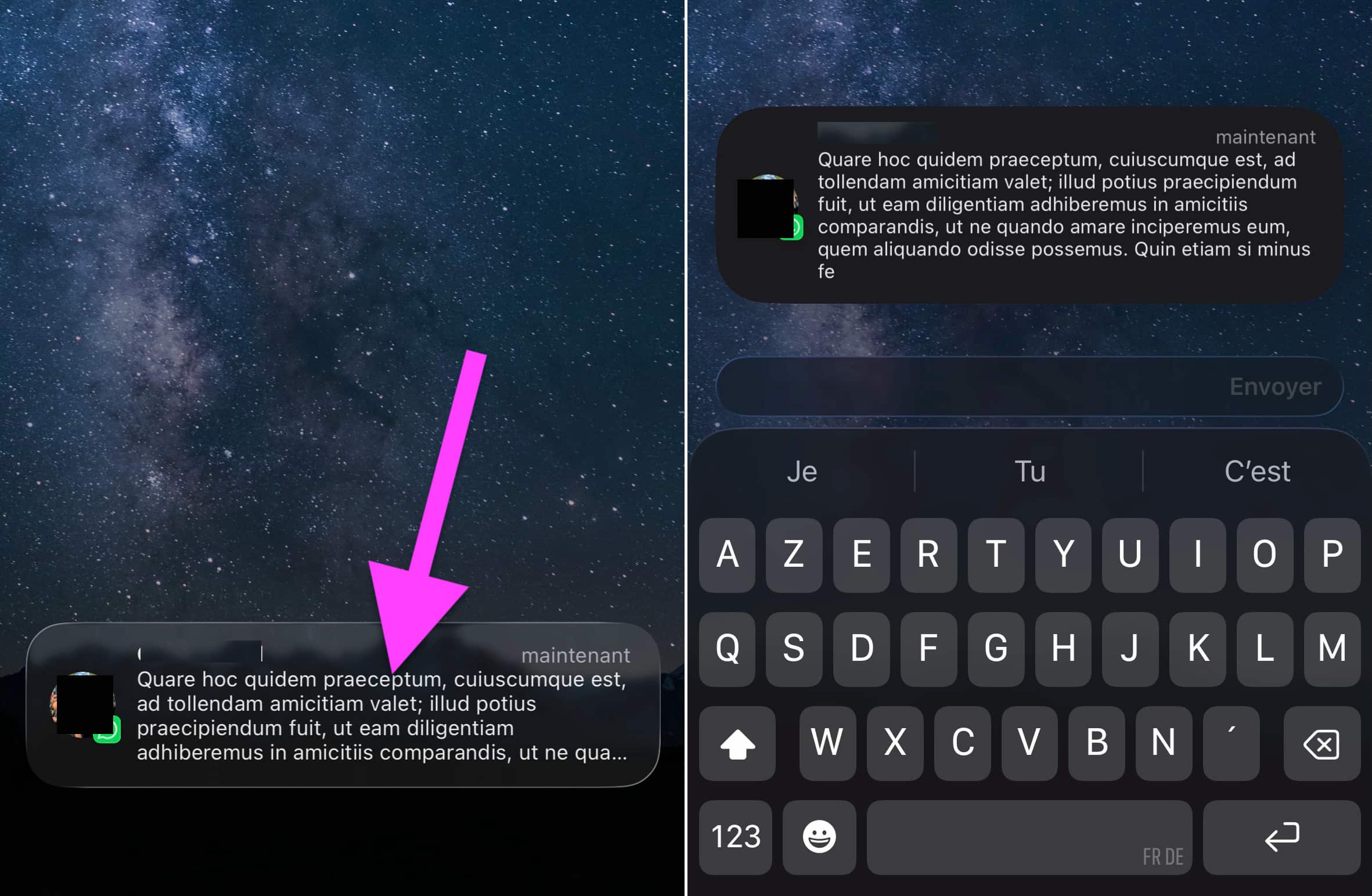
© Capture d’écran iOS par iPhon.fr
Méthode 3 : passer en mode avion avant d’ouvrir le message
Cette troisième astuce est sans doute la plus connue des utilisateurs WhatsApp et vous permet de lire un message en entier en étant sûr à 100 % de ne pas montrer de confirmation de lecture. La manipulation demande en revanche un peu de rigueur :
Quand une notification de message WhatsApp apparaît, ne l’ouvrez pas tout de suite. Mais suivez la procédure comme indiquée :
- Ouvrez le « Centre de contrôle » de votre iPhone (glissé de doigt depuis le coin supérieur droit de l’écran)
- Activez le « mode avion »
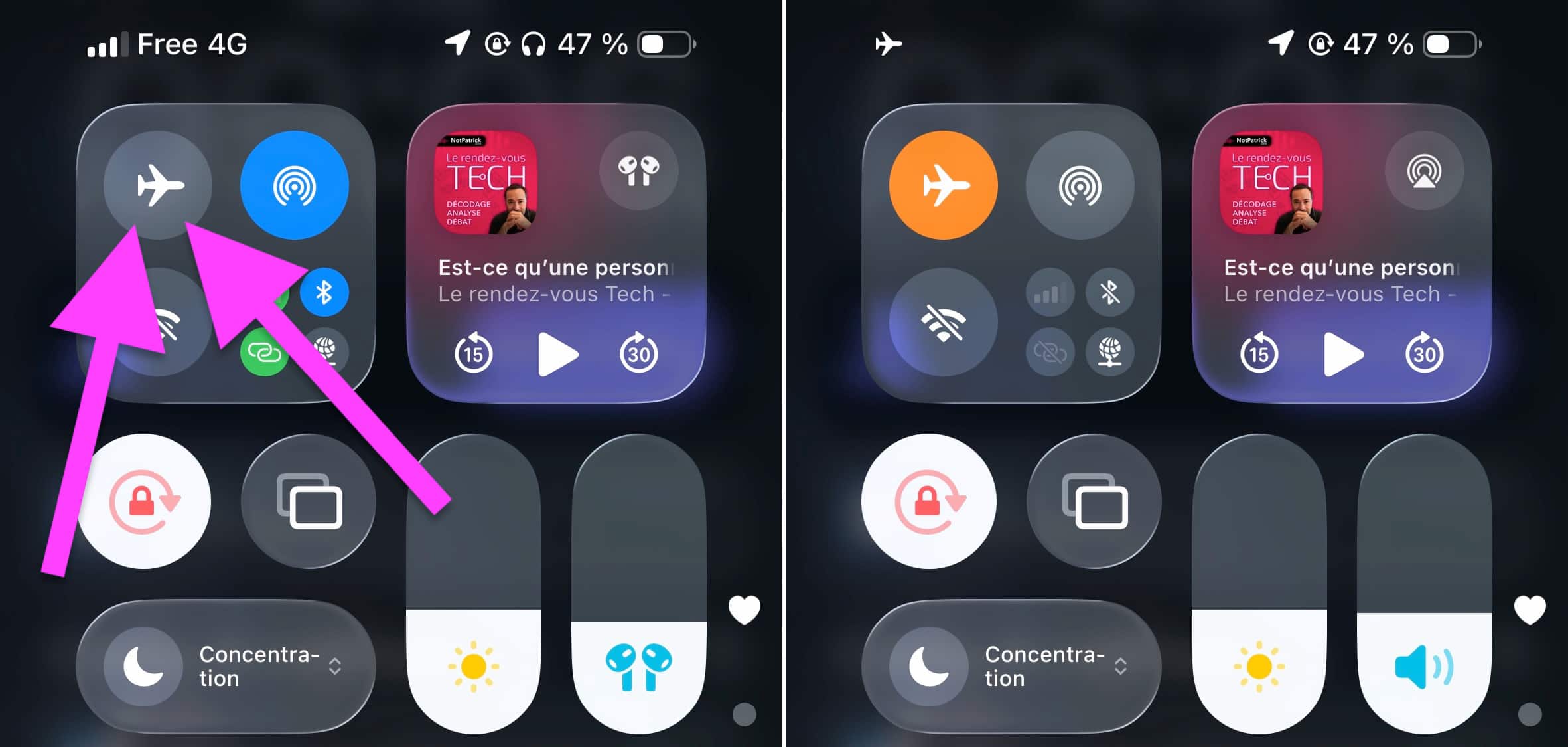
© Capture d’écran iOS par iPhon.fr
- Ouvrez ensuite WhatsApp et lisez tranquillement le message
- Fermez complètement WhatsApp en balayant l’application vers le haut depuis le sélecteur d’apps
- Désactivez le mode avion
Le point crucial est ici de bien fermer WhatsApp avant de réactiver votre connexion internet. Si vous oubliez cette étape et que l’application reste ouverte en arrière-plan, les indicateurs bleus s’enverront automatiquement dès que votre iPhone se reconnectera au réseau.
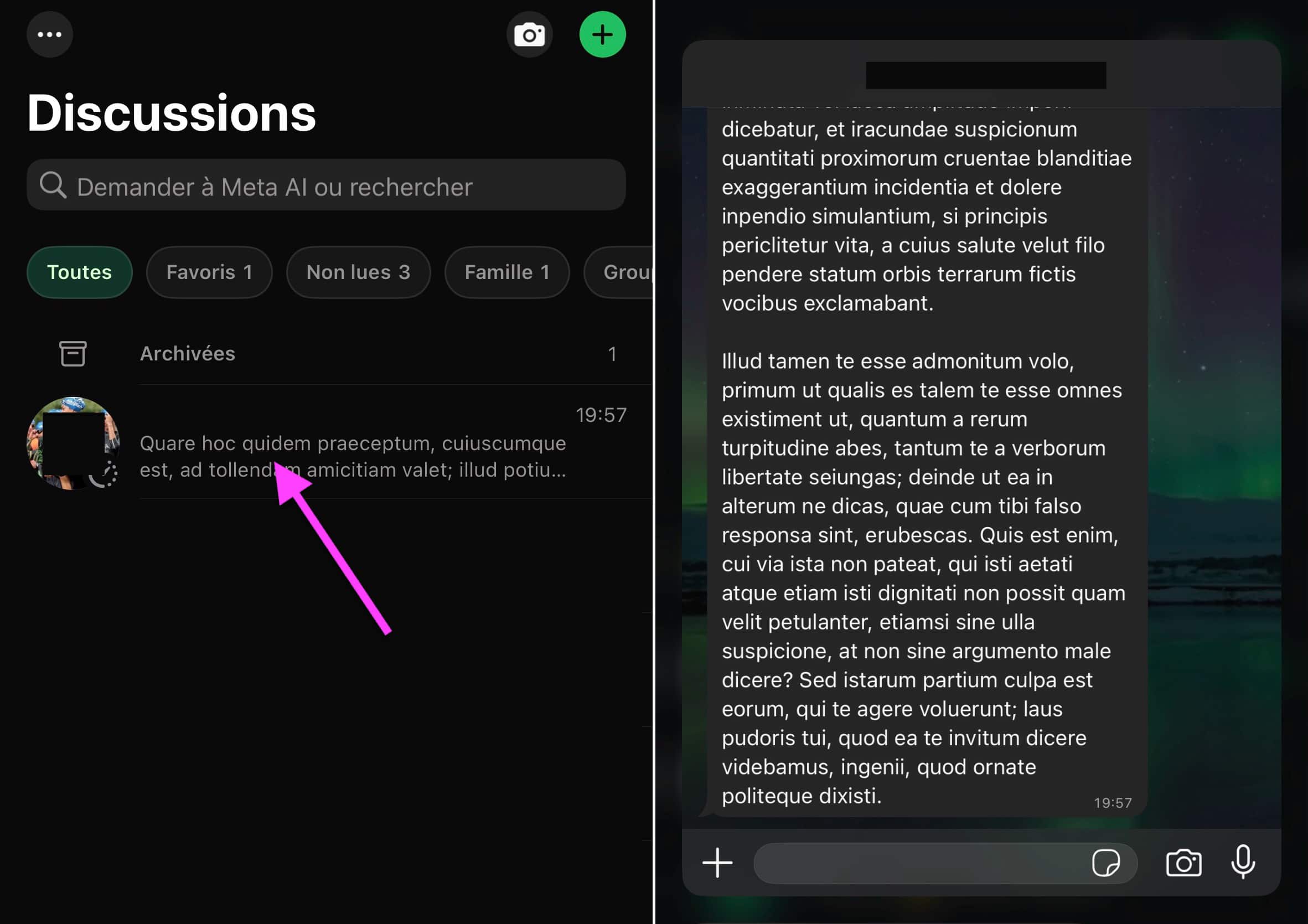
Méthode 4 : aperçu via l’appui long (Haptic Touch)
Apple propose la fonctionnalité Haptic Touch sur l’ensemble de ses modèles depuis l’iPhone XR, qui remplace le 3D Touch des anciennes générations. Vous pouvez en tirer parti pour prévisualiser un message WhatsApp sans jamais ouvrir la conversation :
- Ouvrez WhatsApp et repérez la conversation qui contient le message non lu
- Appuyez longuement sur cette conversation, sans relâcher
© Capture d’écran de l’app WhatsApp par iPhon.fr
- Un aperçu de la discussion apparaît alors dans une fenêtre flottante
- Consultez les derniers messages, puis relâchez en glissant vers le haut ou vers le bas (ne tapez surtout pas sur « Ouvrir »)
Cette vue ne déclenche pas les confirmations de lecture, ce qui vous permet de jeter un œil aux derniers échanges en toute discrétion.
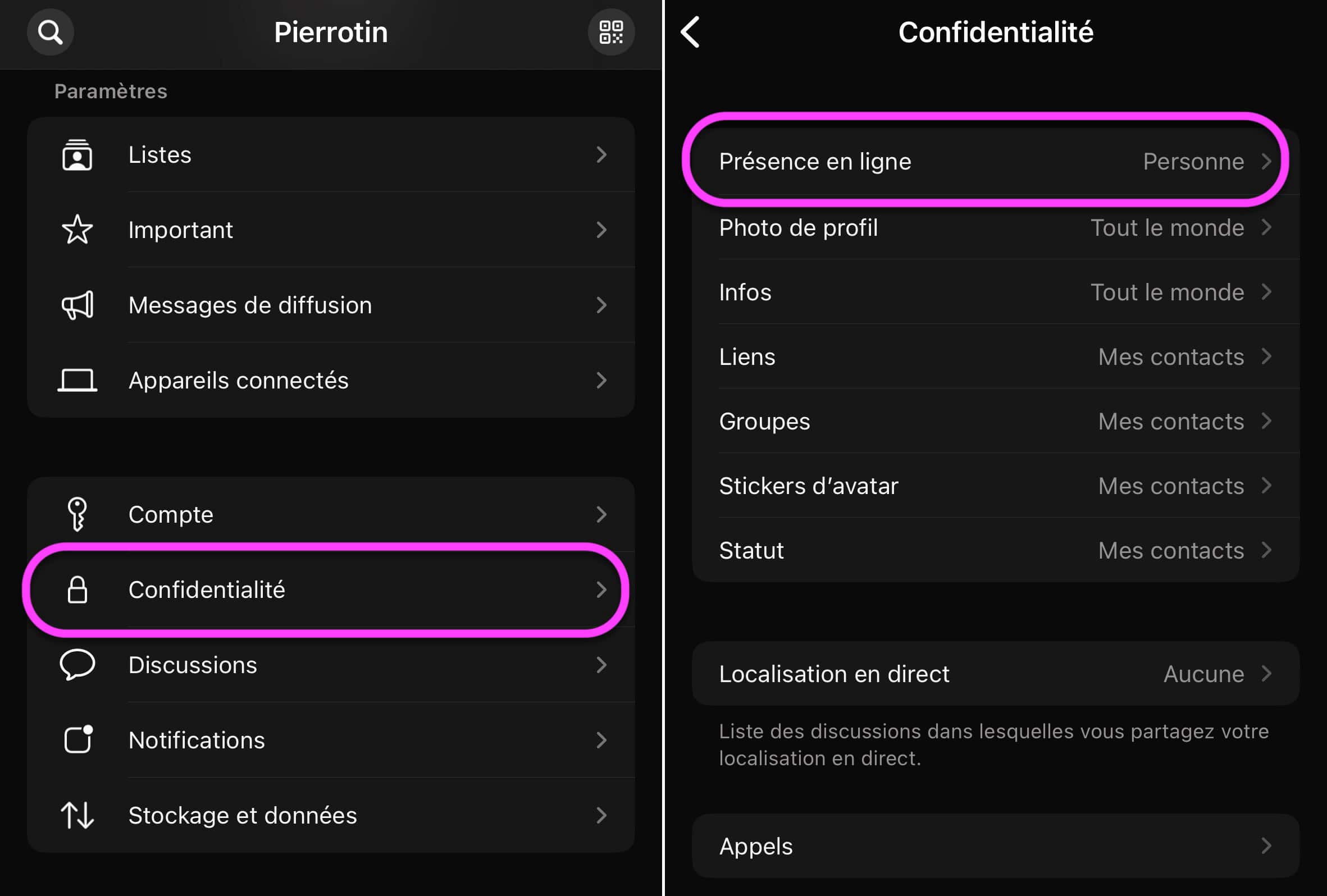
Bonus : masquer votre statut « En ligne »
Vous pouvez aller encore plus loin dans la discrétion grâce à une option ajoutée par WhatsApp en 2023. Ce réglage empêche vos contacts de voir si vous êtes connecté à l’application, ce qui complète parfaitement les méthodes décrites plus haut.
- Ouvrez WhatsApp, puis rendez-vous dans « Confidentialité »
- Appuyez sur « Présence en ligne »
© Capture d’écran de l’app WhatsApp par iPhon.fr
- Sous « Qui peut voir ma dernière présence en ligne », sélectionnez « Personne »
- Ensuite, sous « Qui peut voir quand je suis en ligne », sélectionnez « Identique à dernière présence en ligne »
Aucun de vos contacts ne saura quand vous êtes connecté à WhatsApp grâce à ce réglage. Cette option vous rend totalement invisible sur l’application si vous la combinez à la désactivation des confirmations de lecture.
Ce qu’il faut garder en tête
Toutes ces méthodes partagent cependant un point commun qu’il faut bien garder en tête. Quand vous désactivez les confirmations de lecture ou le statut « en ligne », WhatsApp applique en effet une règle de réciprocité stricte. Vous ne pourrez donc plus non plus savoir si vos propres messages ont été lus, ni voir quand vos contacts se sont connectés pour la dernière fois.
Cette restriction ne s’applique par ailleurs pas aux conversations de groupe, où les confirmations restent toujours actives quoi qu’il arrive. La méthode Haptic Touch ne montre quant à elle que les derniers messages, sans possibilité de remonter dans l’historique, et les photos ou vidéos ne sont pas non plus visibles de cette manière.
Pour consulter nos autres tutoriels & astuces pour iPhone, rendez-vous ici.