
Comment empêcher ses apps iPhone de saturer son espace iCloud Drive
C’est un réglage à connaître, si l’on veut éviter de remplir trop vite son disque nuagique.


Par défaut, iOS et de nombreuses apps profitent du stockage iCloud d’Apple pour stocker les fichiers créés par l’utilisateur. C’est particulièrement pratique, car ce type de sauvegarde permet la synchronisation des fichiers entre machines Mac, PC et autres iPad, avec les dernières modifications effectuées. Mais tout le monde ne souhaite pas forcément utiliser le “disque nuagique” maison.
Heureusement, il est possible pour certaines apps de s’en passer et d’utiliser d’autres services de stockages en ligne, tels que Dropbox, ou Google Drive.
Ce type de besoin concerne ceux qui préfèrent utiliser un stockage dans le cloud tiers, soit parce qu’ils disposent déjà d’un abonnement payant ailleurs que chez Apple, soit pour éviter de saturer son iCloud Drive. D’autres peuvent préférer se tourner vers un service de stockage hyper sécurisé et/ou basé en France ou en Europe.
En tout cas, la manipulation est simple. La voici détaillée.
Ajouter le cloud à utiliser dans l’application “Fichiers”
Tout d’abord, il faut se rendre dans l’app Fichiers pour ajouter le stockage cloud comme emplacements disponible pour les applications :
- Dans l’app Fichiers, appuyer sur les trois points de réglages en haut à droite
- Puis choisir “Modifier”
- Ajouter le ou les services cloud tiers à utiliser en activant l’interrupteur correspondant
- Valider en appuyant sur le bouton bleu en haut à droite
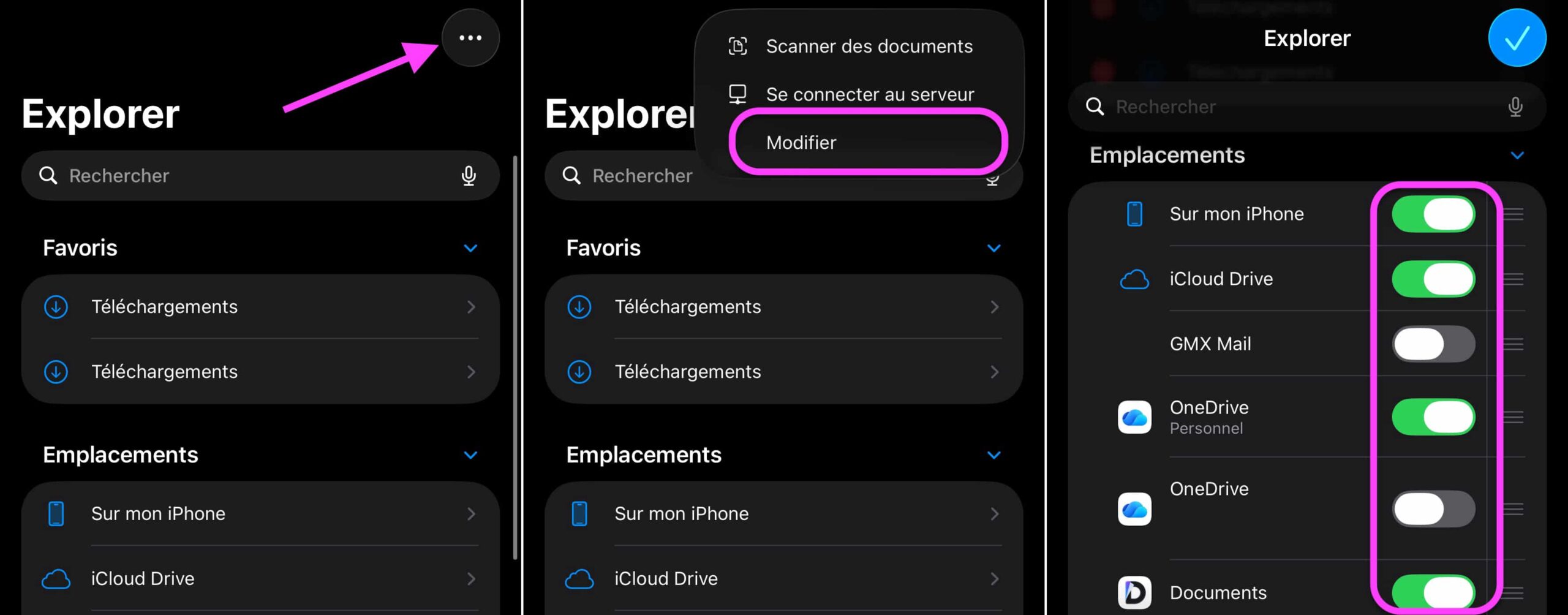
© Capture d’écran iOS par iPhon.fr
Paramétrer les applications concernées
Il va alors s’agir de régler le stockage par défaut de chaque app, non plus vers iCloud Drive, mais vers le service tiers choisi : Dropbox, Google Drive, ou un autre compatible avec cette fonctionnalité. La manipulation est à réaliser pour chaque application compatible :
- Se rendre dans l’application Réglages
- Descendre tout en bas pour trouver l’intitulé “Apps”
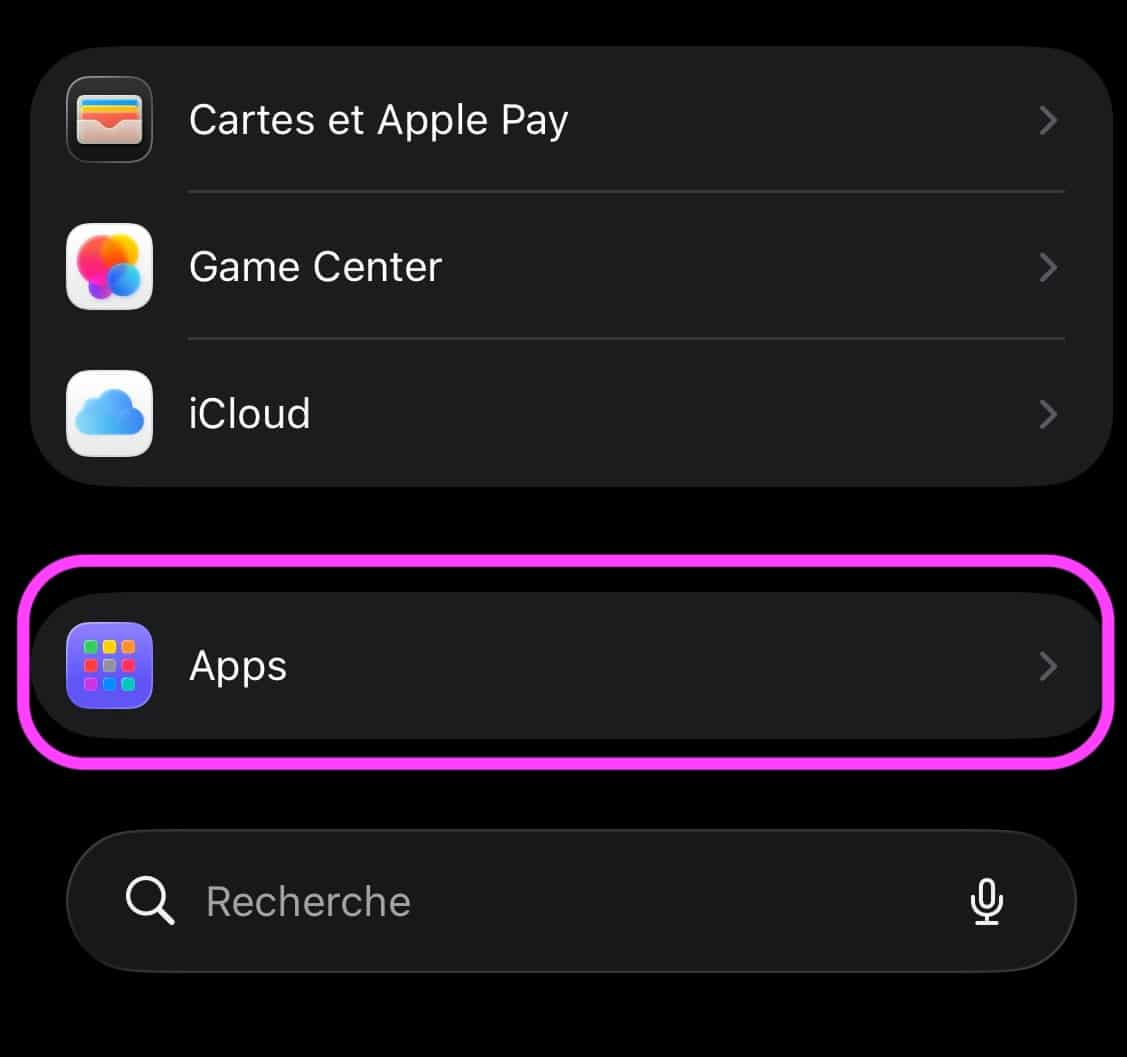
© Capture d’écran iOS par iPhon.fr
- Appuyer sur le nom d’une app pour accéder à la page de ses réglages
- Choisir “Stockage des documents”
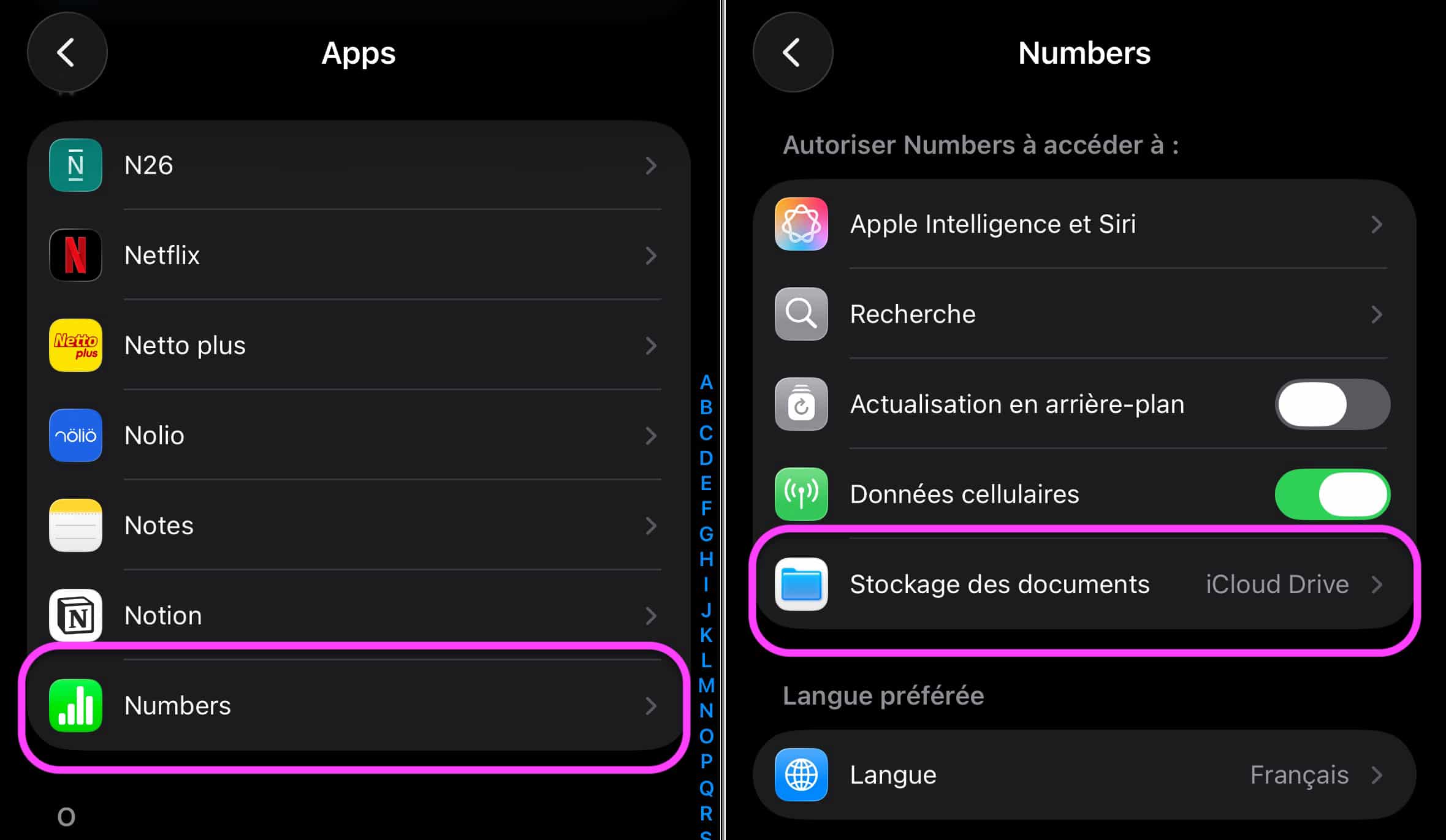
© Capture d’écran iOS par iPhon.fr
- Changer la destination de stockage des documents
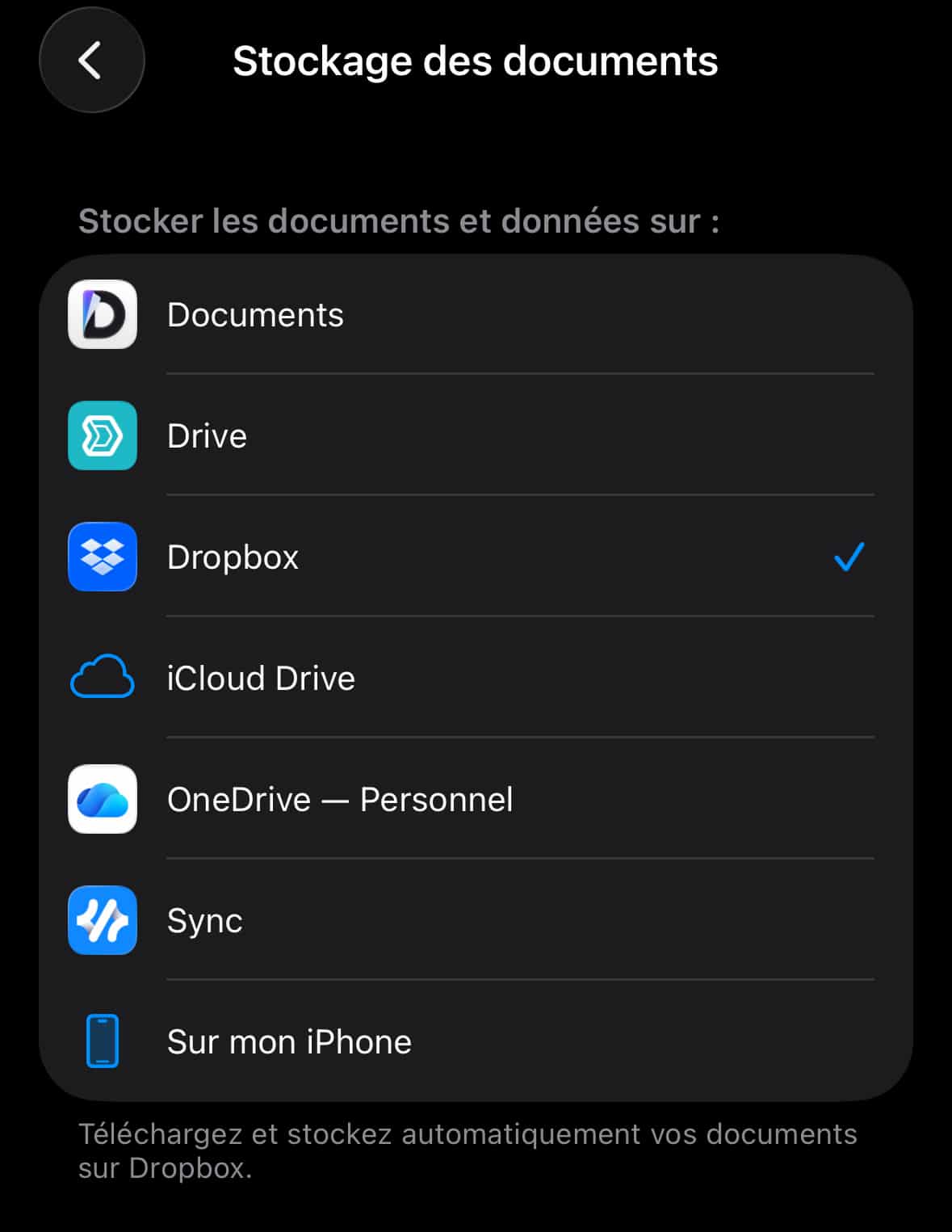
© Capture d’écran iOS par iPhon.fr
La majorité des apps d’Apple permettent ce changement, ainsi que de nombreuses apps tierces, comme Notebook de Zoho. Mais ce n’est pas le cas de toute, malheureusement. Pixelmator ne le permet pas, par exemple.
Malgré tout, rien que pour Pages, GarageBand, Numbers, et plein d’autres logiciels, profiter d’un autre stockage dans le cloud peut être bien pratique.
Enfin, il faut également noter que la fonction de changement de destination permet de faire le choix d’enregistrer les fichiers en local seulement. Là encore, c’est utile si l’on veut éviter de saturer son espace en ligne, pour conserver des fichiers à l’abri de tout œil extérieur ou pour éviter d’utiliser de la data internet à tout bout de champ.







xklibvr
20 janvier 2026 à 8 h 03 min
Je n’ai pas du tout ces menus avec IOS 26.2. De quelle version parlez vous ?
fl
20 janvier 2026 à 9 h 42 min
Puis choisir “Modifier” : je n’ai pas cette option !
ETiPhoneMaison
20 janvier 2026 à 11 h 19 min
Moi non plus !!!.
Pierre L. Duval
21 janvier 2026 à 6 h 24 min
De quelle option manquante parlez-vous ? Ce tutoriel a été réalisé et vérifié sous iOS 26.2, mais il est valide depuis iOS 17 au moins.
vsdp
21 janvier 2026 à 20 h 26 min
Option bien disponible dans Fichier, premier écran Explorer. Ça aurait parfait si Apple avait fait de même avec ses propres applications y compris pour la sauvegarde de l’iPhone.