
Tous les trucs et astuces de la bibliothèque d’apps (App Library)
Pour devenir un pro du rangement d’apps.


La bibliothèque d’apps, comme son nom l’indique, se présente comme une liste des applications installées sur son appareil iOS ou iPadOS, avec quelques particularités bien pensées, comme un rangement intelligent automatique.
La bibliothèque d’apps cache quelques petits secrets en outre. Voyons tout ceci en détail.
Présentation de la bibliothèque d’apps
Quelques prérequis
Tout d’abord, il faut disposer d’iOS 14 sur iPhone ou iPadOS 15 sur iPad, ou version ultérieure de l’un des deux systèmes.
Accès à la bibliothèque d’apps
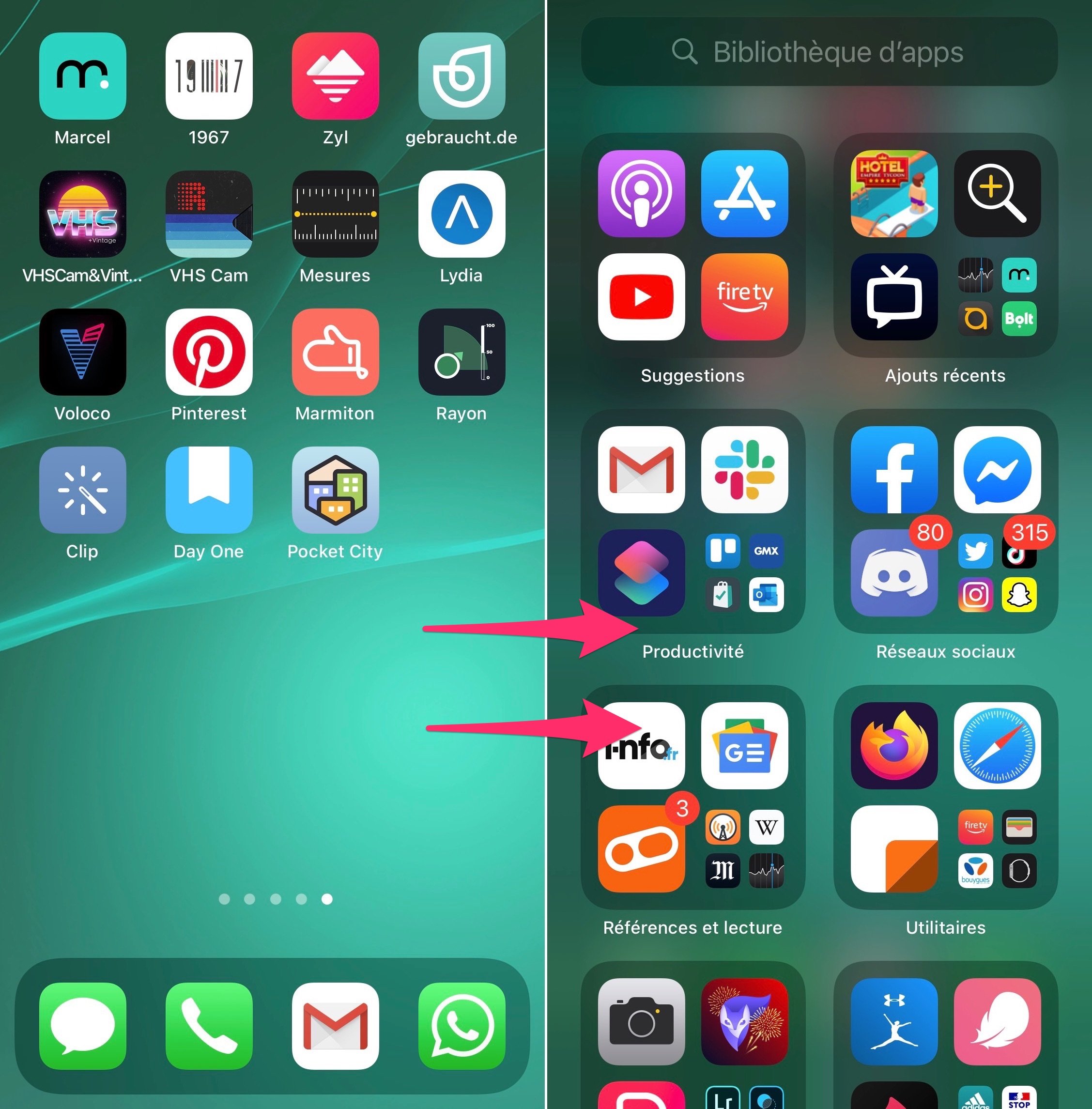
Pour accéder à la bibliothèque d’apps, il suffit de se rendre à droite de la page de l’écran d’accueil déjà la plus à droite.
© iPhon.fr
Des regroupements intelligents
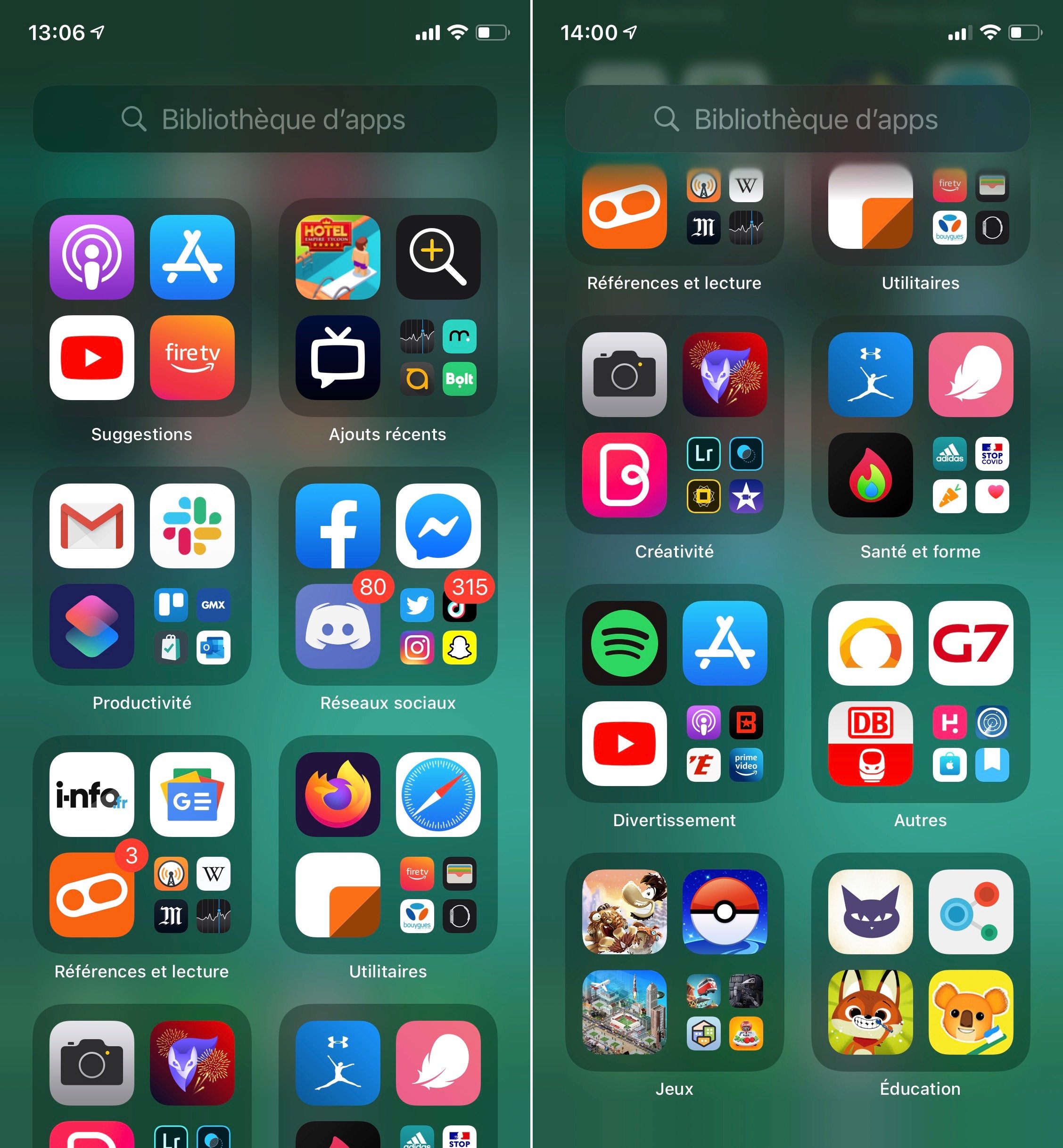
S’affiche alors une série de groupe d’apps rangées par 4. Les groupes sont générés automatiquement. En premiers, il y a notamment le groupe “Suggestions”, comprenant les applications les plus souvent utilisées, et le groupe “Ajouts récents”, comprenant les derniers téléchargements. En dessous, vous retrouverez des groupes comme “Productivité”, “Réseaux sociaux”, “Utiliaires”, etc.
© iPhon.fr
Il n’est pas possible de créer de groupe soi-même, tout est fait automatiquement par iOS. Il n’est pas non plus possible de changer les applications de position ou de groupe.
La barre de recherche
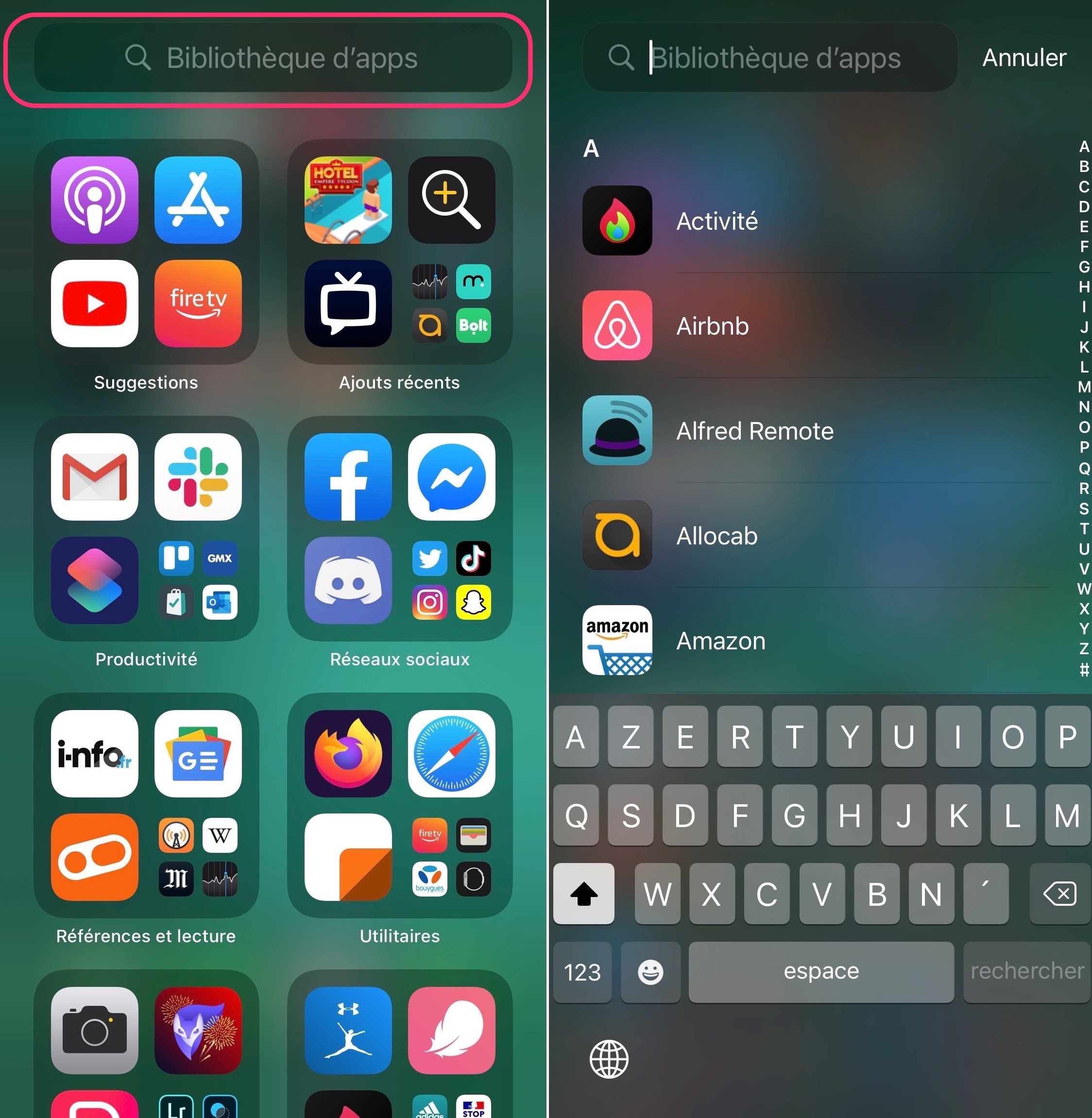
Au-dessus des groupes se trouve une barre de recherche. Un appui sur celle-ci fait apparaitre la liste complète de toutes les applications installées sur l’appareil iOS, classées par ordre alphabétique.
© iPhon.fr
Lancement d’une app depuis la bibliothèque d’apps
Pour lancer une app depuis la bibliothèque d’apps, voici les possibilités :
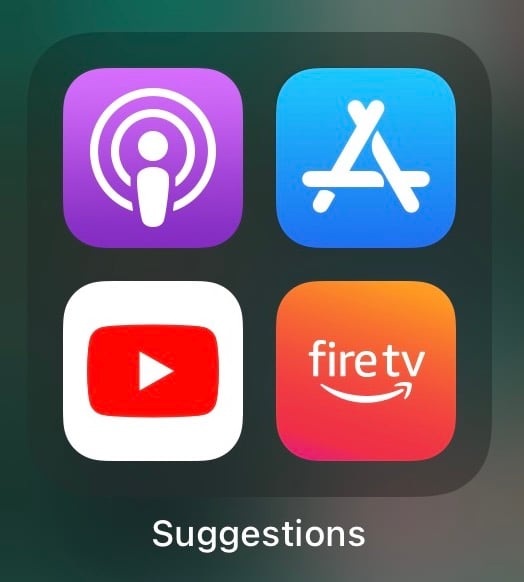
- Dans la présentation par groupement : faire un appui simple sur l’app d’un groupe
© iPhon.fr
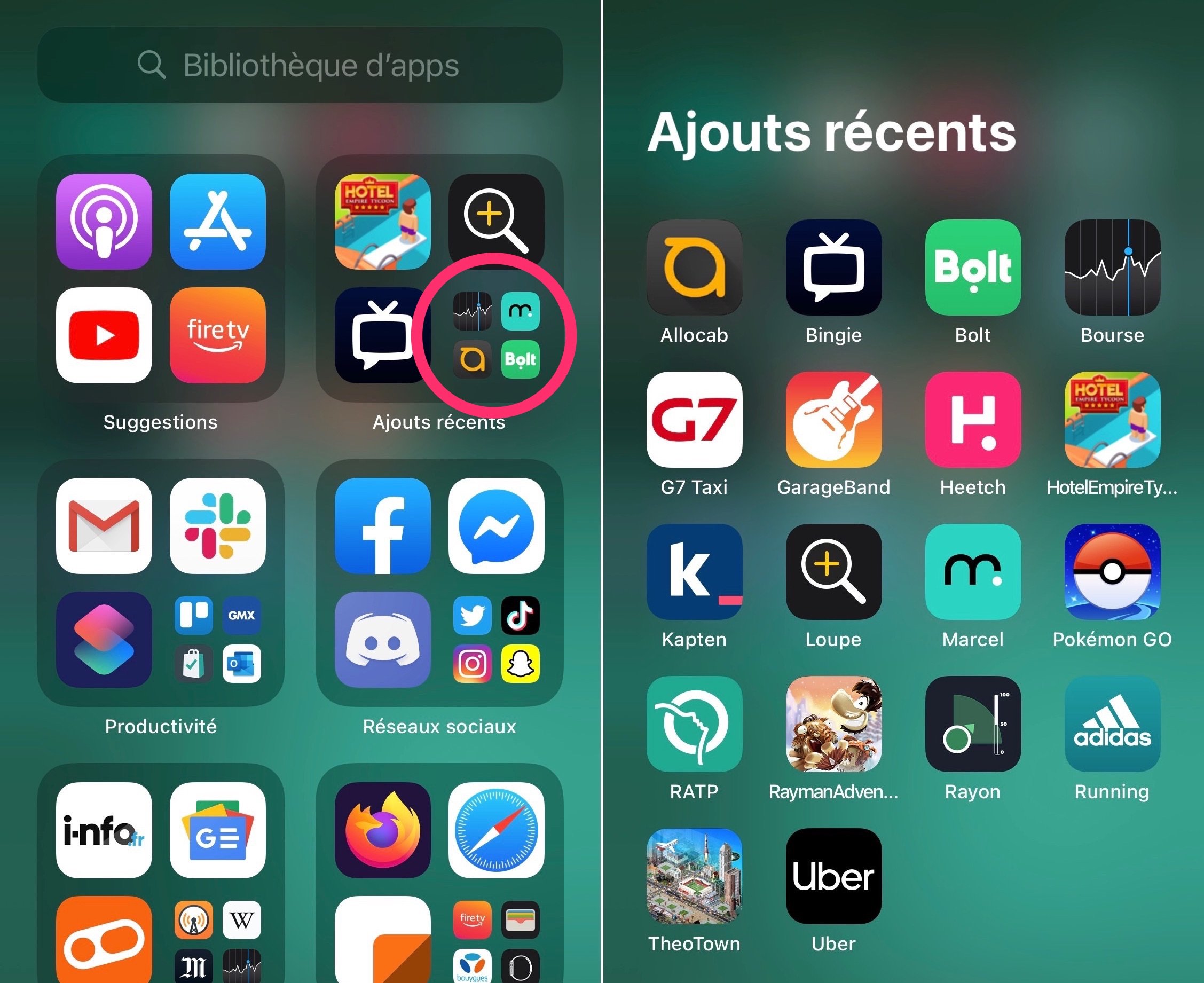
Si l’app ciblée n’est pas affichée, cela vient du fait qu’elle se trouve dans un groupe contenant plus de 4 apps. Il faut alors appuyer sur l’ensemble de 4 apps visible en bas à droite d’un groupe. Ainsi s’ouvrent toutes les apps de ce groupe dans une vue exhaustive.
© iPhon.fr
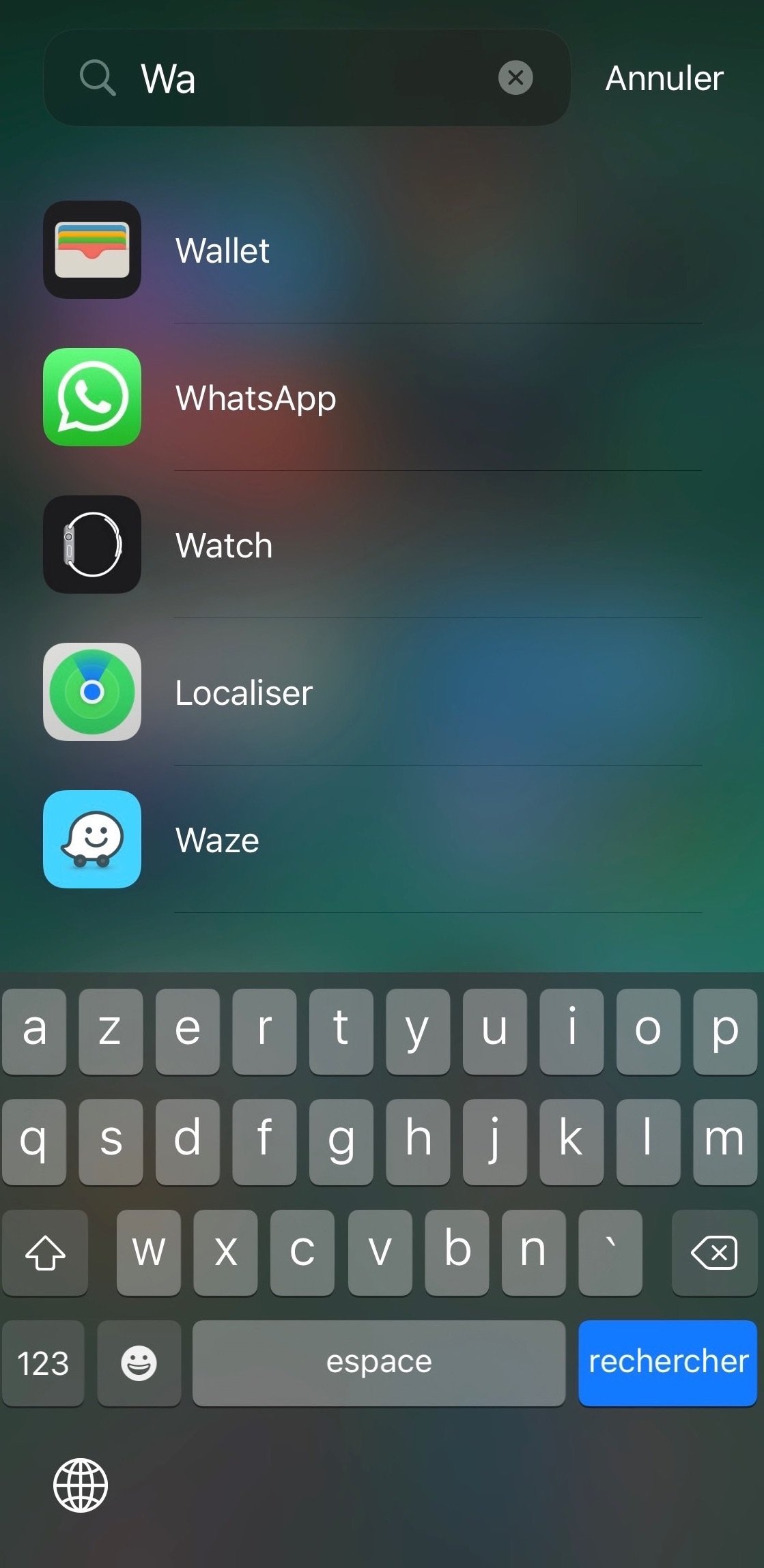
- Via la barre recherche : trouvez l’app classée alphabétiquement après avoir appuyé sur la barre de recherche, ou tapez la ou les première(s) lettre(s) du nom de l’app avant d’appuyer sur “Rechercher” sur le clavier ou d’appuyer directement sur l’icône d’app pour ouvrir l’app
© iPhon.fr
Réglages pour la bibliothèque d’apps
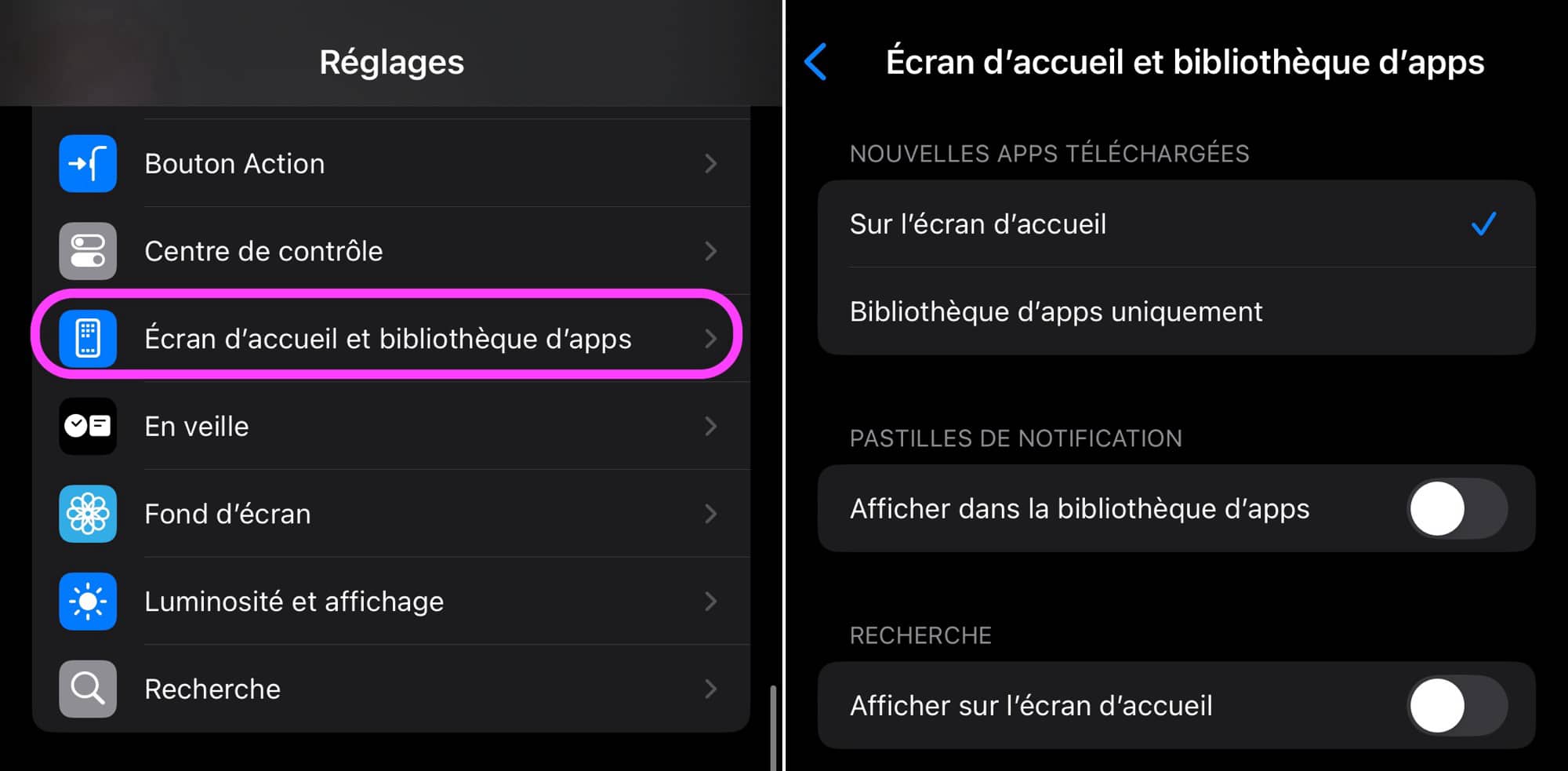
Dans l’app Réglages, rubrique “Écran d’accueil et bibliothèque d’apps”, il est possible d’effectuer des ajustements pour la bibliothèque d’apps :
© Capture d’écran iOS par iPhon.fr
- Nouvelles apps téléchargées : en choisissant “Sur l’écran d’accueil”, chaque nouvelle application téléchargée apparaît à la fois sur l’écran d’accueil et dans la bibliothèque d’apps. En choisissant “Bibliothèque d’apps uniquement”, chaque nouvelle application téléchargée n’apparait automatiquement que dans la bibliothèque d’apps
- Pastille de notification : en activant “Afficher dans la bibliothèque d’apps”, les pastilles de notifications sont visibles dans la bibliothèque d’apps
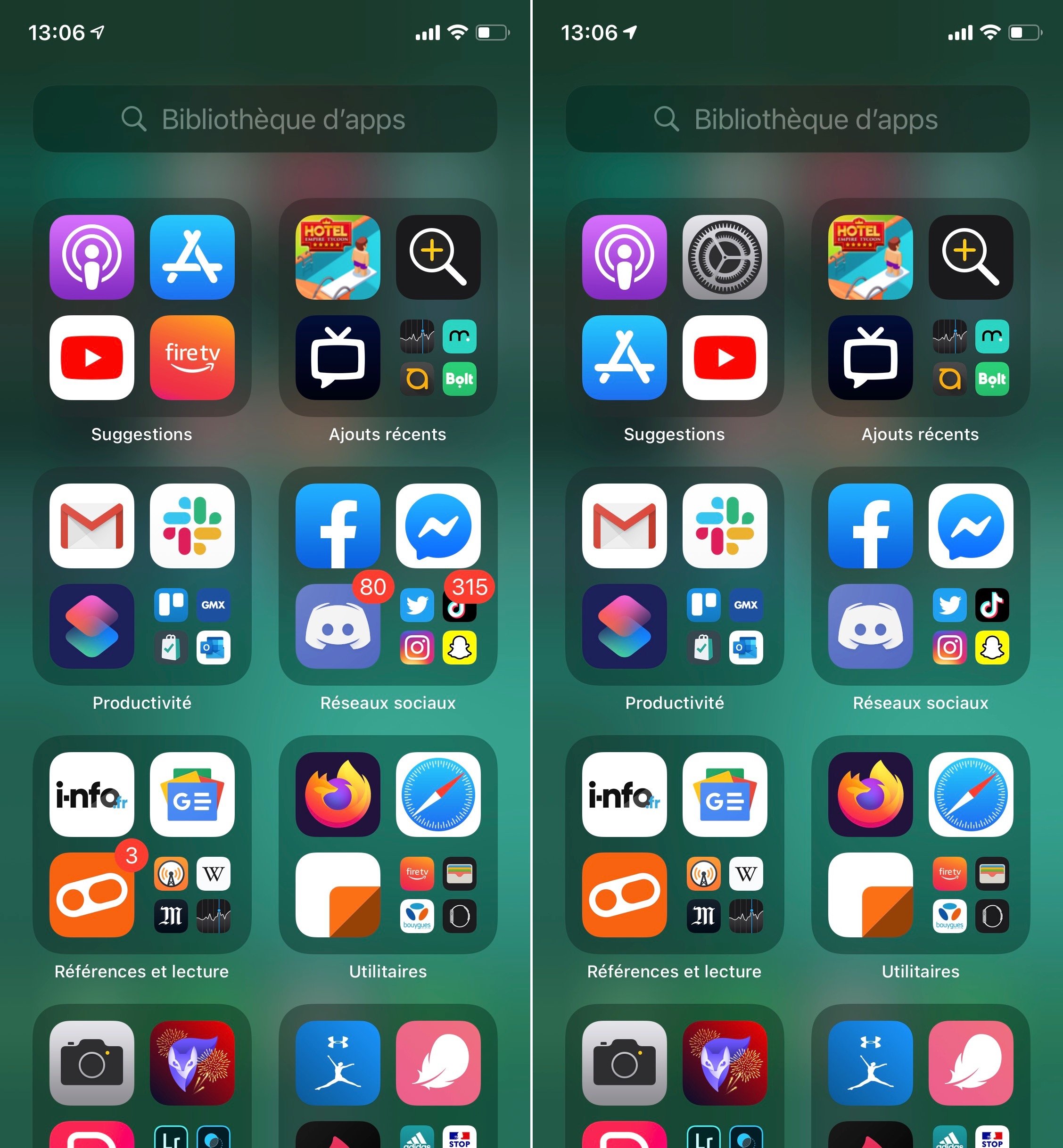
À gauche, pastilles activées, à droite, pastilles désactivées © iPhon.fr
- Recherche : en activant “Afficher sur l’écran d’accueil”, vous pouvez accéder à la recherche Spotlight depuis le bouton de transition entre écrans d’accueil. Quand la fonction est activée, un intitulé “Recherche” accompagné d’une loupe s’affiche alors
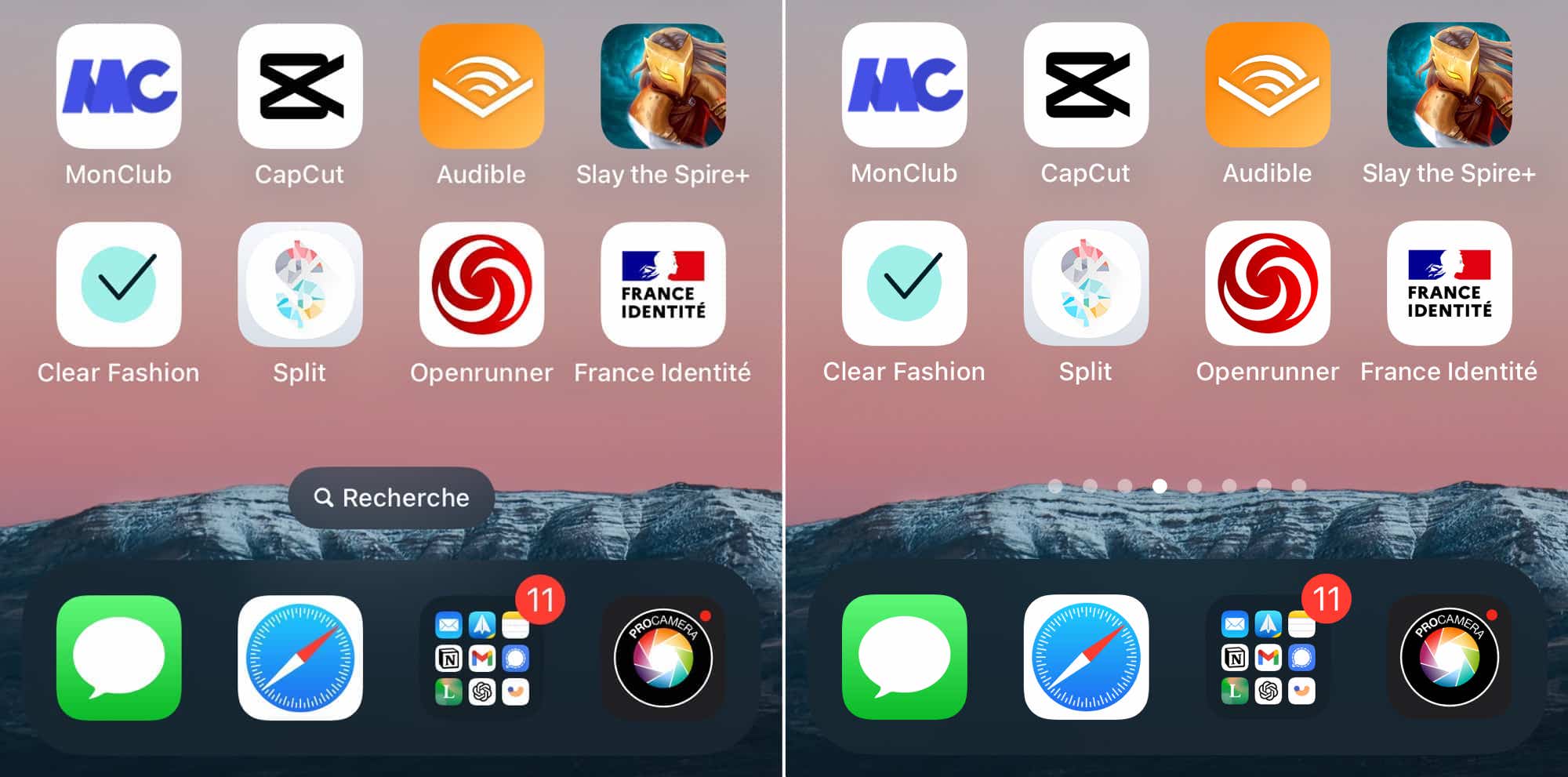
À gauche, la fonction “Afficher sur l’écran d’accueil” est activée. À droite, elle ne l’est pas. © Capture d’écran iOS par iPhon.fr
La bibliothèque d’apps : pour des apps cachées
Il est possible d’utiliser la bibliothèque d’apps pour cacher des applications, ou en tout cas les laisser visibles uniquement dans la bibliothèque d’apps.
Pour rendre une app invisible de l’écran d’accueil et la laisser affichée uniquement dans la bibliothèque d’apps, il y deux manières de faire.
Soit :
- Dans l’écran d’accueil, faire un appui prolongé sur l’icône d’une app
- Choisir “Supprimer l’app”
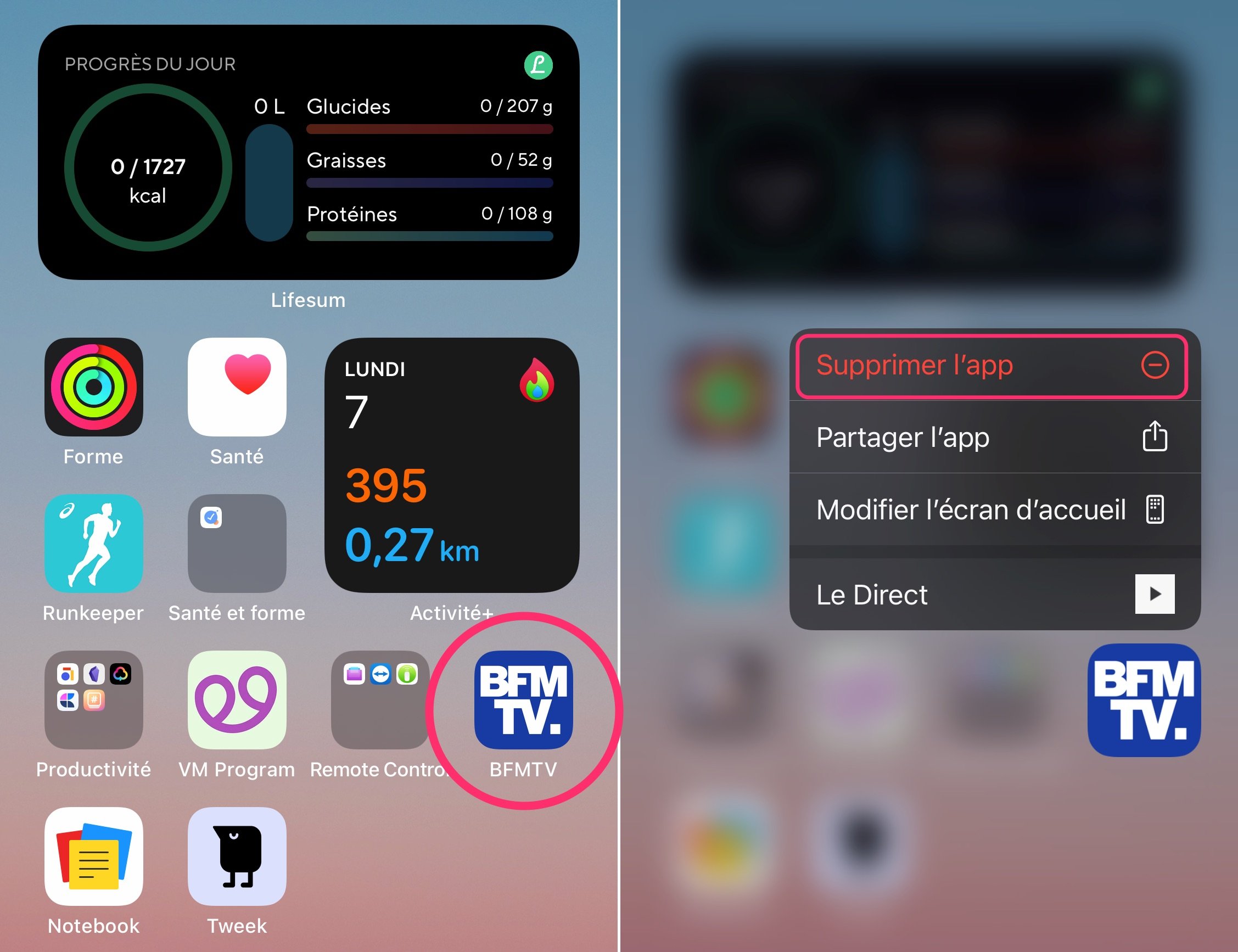
© iPhon.fr
- Puis “Supprimer de l’écran d’accueil”
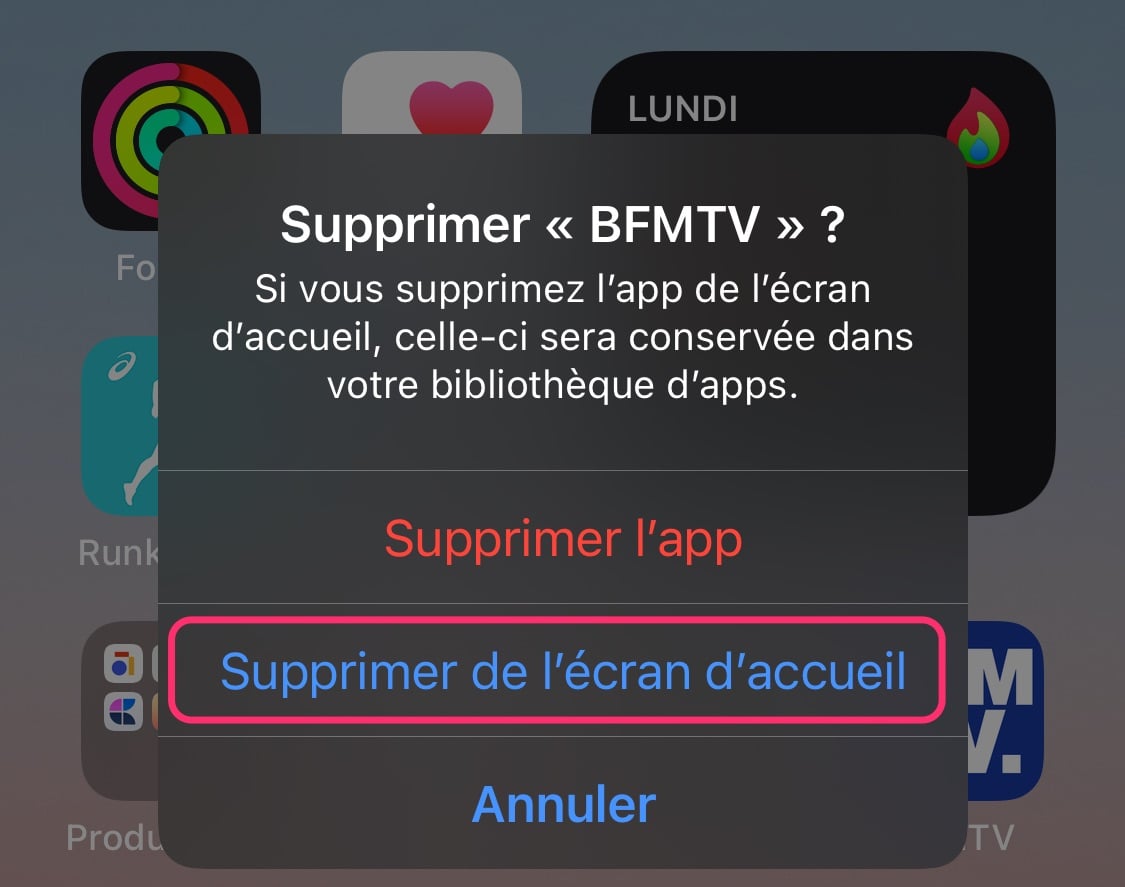
© iPhon.fr
Soit
- Dans l’écran d’accueil, faire un appui prolongé sur l’icône d’une app
- La faire glisser tout à droite jusqu’à la bibliothèque d’apps
- Relâcher l’appui
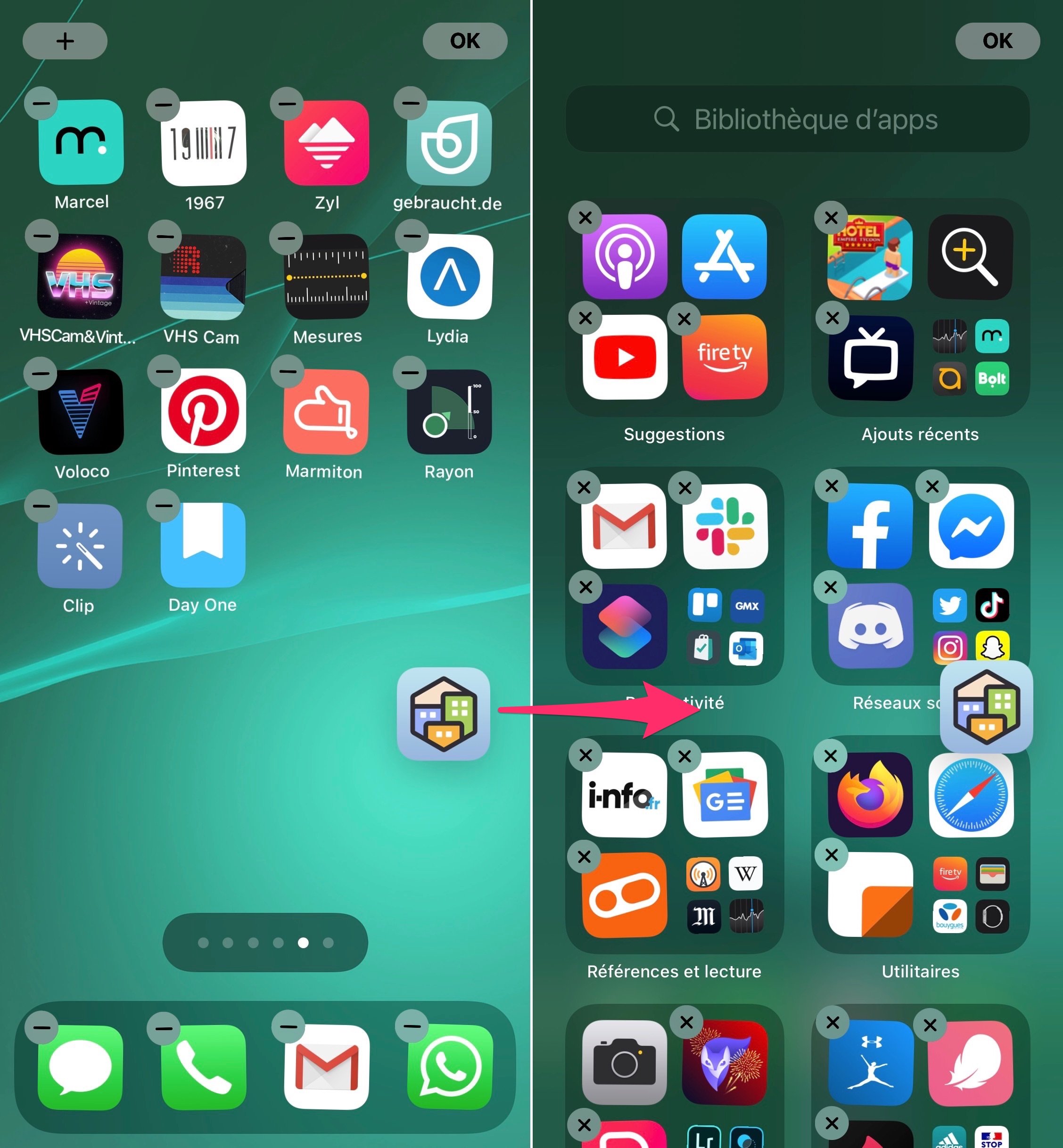
© iPhon.fr
Ressortir des applications de la bibliothèque d’apps
Pour retrouver sur votre écran d’accueil, une application qui ne se trouve que dans la bibliothèque d’apps, il y a deux manières de faire :
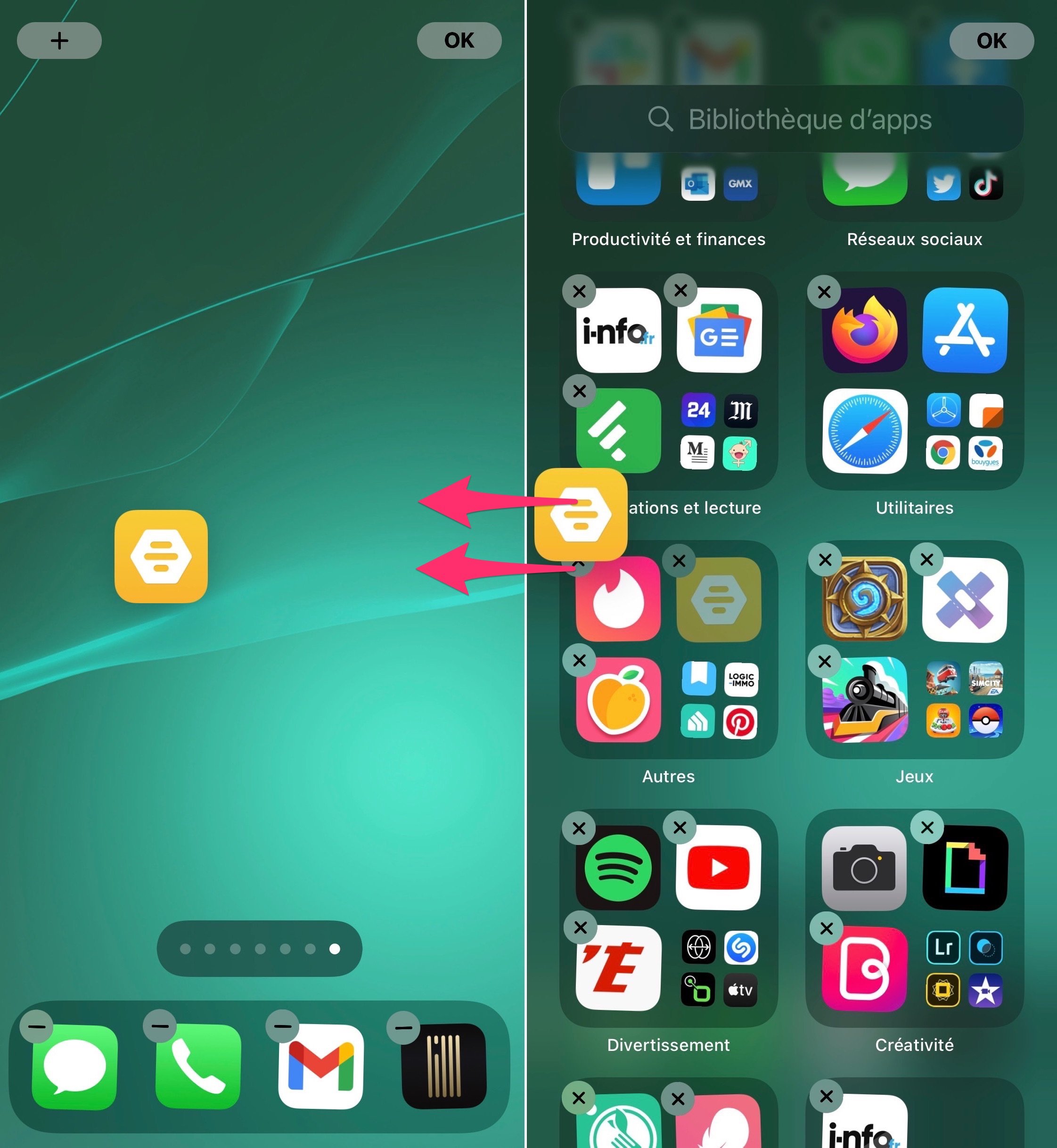
- D’un simple glissement : rendez-vous dans la bibliothèque d’apps pour y trouver l’application à replacer sur l’écran d’accueil. Après un appui prolongé sur son icône pour entrer dans le mode de suppression d’apps, il suffit de faire glisser l’app sur l’écran d’accueil de son choix
© iPhon.fr
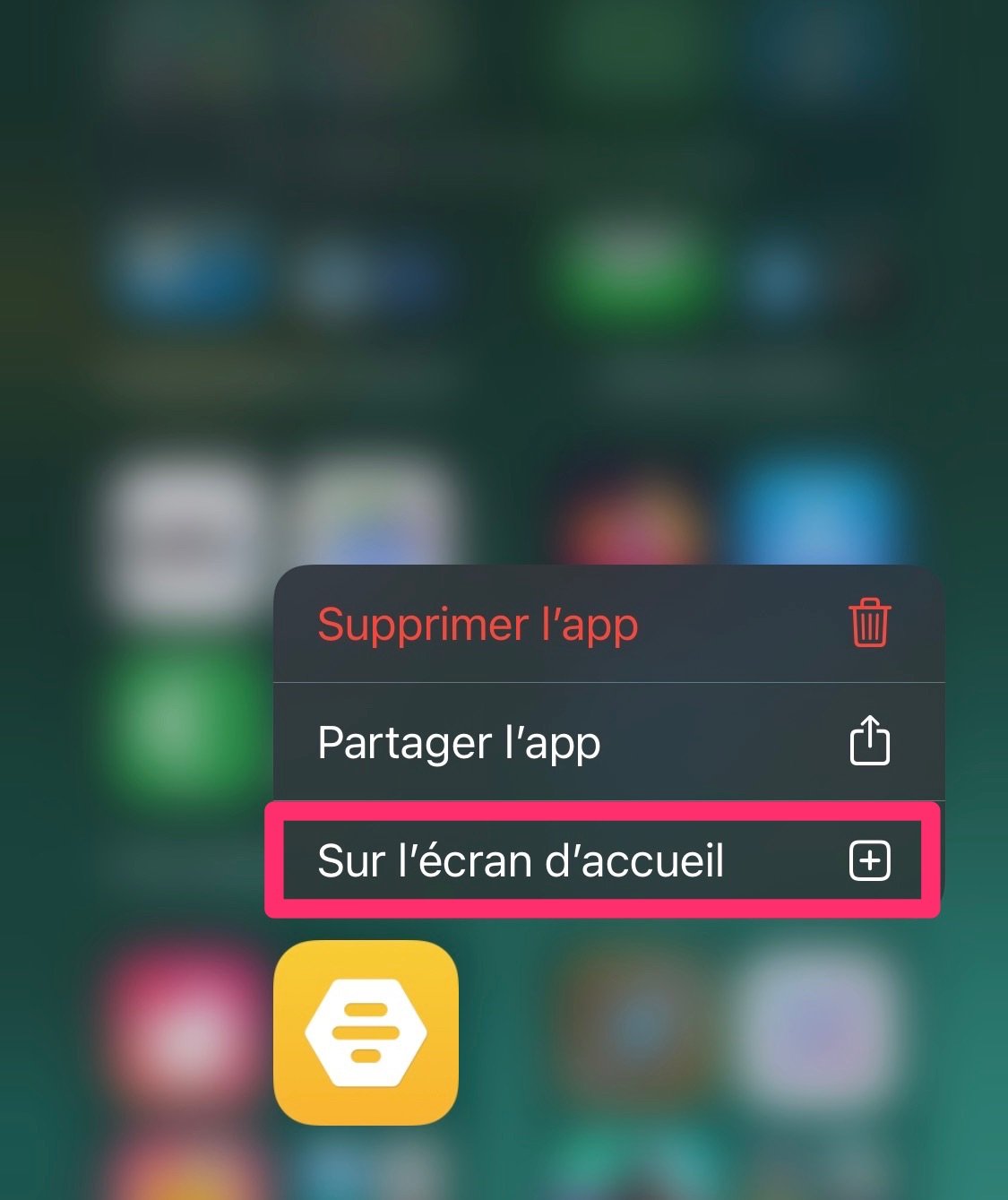
- Grâce à l’option “Sur l’écran d’accueil” : toujours dans la bibliothèque d’apps, faire un appui long sur l’icône de l’app à récupérer, avant de choisir l’option “Sur l’écran d’accueil”. L’app en question est alors de retour sur votre écran d’accueil
© iPhon.fr
Aller encore plus loin avec les apps cachées dans la bibliothèque d’apps
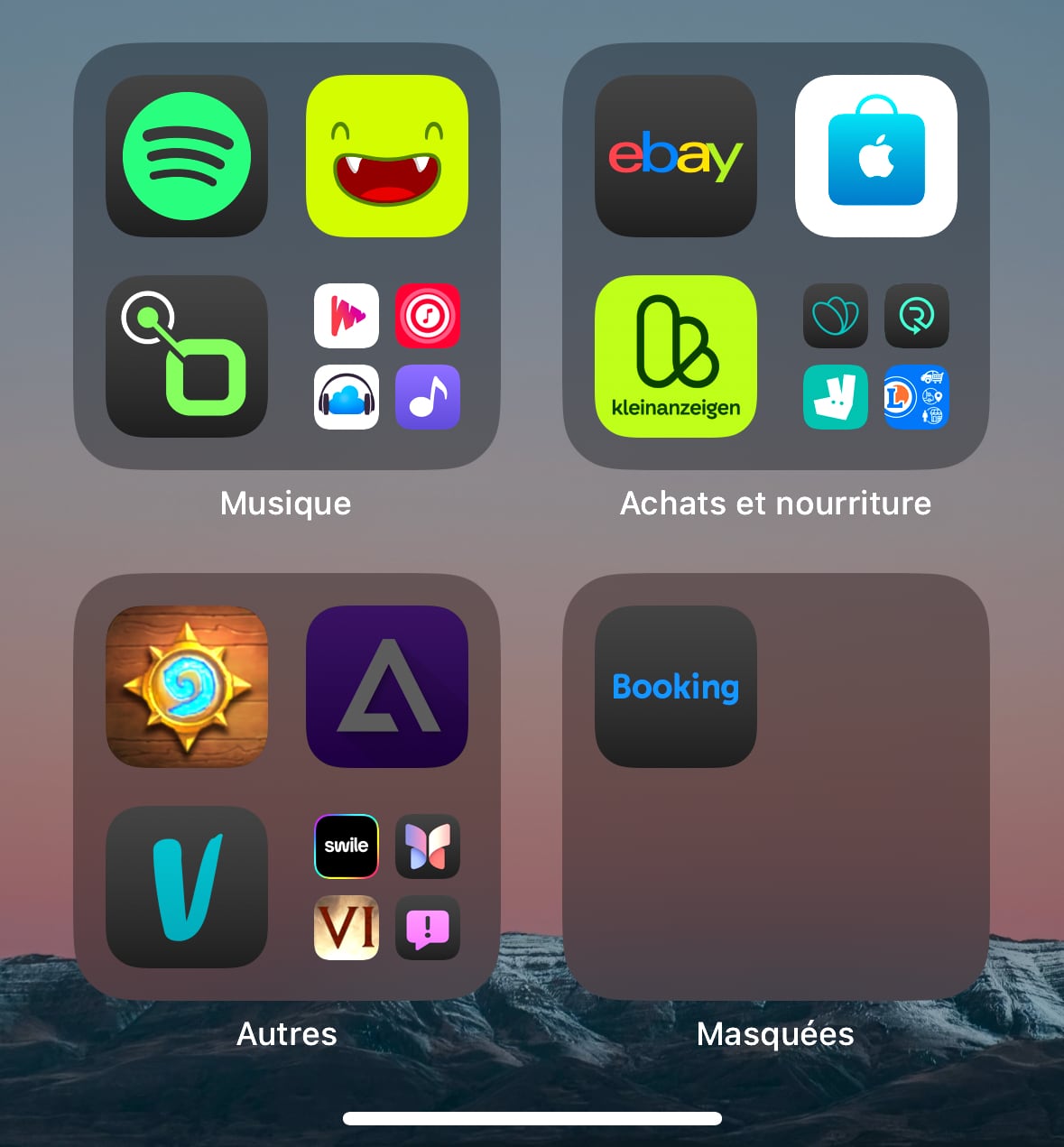
Depuis iOS 18, il est possible de protéger des applications derrière Face ID/Touch ID, ou même de les protéger et les masquer dans la bibliothèque d’apps. On vous explique la manipulation ici dans un tutoriel dédié. Vous pouvez en effet cacher des applications pour qu’elles n’apparaissent plus que dans un dossier spécial de la bibliothèque d’apps protégé par vérification biométrique. N’hésitez pas à user de cette fonction pour vos applications sensibles.
© Capture d’écran iOS par iPhon.fr
La bibliothèque d’apps peut donc permettre de mieux ranger ses applications sur l’écran d’accueil. Par exemple, on peut supprimer de l’écran d’accueil des applications que l’on utilise rarement.
Retenez surtout que la recherche Spotlight trouve sans problème les applications présentes dans la bibliothèque d’apps. On peut donc largement s’en sortir avec une seule page d’apps pour l’écran d’accueil, soit les plus souvent utilisées, et le reste des apps présentes seulement dans la bibliothèque d’apps. On les retrouverait alors facilement via la recherche Spotlight, ou encore via Siri.
À lire également : tous nos tutoriels iOS et macOS.






Lovni49
27 mars 2026 à 5 h 39 min
bonjour Pierre, depuis 3 mois je me bats pour revenir à toutes les pages que j’avais mémorisées depuis des années. J’en avais 6, chacune sur un domaine bien précis : Art, Économie, Régions, Cuisine et restaurants….Et j’allais directement à la 3ème page pour trouver Art et mes vignettes classées Impressionnistes, cubistes, fauvistes, etc..Ma mémoire étant très visuelle c’était un jeu d’enfant pour retrouver la vignette souhaitée en 2 secondes. Aujourd’hui je ne sais plus où les chercher, c’est classé arbitrairement par IA sur cette page stupide qu’est Bibliothèque d’Apps qui est un grand fouillis, ramassis totalement désordonné !!!
Comment peut-on revenir à l’ancienne formule sans y passer trois jours de tris??
D’avance merci