
Màj – AirPods Pro : une mise à jour vient d’arriver, voici comment l’installer
Apple vient de publier une nouvelle mise à jour pour ses AirPods Pro 2, Pro 3 et AirPods 4. Voici comment l’installer.

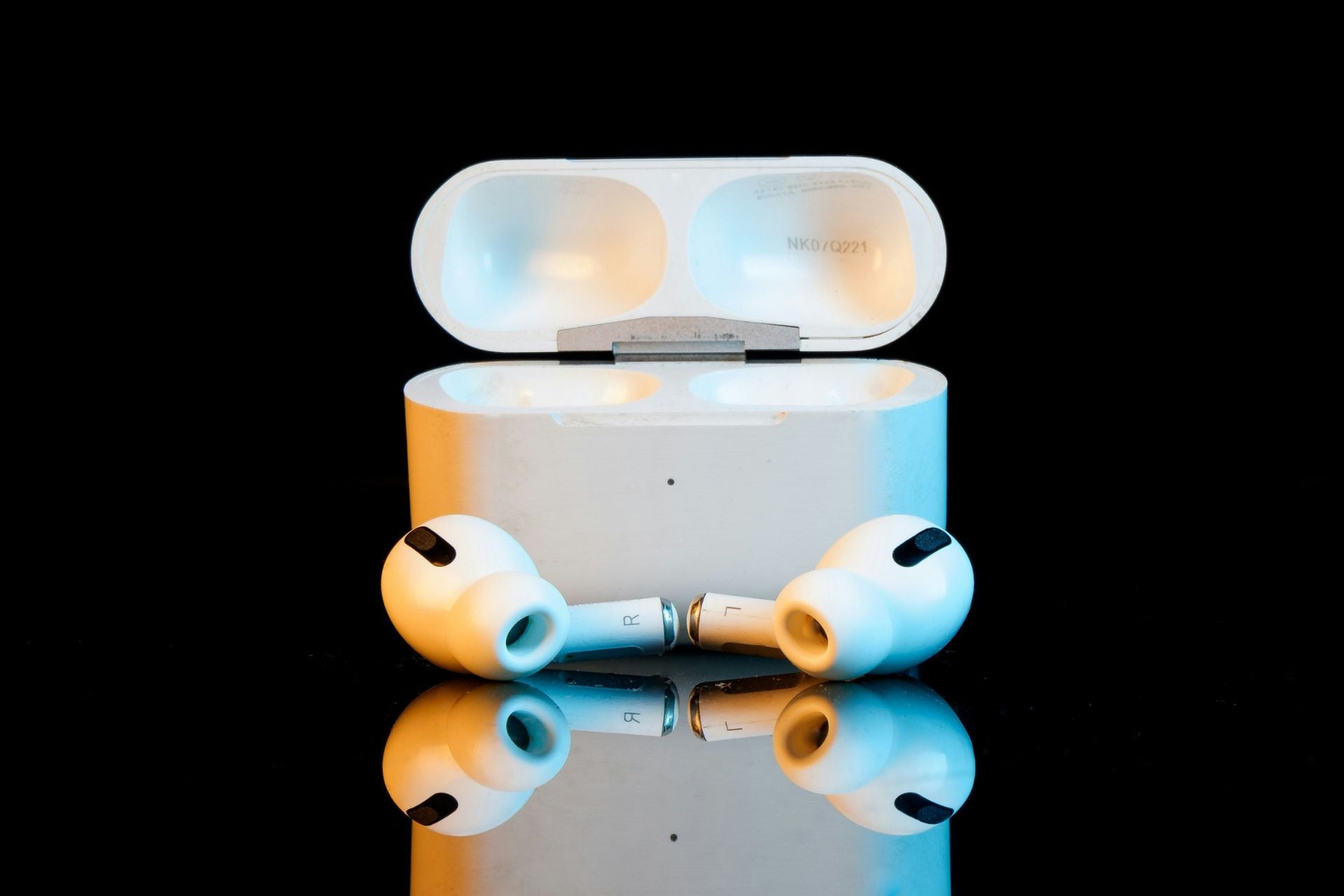
Mise à jour du 10 octobre : une nouvelle version bêta du firmware AirPods pour AirPods Pro 2, Pro 3 et Airods 4 vient déjà de paraître, au numéro de version 8B5014c (source).
Apple vient de publier une mise à jour non pas pour ses iPhone, mais bien pour ses écouteurs, les AirPods Pro. Cette nouvelle version, baptisée 8A358 succède à 8A356. Comme c’est toujours le cas avec les mises à jour concernant des accessoires, Apple n’a fait aucune déclaration sur les fonctionnalités disponibles dans cette mise à jour.
Selon toute vraisemblance, cette mise à jour permet à Apple d’apporter un peu de stabilité dans le micro logiciel des AirPods. L’objectif est de réduire autant que possible les bugs, tout en se concentrant sur la sécurité des données. Quelques lignes de code peuvent avoir été dédiées à la traduction en direct, elle qui profite d’iOS 26.1 pour fonctionner dans de nouvelles langues.
 Amazon
 Cdiscount
 Rueducommerce
 FNAC
FNAC Darty
DartyComment faire une mise à jour sur ses AirPods ?

© Unsplash /
omid armin
Contrairement aux iPhone, iPad et Mac, les AirPods ne disposent pas d’une application réglage avec une section mise à jour logicielle. Néanmoins, il est possible de forcer l’installation d’une mise à jour si cette dernière n’est pas installée automatiquement sur l’appareil.
En ce qui concerne cette mise à jour 8A358, en plus des AirPods Pro 2 et 3, les nouveaux AirPods 4 sont également compatibles.
Pour forcer manuellement l’installation de cette mise à jour, voici la marche à suivre :
- Placer les AirPods dans leur boitier de charge
- Branchez le boitier des AirPods
- Gardez vos AirPods à proximité de votre iPhone, iPad et Mac (lui-même connecté en WiFi)
- Attendez quelques dizaines de minutes
La mise à jour devrait s’installer d’elle-même. Une fois ces étapes respectées, vous pouvez vérifier le numéro du micrologicile en cours d’utilisation sur vos AirPods. Pour cela rendez vous dans les réglages bluetooth de votre appareil. En cliquant sur le petit “i” à côté de vos AirPods, vous verrez un grand écran d’information. Tout en bas de ce dernier, découvrez le numéro du micrologiciel.
Si tout se passe comme prévu, vous devrez apercevoir “8A358”. N’hésitez pas à nous faire part de vos retours et remarques en commentaires.







shinearno
8 octobre 2025 à 18 h 35 min
Merci pour l’info
Yandex
10 octobre 2025 à 22 h 26 min
c’était le 08/10 la mise a jour des AirPods