
Comment empêcher Siri d’enregistrer vos extraits audio
Il faut suivre un chemin assez long pour se désengager du programme d’amélioration de Siri et Dictée.


Apple compte bien lancer la version de Siri alimentée par Apple Intelligence en 2026, comme le rappelait le directeur général Tim Cook il y a quelques semaines. Cette nouvelle version de l’assistant sera capable d’analyser le contexte personnel de l’utilisateur et d’interagir avec les autres applications de l’iPhone.
Il faut simplement espérer que Siri n’en profite pas pour espionner nos conversations, ce qui a déjà valu une lourde amende à Apple dans le cadre d’une affaire judiciaire très médiatisée. D’ailleurs, vous pouvez dès maintenant faire en sorte que Siri n’utilise pas vos données pour s’améliorer. Voici comment faire.
La marche à suivre pour empêcher Siri de stocker vos conversations pour s’améliorer
Apple n’a jamais caché qu’il stockait des extraits de vos interactions avec Siri pour améliorer son assistant. « « Améliorer Siri et Dictée » permet à Apple de stocker un extrait de vos interactions audio avec Siri, Dictée et Traduire et de le faire examiner par des employés afin d’aider Apple à développer et à améliorer Siri, Dictée et certaines autres fonctionnalités de traitement du langage, comme Traduire ou Contrôle vocal. »
Heureusement, rien ne vous oblige à partager vos données audio extraites de Siri ou de Dictée. Voici comment vous désengager du programme d’amélioration de Siri et Dictée sur iPhone et iPad.
- Allez dans Réglages > Confidentialité et sécurité > Analyse et améliorations
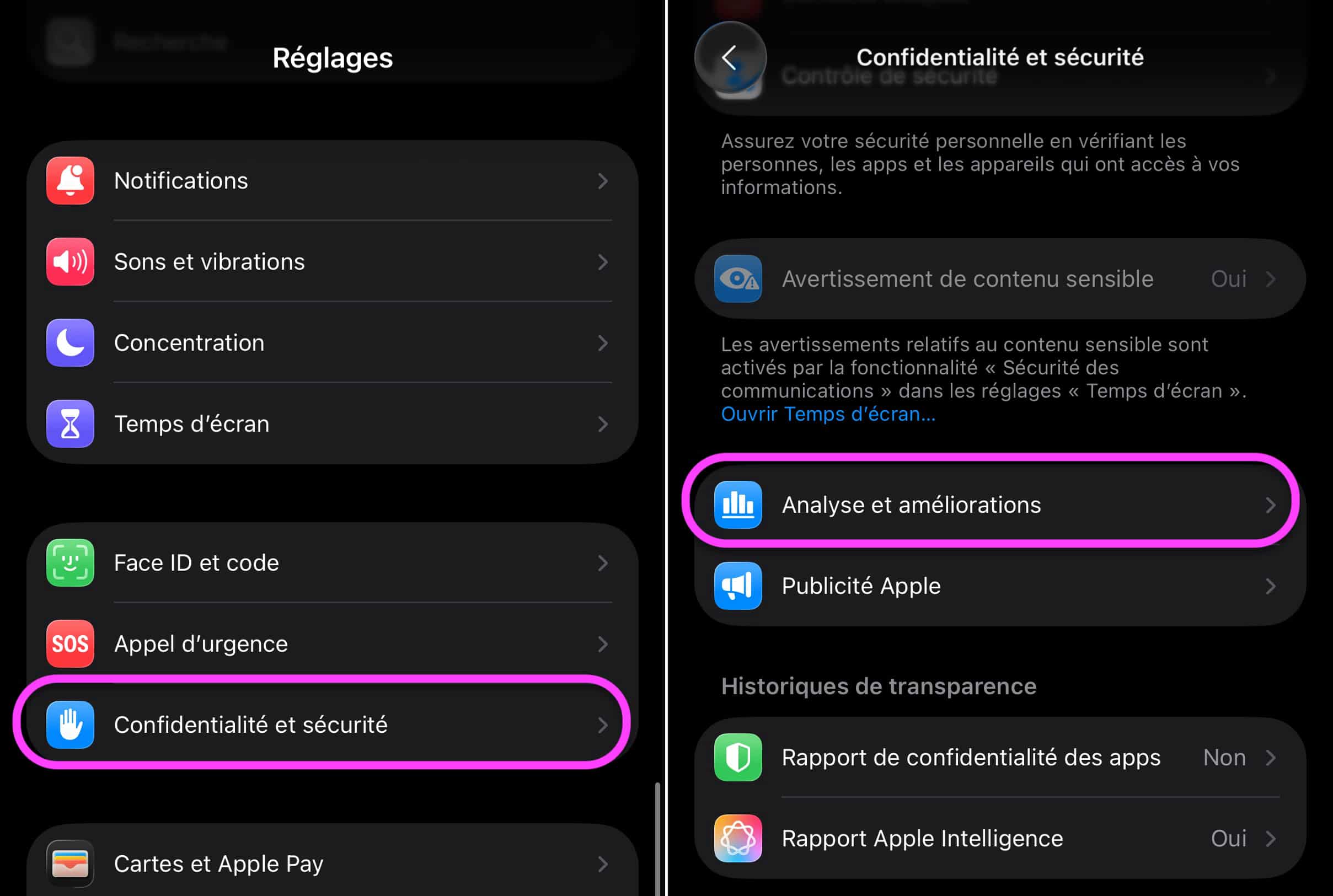
© Capture d’écran iOS par iPhon.fr
- Désactivez l’option “Améliorer Siri et Dictée”
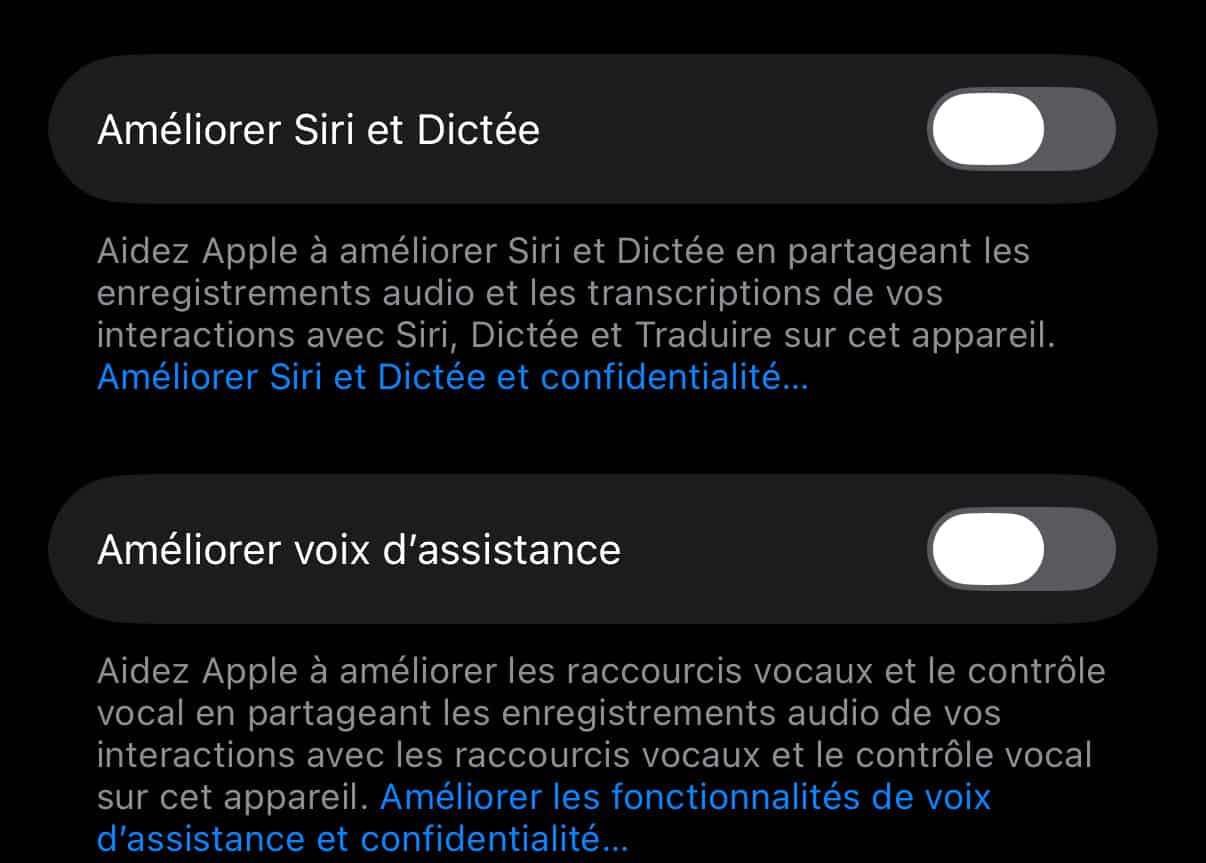
© Capture d’écran iOS par iPhon.fr
- Retournez à l’écran principal de Réglages
- Allez dans Siri et recherche (ou Apple Intelligence et Siri) et continuez dans “Historique de Siri et Dictée”
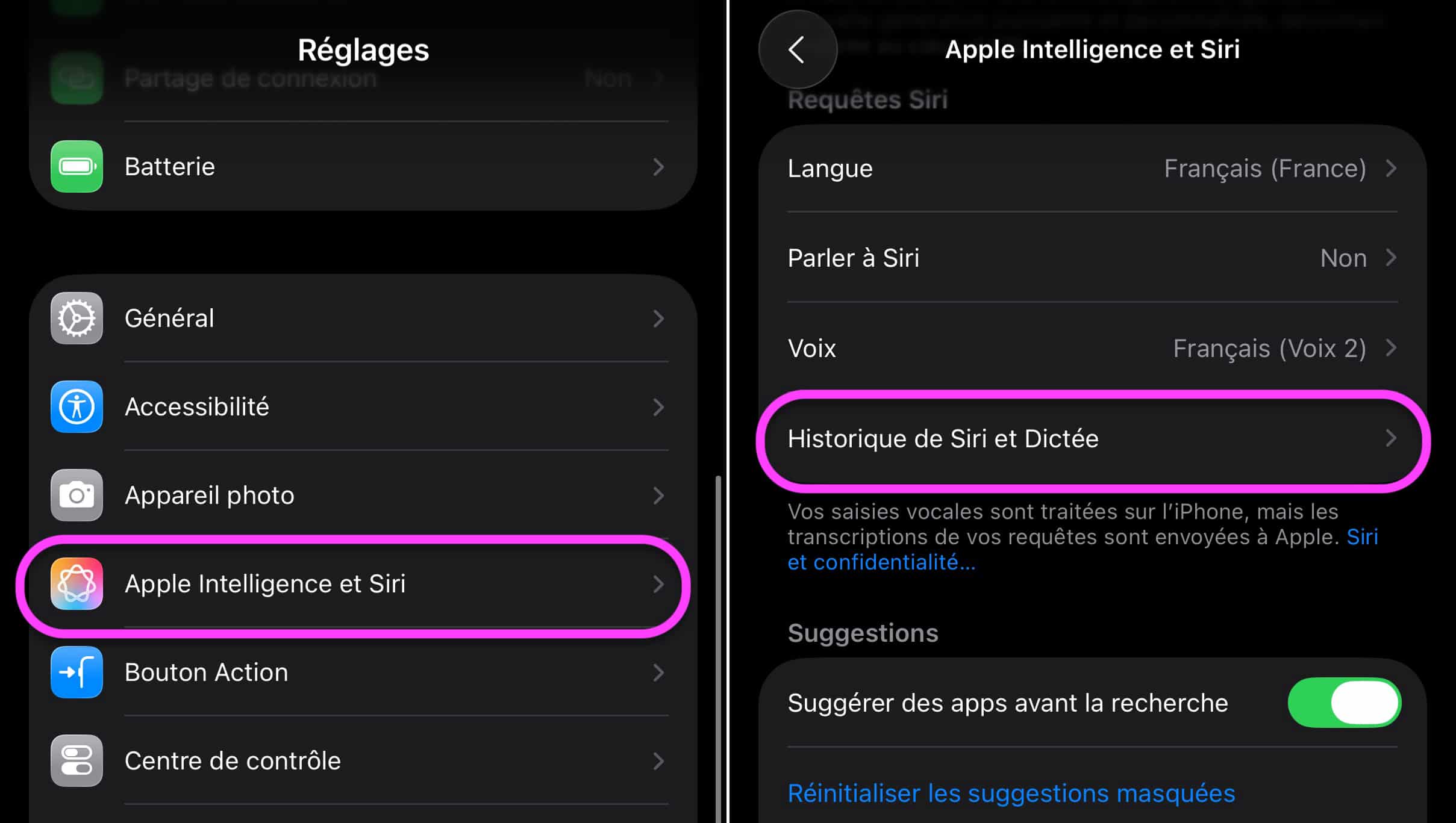
© Capture d’écran iOS par iPhon.fr
- Appuyez sur “Supprimer l’historique” et validez l’opération pour effacer toutes les données stockées sur les serveurs d’Apple
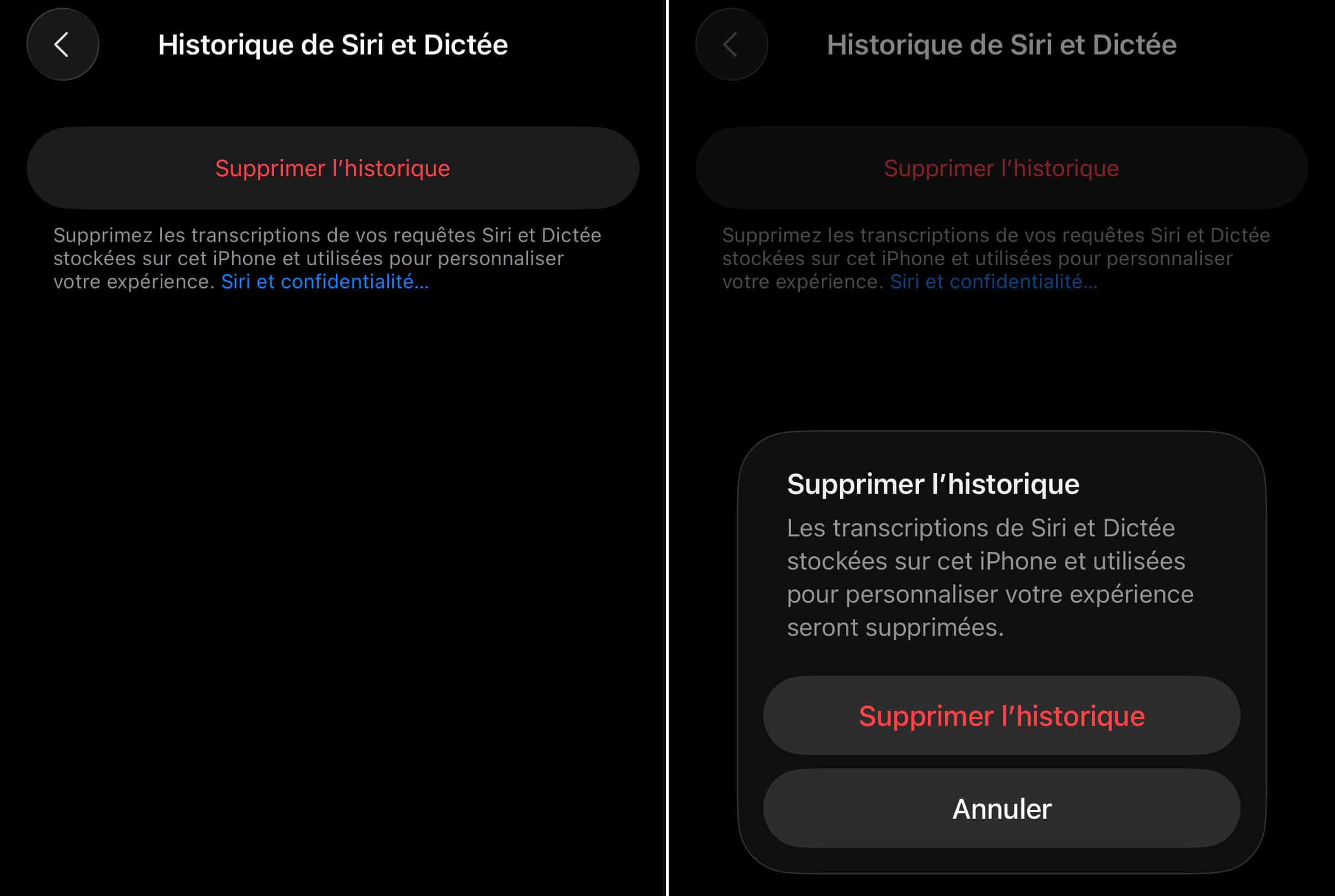
© Capture d’écran iOS par iPhon.fr
La méthode pour ne plus participer au programme « Améliorer Siri et Dictée » est quelque peu différente sur Mac.
- Cliquez sur le menu Apple () et allez dans Réglages Système > Confidentialité et sécurité > Analyse et améliorations
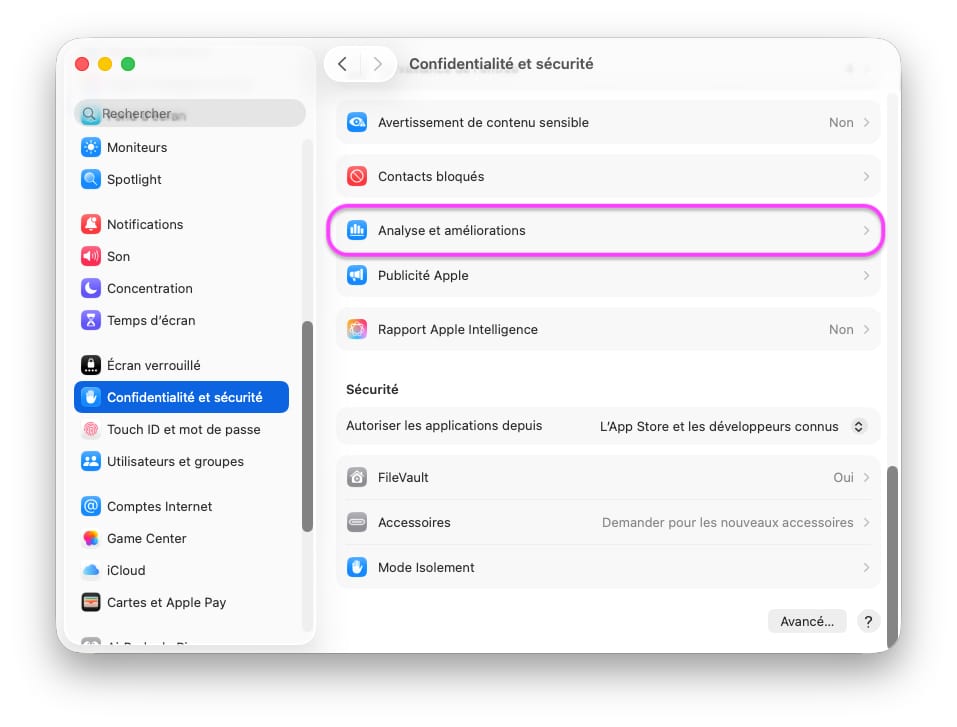
© Capture d’écran macOS par iPhon.fr
- Trouvez l’option “Améliorer Siri et Dictée” et désactivez là
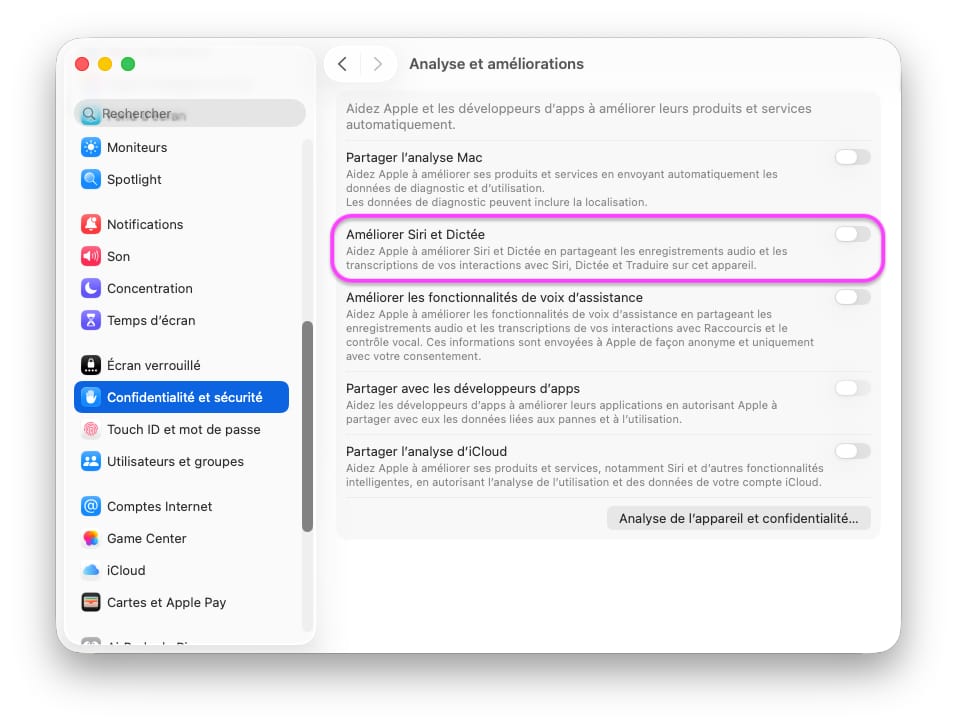
© Capture d’écran macOS par iPhon.fr
- Retournez dans le menu principal de Réglages Système et cherchez le menu, à gauche, Apple Intelligence et Siri. Vous trouverez sur le panneau s’affichant à droite, l’option “Supprimer l’historique de Siri et Dictée…”
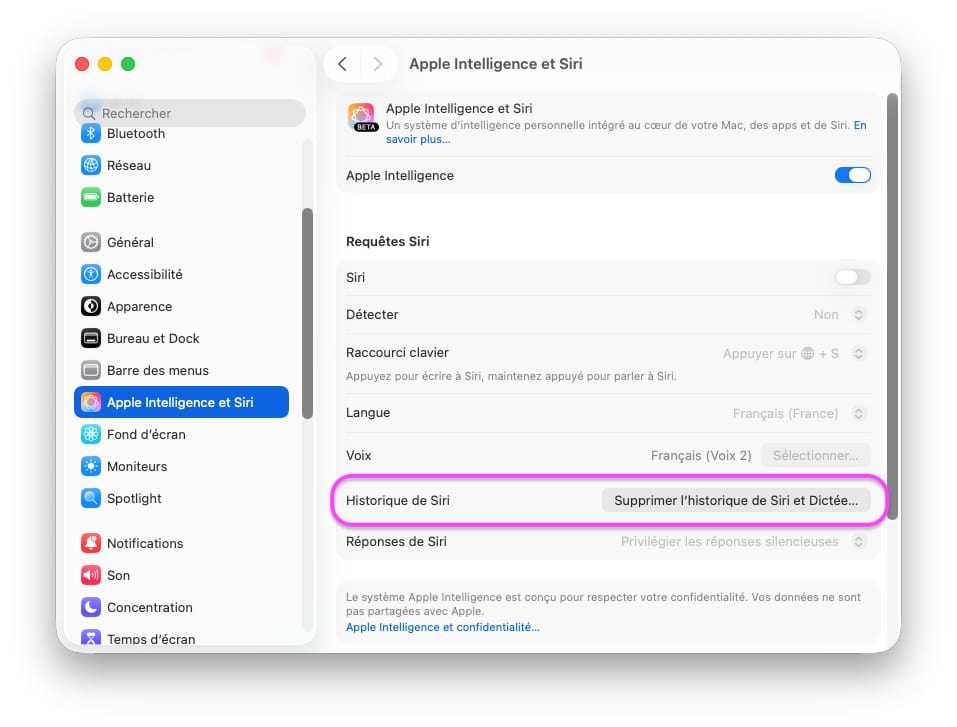
© Capture d’écran macOS par iPhon.fr
- Cliquez dessus et validez en faisant “Supprimer” pour supprimer l’historique de Siri de votre Mac
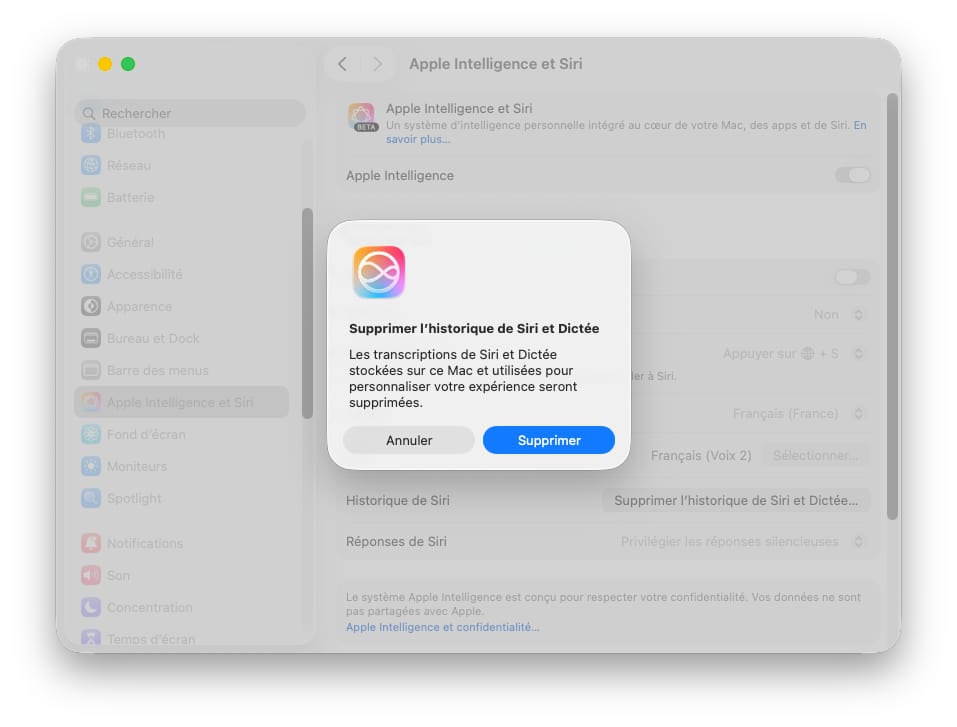
© Capture d’écran macOS par iPhon.fr
En suivant ce processus, vous supprimez les données déjà enregistrées par Apple et empêchez la sauvegarde de nouveaux extraits audio. Vous pouvez également faire de même sur HomePod en vous rendant dans les Réglages de l’application Maison.
- Retrouvez d’autres réglages à connaître pour éviter de se faire espionner par son iPhone ici





heybee
16 janvier 2026 à 21 h 06 min
Merci pour l’info.
Au passage j’ai aussi supprimé « partager l’analyse de l’iphone » qui chaque jour renvoyait une quantité hallucinante d’infos !