
Comment télécharger et utiliser WhatsApp ?
Voici un petit guide simple et rapide pour installer WhatsApp sur toutes les plateformes sur lesquelles l’application est disponible.


WhatsApp fanfaronne dans le top 5 des réseaux sociaux les plus utilisés au monde, avec deux milliards d’utilisateurs actifs en 2025 (selon les chiffres de Statista). On comprend pourquoi, depuis son rachat par Meta en 2014, l’application a su rester fidèle à ce qui a fait son succès : une interface simple et intuitive, sans publicité, et surtout disponible sur presque tous les appareils. Si vous faites partie des rares à ne pas encore l’avoir installée, voici comment la télécharger sur iPhone, iPad, Mac ou navigateur. Suivez le guide !
Comment télécharger et installer WhatsApp ?
Sur iPhone
Il faudra d’abord ouvrir l’App Store pour la trouver :
- Appuyez sur l’icône App Store sur l’écran d’accueil de votre iPhone
- Vérifiez que vous êtes bien connecté avec votre identifiant Apple, comme n’importe quelle application
Une fois que vous êtes dans l’App Store, il vous faudra rechercher l’application :
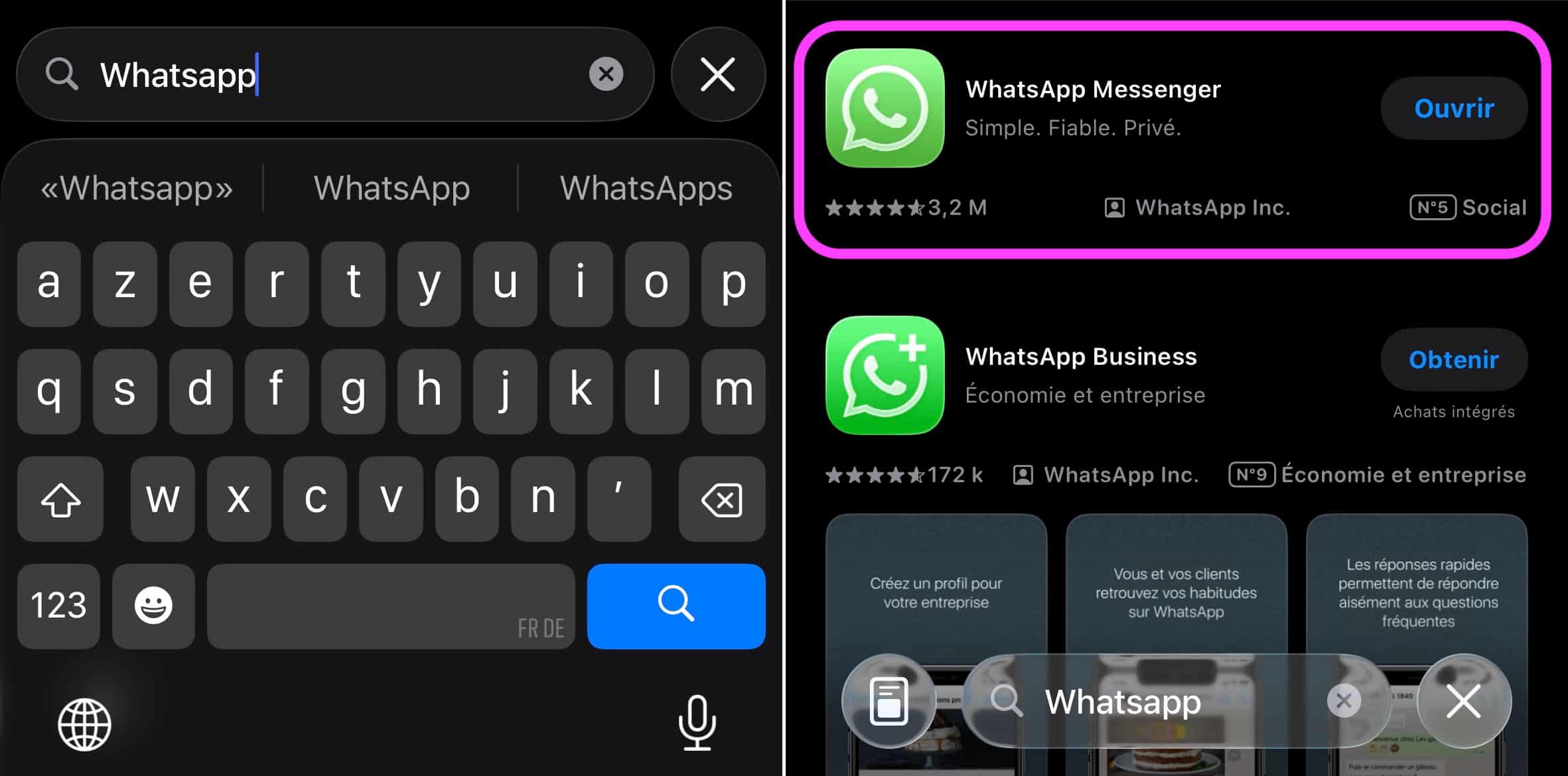
- Dans la barre de recherche, tapez WhatsApp Messenger
- Attention aux imitations douteuses, mais vous ne devriez pas vous tromper, celle-ci arrive en tête de liste. Si vous avez un doute, référez-vous à l’éditeur qui doit être : WhatsApp Inc
© Capture d’écran iOS par iPhon.fr
Viendra ensuite le moment de la télécharger et de l’installer. Bien que l’application soit assez légère, nous vous recommandons de vérifier que vous disposez d’au moins 1 Go de libre sur votre appareil pour stocker facilement vos futures conversations, photos et vidéos :
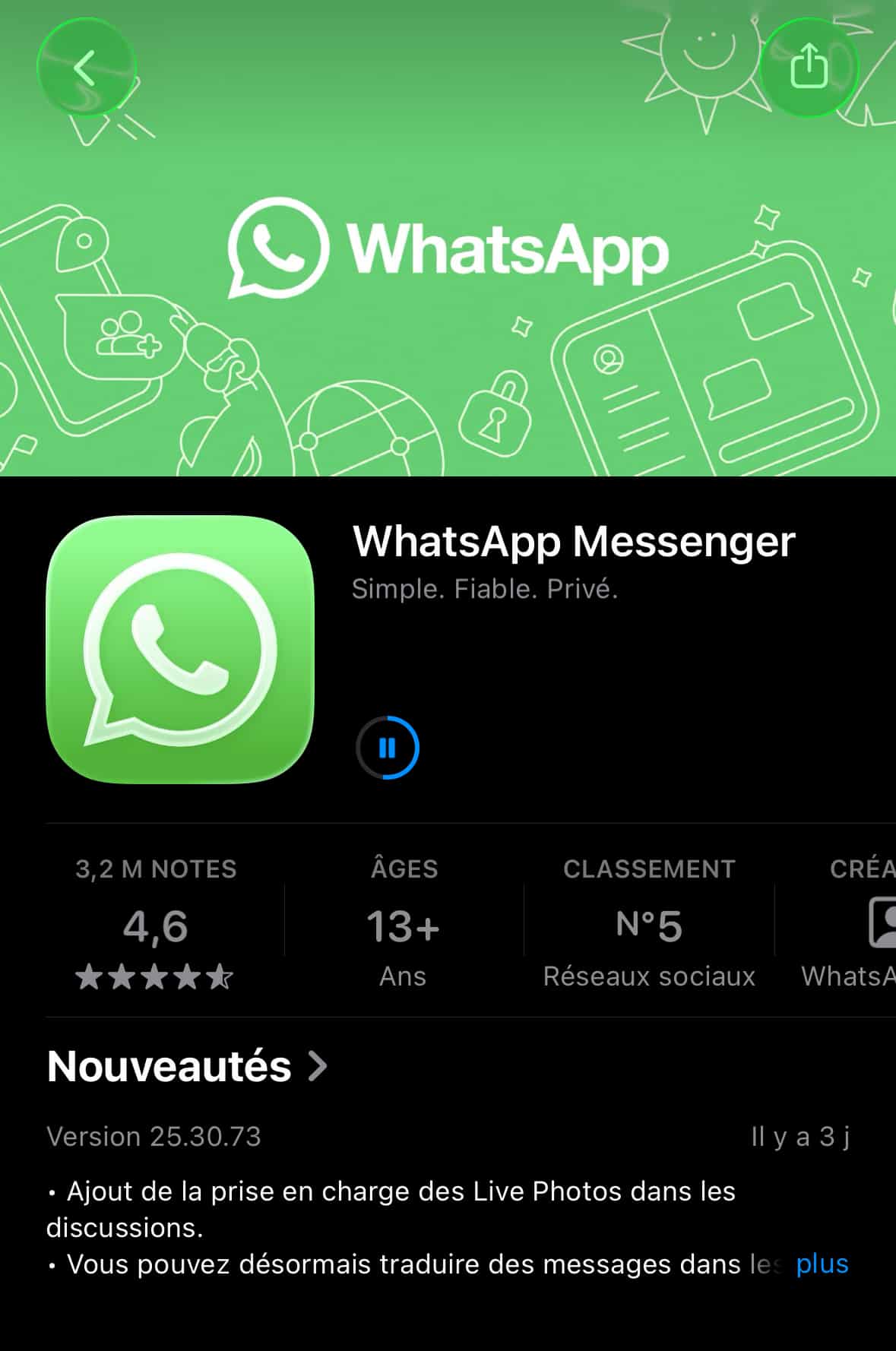
- Appuyez sur Obtenir, puis sur Installer
© Capture d’écran iOS par iPhon.fr
- Entrez votre mot de passe Apple ID ou utilisez Face ID / Touch ID, selon votre modèle d’iPhone
- Patientez quelques instants pendant le téléchargement
Pour utiliser WhatsApp, vous devrez vous créer un compte ou alors vous reconnecter si vous en aviez déjà un :
- Ouvrez WhatsApp
- Acceptez toutes les autorisations demandées dès l’ouverture (contacts, notifications, micro, caméra, etc.), sans quoi l’application ne fonctionnera pas de manière optimale
- Entrez votre numéro de téléphone et validez-le via le code que vous allez recevoir par SMS
- Configurez votre photo de profil si vous le souhaitez (ce n’est pas obligatoire) et votre nom (vous pouvez très bien, là aussi, mettre un pseudo). Voilà, votre compte est prêt !
Sur iPad
Après de nombreuses années d’attente, WhatsApp est disponible sur iPad depuis mai 2025. Une application officielle, parfaitement adaptée au format tablette, qui s’installe aussi facilement que sur téléphone. En revanche, votre compte doit être impérativement relié à un numéro de téléphone, donc à un compte WhatsApp actif sur téléphone.
Concernant les différentes étapes de téléchargement et de lancement de WhatsApp, suivez les mêmes étapes que celles décrites dans le premier paragraphe de cet article : “Sur iPhone”.
Une fois l’application lancée, il faut connecter votre compte :
- Ouvrez WhatsApp sur votre iPad
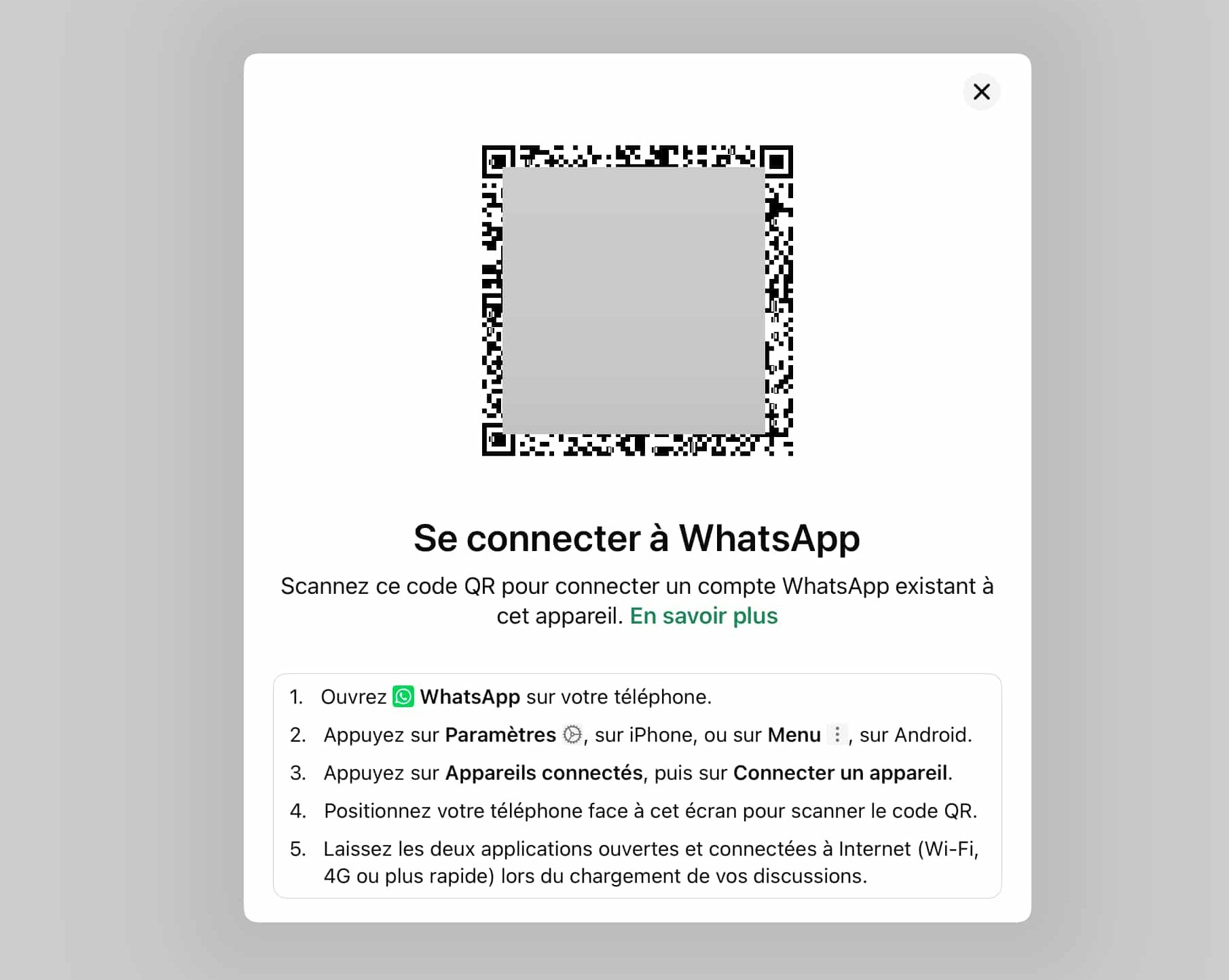
- Normalement, vous voyez un QR code s’afficher à l’écran
© Capture d’écran iPadOS par iPhon.fr
- Sur votre iPhone où le compte est actif, ouvrez WhatsApp, rendez-vous dans les Paramètres, puis Appareils connectés et Connecter un appareil
- Scannez le QR code affiché sur l’iPad à l’aide du scanner de l’application : votre compte est désormais prêt à être utilisé. Voyez-le comme une extension de votre compte principal, synchronisée en temps réel
Sur Mac
Il est possible d’utiliser WhatsApp sur votre ordinateur, l’application disposant d’une version de bureau tout aussi complète que les autres. Comme c’est le cas sur l’iPad, il vous faudra un compte actif sur téléphone pour que l’application soit fonctionnelle.
Rendez-vous sur le Mac App Store, accessible depuis votre Dock, dans le dossier “Applications” ou via une recherche Spotlight (CMD + Espace) :
Cherchez maintenant l’application dans l’App Store :
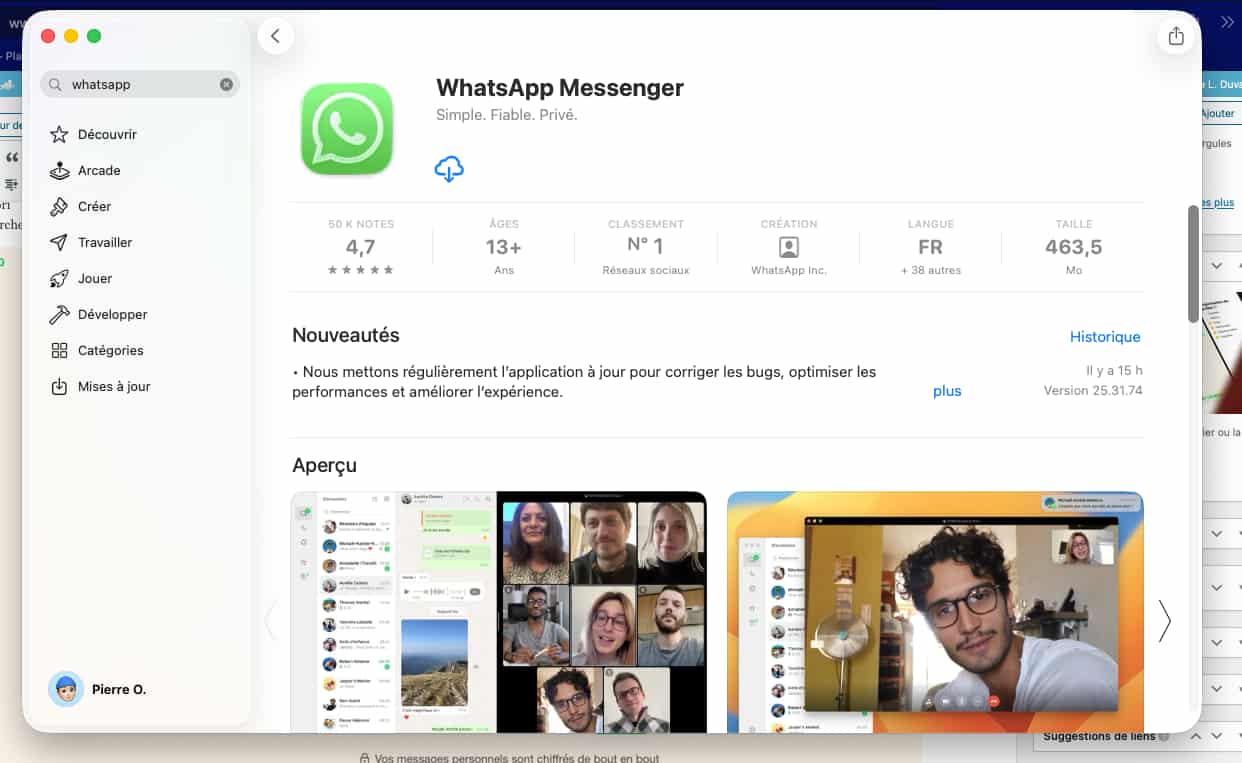
- Tapez dans la barre de recherche WhatsApp Desktop, l’éditeur est le même : WhatsApp Inc
© Capture d’écran par iPhon.fr
- Cliquez sur Obtenir et Installer
Voici venu le moment de la connexion de votre compte, qui se déroule de la même manière que sur iPad :
- Lancez l’application WhatsApp sur votre Mac, qui se trouve dans le dossier Applications. Vous pouvez également la lancer via Spotlight, en tapant WhatsApp puis la touche d’entrée
- Un QR code apparaîtra au lancement
- Sur votre iPhone où vous disposez d’un compte actif, ouvrez WhatsApp, rendez-vous dans les Paramètres, puis Appareils connectés et Connecter un appareil
- Scannez le code et votre session se synchronisera automatiquement, voilà votre compte prêt à être utilisé
Via un navigateur web
N’importe quel navigateur web moderne prend en charge WhatsApp (Google Chrome, Mozilla Firefox, Safari, Microsoft Edge ou Opera). Même si cette option est un peu moins commode que les précédentes, il est tout à fait possible d’utiliser WhatsApp de cette manière.
Rendez-vous d’abord sur le site officiel :
- Ouvrez votre navigateur favori
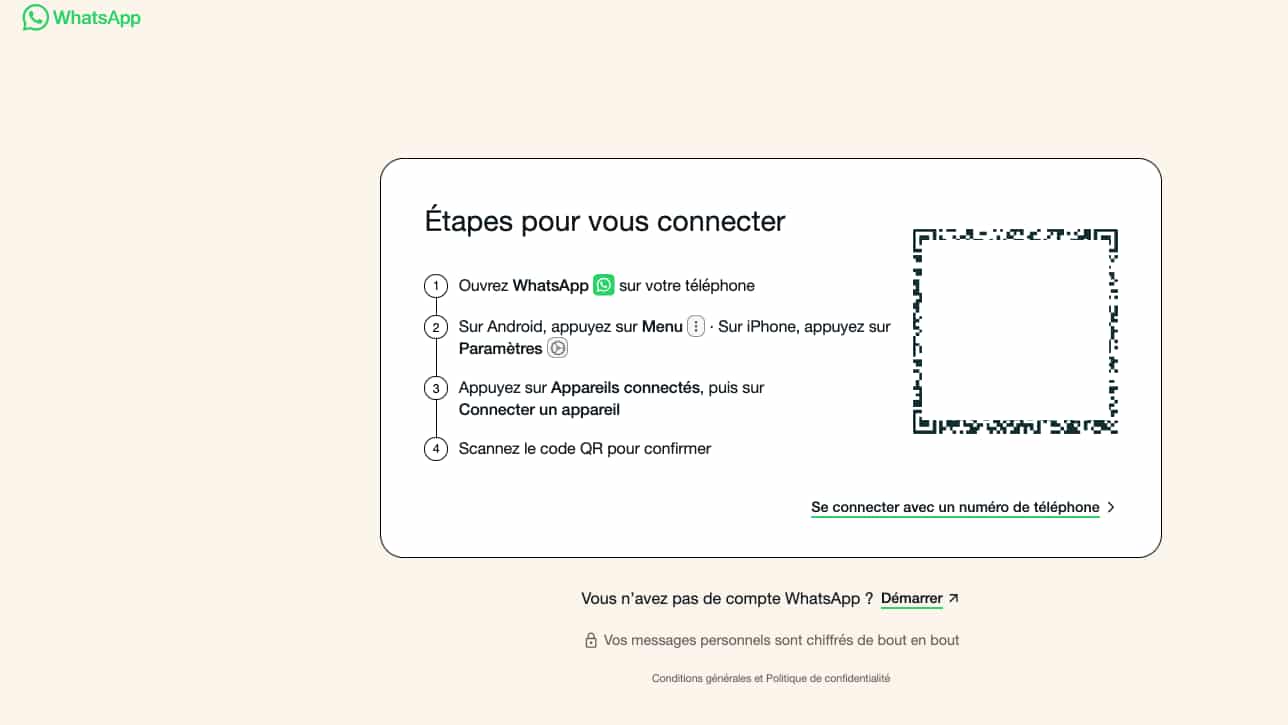
- Tapez dans la barre de recherche https://web.whatsapp.com/ ou cliquez sur ce lien directement
© Capture d’écran par iPhon.fr
Là aussi, vous devrez scanner un QR code pour relier votre compte :
- Sur votre iPhone où WhatsApp est déjà installé, ouvrez l’application, rendez-vous dans les Paramètres, puis Appareils connectés et Connecter un appareil
- Scannez le QR code qui s’affiche à l’écran
Vous pouvez désormais envoyer des messages, consulter vos discussions, et partager des fichiers directement depuis la version web de l’application. Comme sur iPad ou sur Mac, celle-ci est une extension de votre compte principal et ne fonctionnera pas si vous ne disposez pas de compte et de numéro de téléphone relié.
Pourquoi installer WhatsApp ?
WhatsApp est un service de messagerie et de visio particulièrement populaire en Europe. C’est l’une des apps de communications les plus utilisées sur smartphone. Elle a en quelque sorte plus la relève du traditionnel SMS, depuis l’avènement des forfaits mobiles largement garni en data mobile. Son penchant Apple-only serait Apple Messages. Désavantage de celui-ci, il est réservé aux utilisateurs de produits marqués de la pomme. WhatsApp peut en revanche, comme nous le voyons là, être utilisé sur n’importe quelle machine disposant d’un navigateur web, mais aussi sur les téléphones et tablettes Android grâce aux apps dédiées.
C’est cette universalité qui participe à son grand succès, mais aussi son support très réactif et sa constante évolution. Voici quelques-unes des caractéristiques qui font de WhatsApp une application très appréciée :
- communications chiffrées de bout en bout
- bien plus qu’une app de messagerie : groupes de discussion, feeds, sondages, profils, etc.
- de nombreuses fonctions pour enrichir les discussions : partage de position, de photos, de vidéo, transcription texte de messages audio, traductions, réponses et fils de discussions, réactions emojis, envois de GIF, etc.
Meta étant à la baguette depuis plusieurs années maintenant, WhatsApp peut donc être décrié parfois. Mark Zuckerberg ne représente en effet pas le plus grand défendeur de la vie privée des utilisateurs. Mais WhatsApp et Facebook restant deux produits différents, on peut tabler sur le fait qu’ils restent pour l’instant deux entités à part entière avec chacune leur modèle de fonctionnement propre et donc leur politique de confidentialité exclusive l’une de l’autre.
En tout cas, dans un monde où de nombreux proches utilisent WhatsApp, mais aussi les écoles, groupes de parents, associations, club de sports, etc., il est devenu quasiment impossible de s’en passer, quoi qu’on en dise. Espérons donc que ce guide vous permette d’installer WhatsApp sereinement.
Ne manquez d’ailleurs pas nos nombreux tutoriels WhatsApp, à retrouver ici, dont les suivants :
- Comment cacher une discussion WhatsApp via Face ID ou Touch ID sur iPhone
- Comment et pourquoi créer des listes de discussions sur WhatsApp ?
- WhatsApp : comment créer un pack de stickers personnalisés ?
- WhatsApp : comment et pourquoi créer un avatar ?







ABOSSEY
15 mars 2026 à 17 h 03 min
Traitement de WhatsApp