
Comment utiliser la Traduction en direct en français avec votre iPhone et vos AirPods ?
Cette nouveauté d’iOS 26.2 peut vous sauver la mise dans de nombreuses situations.


Vous pouvez installer iOS 26.2 depuis le 12 décembre dernier, à condition d’avoir un iPhone assez récent. Ensuite, il ne vous reste plus qu’à profiter de la mise à jour généreuse publiée par Apple. iOS 26.2 comporte plusieurs nouveautés dont il est assez difficile de se passer une fois découvertes.
La Traduction en direct en fait évidemment partie. Cette fonction a mis du temps à arriver en Europe en raison du Digital Markets Act en vigueur au sein de l’Union européenne. Les utilisateurs français peuvent enfin en profiter. Encore faut-il savoir comment faire. On vous explique comment utiliser la Traduction en direct avec votre iPhone et vos AirPods.
Les étapes à suivre pour activer la Traduction en direct sur votre iPhone
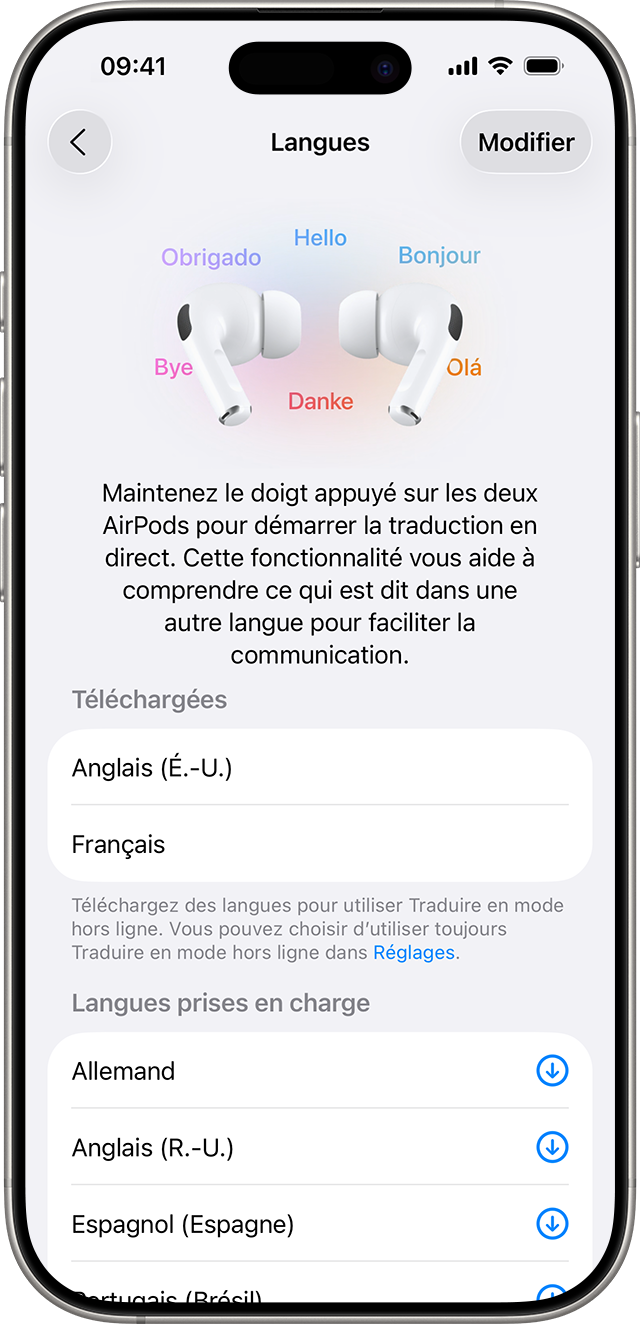
La Traduction en direct ajoutée par Apple en Europe sur iOS 26.2 peut vraiment vous enlever une épine du pied lorsque vous êtes en voyage. En clair, il suffit de posséder un iPhone avec iOS 26.2 et des AirPods 4, AirPods Pro 2 ou 3 puis d’activer la Traduction en direct pour que les paroles de votre interlocuteur soient traduites en français grâce à l’IA. Voici comment choisir des langues :
- Placez vos AirPods dans vos oreilles et connectez-les à votre iPhone
- Allez dans Réglages sur votre iPhone, puis touchez le nom de vos AirPods
- Sous Traduction, touchez Langues et sélectionnez des langues
© Apple
Ensuite, il ne vous reste plus qu’à savoir comment traduire :
- Pour traduire, placez vos AirPods dans vos oreilles et connectez-les à votre iPhone
- Activez Apple Intelligence
- Ouvrez Traduire sur votre iPhone et touchez En direct
- Choisissez la langue parlée par l’autre personne et la langue dans laquelle vous souhaitez la traduire
Apple vous laisse également activer la Traduction en direct en appuyant longuement sur la tige de vos deux écouteurs simultanément. Vous avez aussi la possibilité de configurer le bouton Action pour qu’il ouvre Traduire pour accéder facilement à la Traduction en direct. Autre méthode à disposition : demandez à Siri de lancer la fonction.
Vous pouvez tester la Traduction en direct dès maintenant sans être à l’étranger en demandant à l’un de vos proches de parler dans une langue étrangère. Un bon moyen de vérifier si le tout fonctionne bien et de ne pas vous retrouver réellement démuni une fois en voyage. Rappelons que vous pouvez utiliser les micros de votre iPhone en le rapprochant de la personne qui parle si vous vous trouvez dans un environnement bruyant.
 Rueducommerce
 Darty
Darty Cdiscount
 FNAC
FNAC





Jauginette
17 décembre 2025 à 11 h 05 min
Fonctionne avec AirPods 4 réduction active du bruit et non AirPods 4.
Elrefo
17 décembre 2025 à 12 h 16 min
Et sans AirPods, pas de traduction en direct ? Pourquoi ?
georges
17 décembre 2025 à 12 h 21 min
oui seulement si on a un i phone 5 pro minimum moi avec mon 15 plus je
peux allez faire un tour
heybee
17 décembre 2025 à 19 h 57 min
Vivement que la solution Gemini arrive en France ! Ce sera plus simple et surtout universel car compatible avec 100% des smartphones et 100% des écouteurs !
Je ne suis pas toujours très fan de google, mais bien vu Goggle et tant pis pour Apple qui une fois de plus rate le coche !