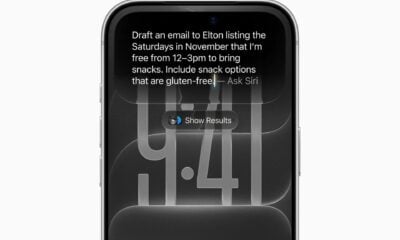
Tutoriel iPhone : comment utiliser Visual Intelligence sur une capture d’écran
Avec Visual Intelligence, Apple ajoute de l’IA à notre quotidien. Mais aussi sur nos captures d’écran.


Avec “Visual Intelligence”, Apple propose sa réponse à “Google Lens” et intègre l’intelligence artificielle dans son système d’exploitation. Présentée en même temps qu’iOS 18, cette fonctionnalité a rapidement conquis le cœur des utilisateurs.
Initialement, la fonctionnalité était exclusivement liée au bouton de “contrôle de la caméra” lancé par Apple avec l’iPhone 16. Un appui prolongé permet de lancer “Visual Intelligence”. La fonctionnalité permet ainsi d’en savoir plus sur un restaurant vu dans la rue, ou encore de traduire ou résumer un texte lu dans un journal, entre autres.
Mais depuis iOS 26, cette fonctionnalité logicielle permet d’aller encore plus loin. En plus de fonctionner avec notre environnement direct, et ce que “voit” la caméra, il est possible de faire travailler Visual Intelligence sur des captures d’écran. Voici la marche à suivre.
Visual Intelligence : quels appareils sont compatibles ?
Visual Intelligence n’est disponible que sur certains iPhone : iPhone 15 Pro, 15 Pro Max, tous les iPhone 16, dont le 16e et tous les modèles sortis en 2025 et après.
Comment profiter de Visual Intelligence sur une capture d’écran
Première étape, il faut, évidemment, prendre une capture d’écran. Pour cela, appuyez simultanément sur les boutons de verrouillage de l’iPhone et le bouton qui augmente le volume.
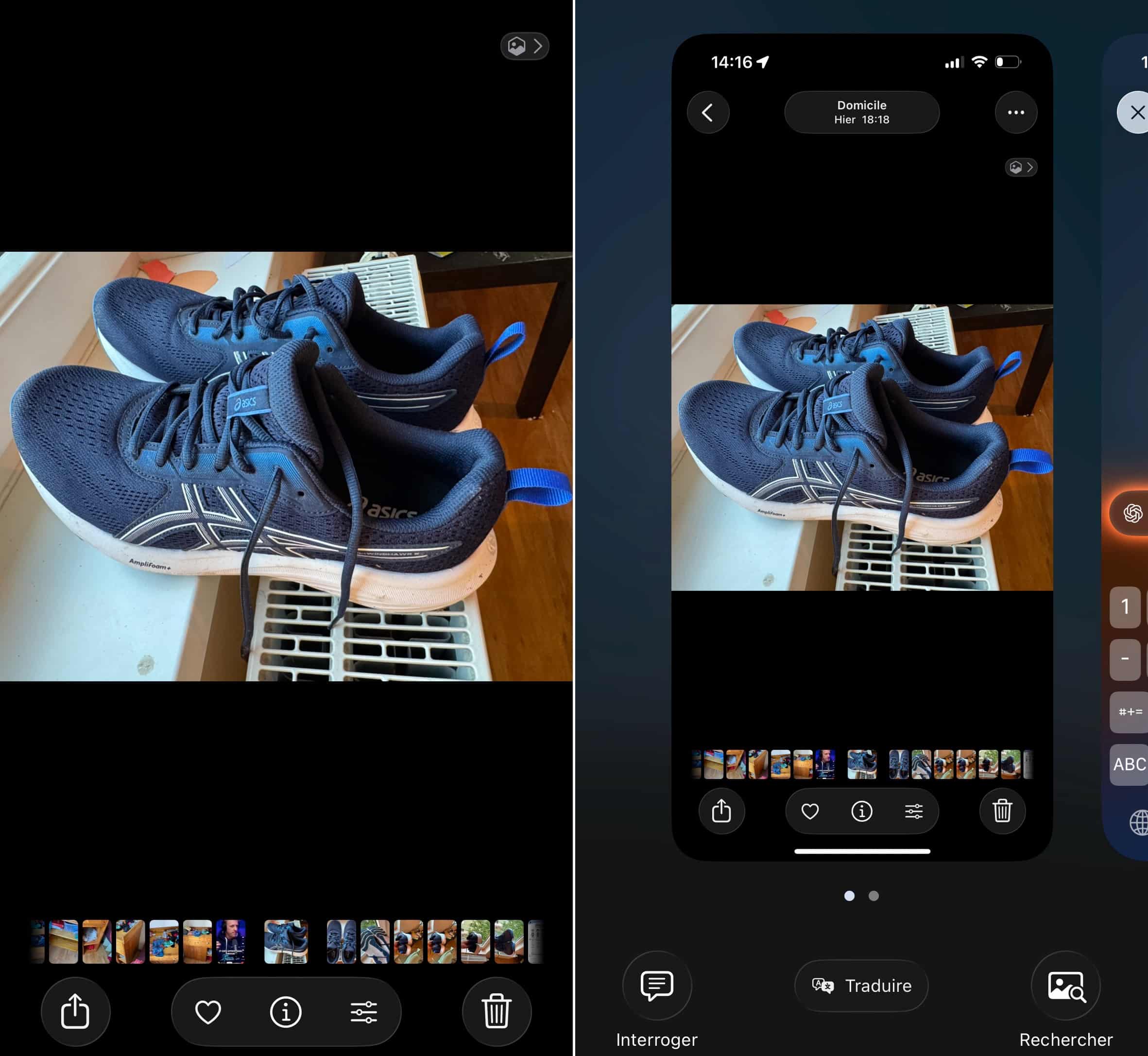
© Capture d’écran iOS par iPhon.fr
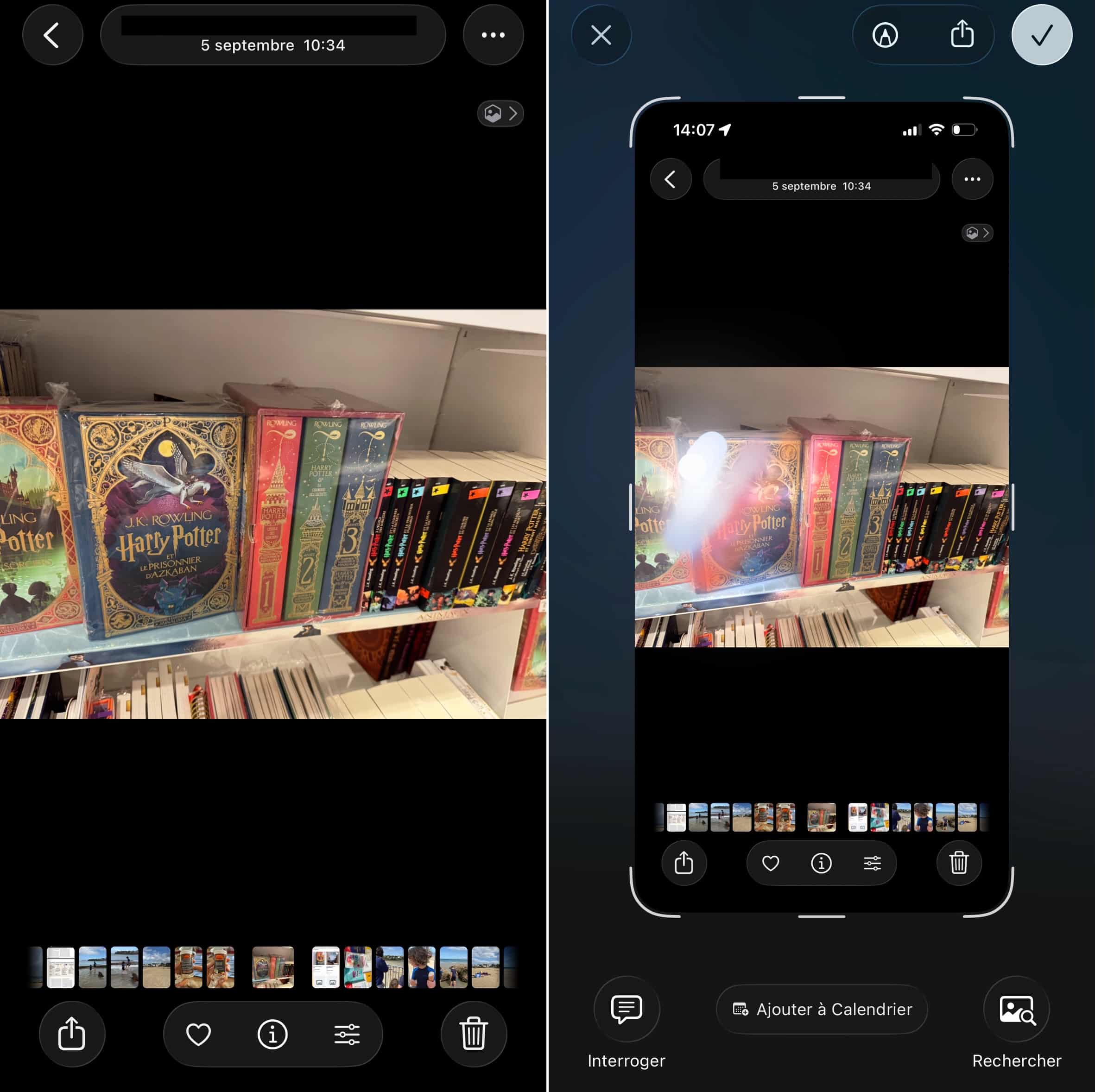
Ensuite, soit vous utilisez la capture d’écran tel quel, soit vous peignez avec le doigt l’objet en question pour déclencher Apple Intelligence uniquement sur ce que vous venez de toucher.
© Capture d’écran iOS par iPhon.fr
Vous pourrez utiliser les boutons d’intelligence visuelle en bas de l’écran :
- Rechercher : recherche des éléments similaires sur internet
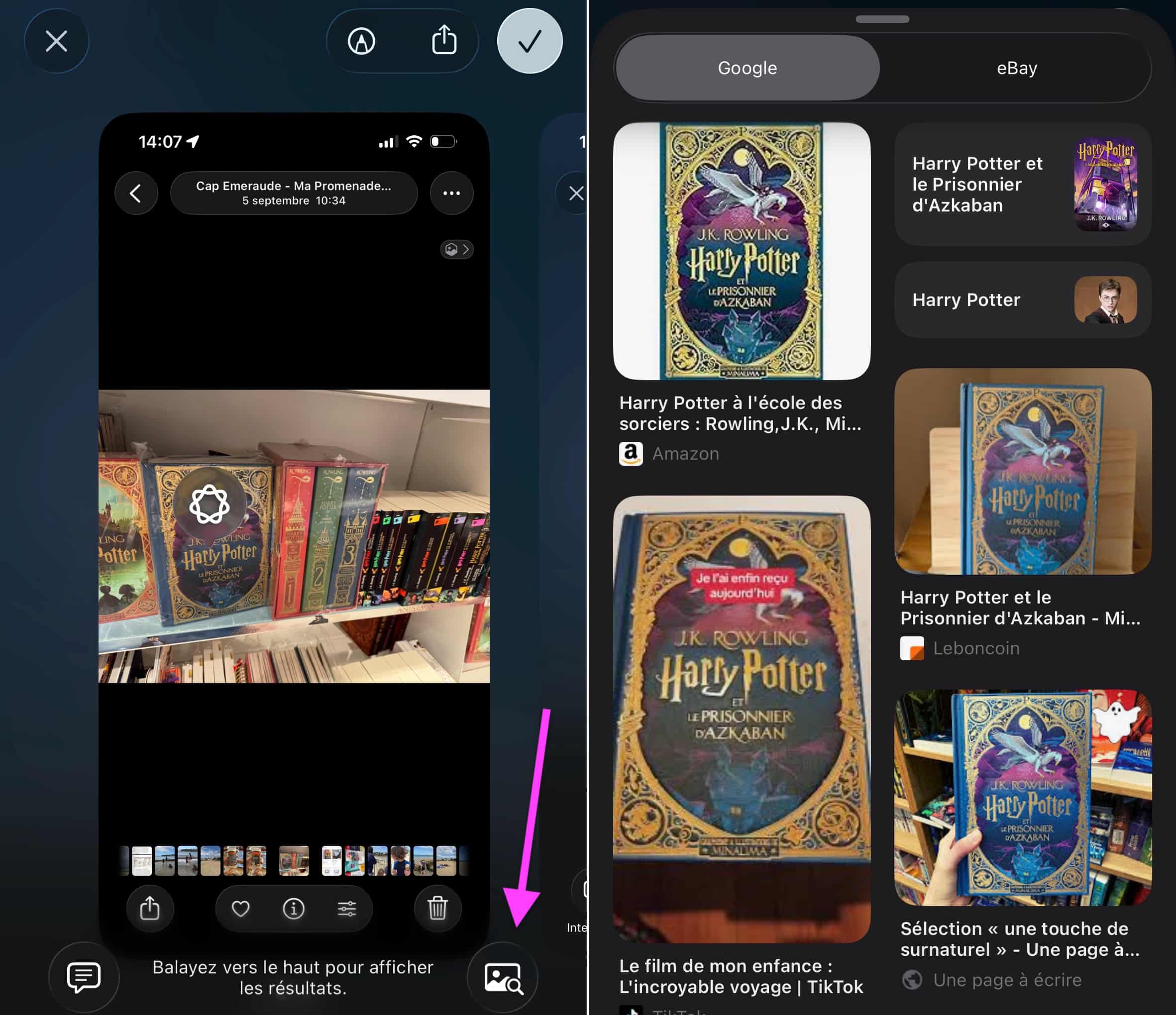
© Capture d’écran iOS par iPhon.fr
- Interroger : faire une demande à ChatGPT sur l’image en question
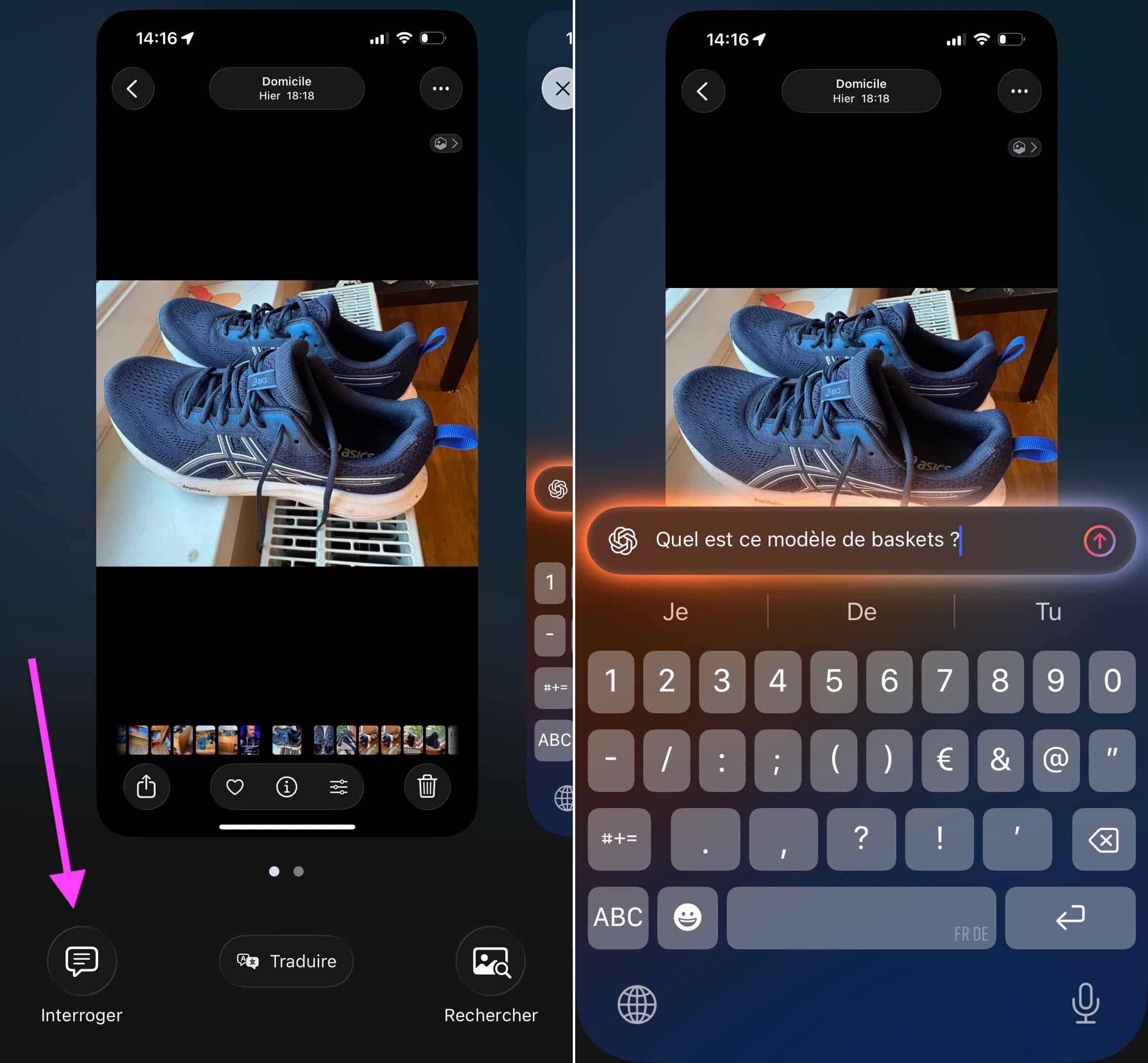
© Capture d’écran iOS par iPhon.fr
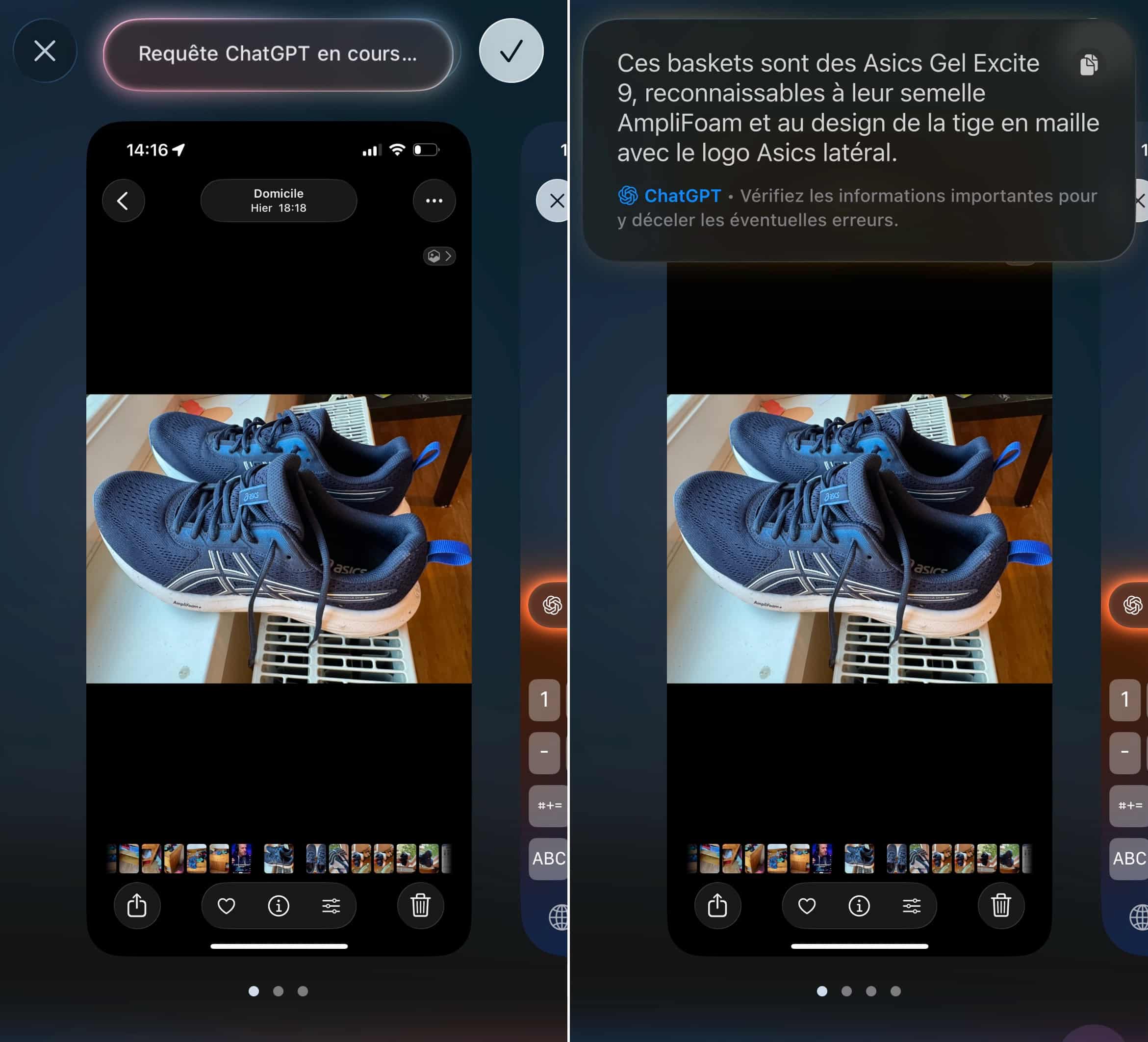
© Capture d’écran iOS par iPhon.fr
Apparaît également un raccourci au milieu du bas de l’écran, entre “Interroger” et “Rechercher” qui change selon l’image.

© Capture d’écran iOS par iPhon.fr
Cela peut être “Ajouter à Calendrier” si Visual Intelligence détecte une date, “Traduire” si l’I.A. détecte du texte dans une autre langue, ou encore “Chercher” si vous voulez enclencher directement la fonction de recherche web.
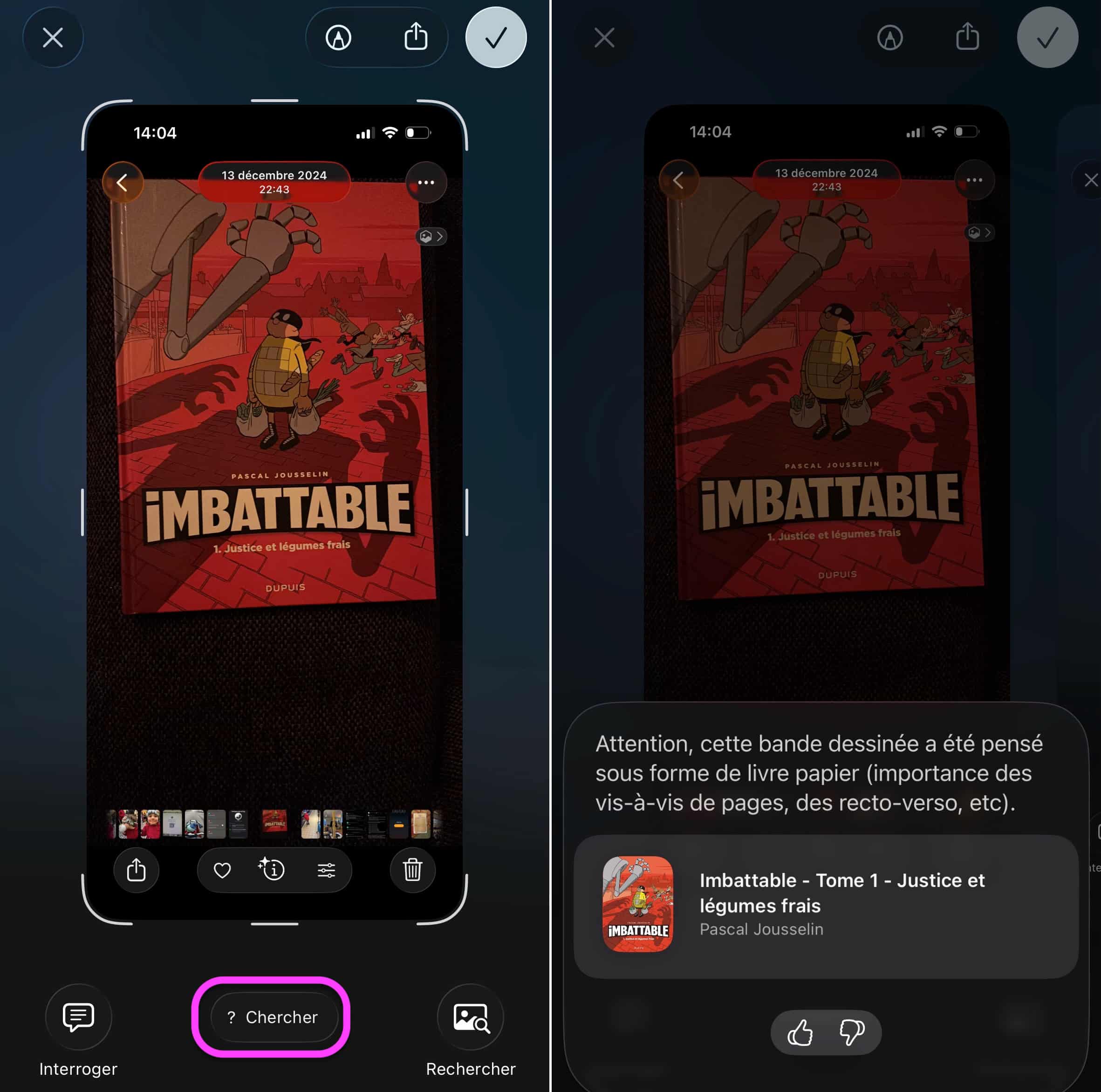
© Capture d’écran iOS par iPhon.fr
Vous pourrez même bénéficier d’une transcription audio du texte ou encore avoir plus d’informations sur la plante ou l’animal visible à l’écran (l’iPhone doit être capable de reconnaître l’espèce).
Alors, cette fonction Visual Intelligence pour les captures d’écran, vous la trouvez utile ?
N’hésitez pas à consulter nos nombreux autres tutoriels iOS, macOS et iPadOS.