
iPhone : les 10 réglages cachés que presque personne n’active en 2026
Découvrez des réglages iOS cachés qui changent tout dans l’utilisation de votre iPhone : productivité, vie privée, sécurité. Le n°10 peut même vous sauver la vie !

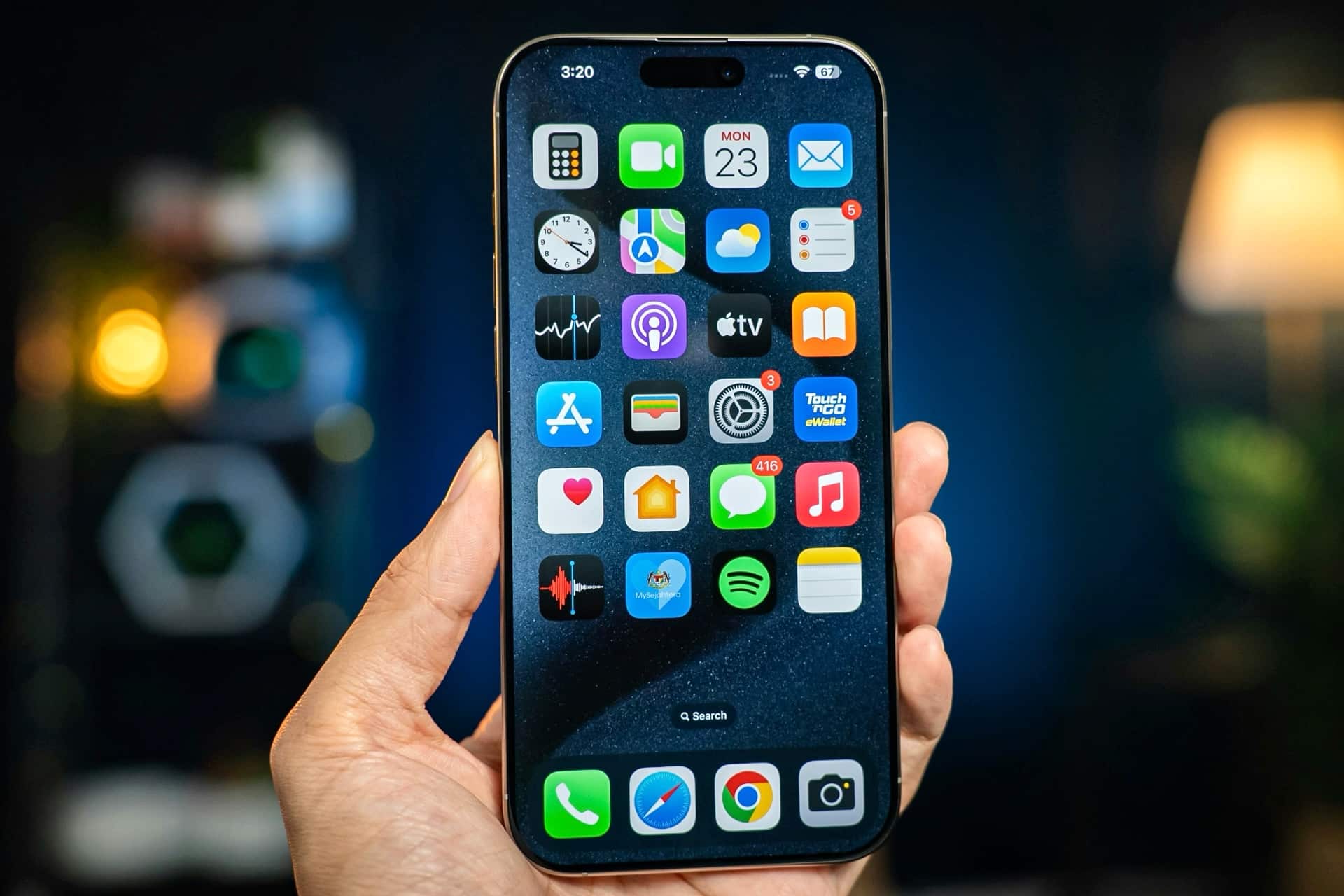
L’iPhone regorge de centaines de réglages, de fonctionnalités un peu cachées et d’options dont vous ignoriez totalement l’existence. Et vous l’aurez remarqué si vous avez acheté votre appareil neuf, Apple ne fournit pas de manuel d’utilisation… Et c’est là que l’on intervient ! Avec toute l’équipe d’iPhon.fr et de l’app i-nfo.fr, on tente de vous rendre la vie avec votre iPhone plus facile, pour justement vous faire découvrir le logiciel, vous présenter ses particularités et surtout vous faire maitriser les fonctions qui font la différence pour votre usage de tous les jours.
Dans cet article, voyons justement une série de réglages que tout possesseur d’iPhone ne connait pas forcément et qui mérite pourtant grandement le détour. Ils sont faciles à mettre en œuvre et changent l’utilisation de l’iPhone au quotidien. Lisez jusqu’au bout, le dernier réglage une fois activé peut littéralement vous sauver la vie !
Les 10 réglages à activer dès maintenant sur votre iPhone
Les modes de concentration : bien trop sous-cotés
L’iPhone, comme le Mac, dispose de la fonction “Modes de concentration”. Il s’agit d’états de fonctionnement réglables de différentes façons (notifications, sons et vibration, apps affichées à l’écran, contacts), que vous pouvez lancer à la main ou automatiser selon l’heure de la journée.
Pour les paramétrer, rendez-vous dans :
- Réglages > Concentration
Quelques modes préconstruits sont proposés. Par exemple, bien plus puissant que le mode silencieux de l’iPhone, le mode de concentration “Ne pas déranger”, est adopté à la rédaction pour couper court à toute nuisance.
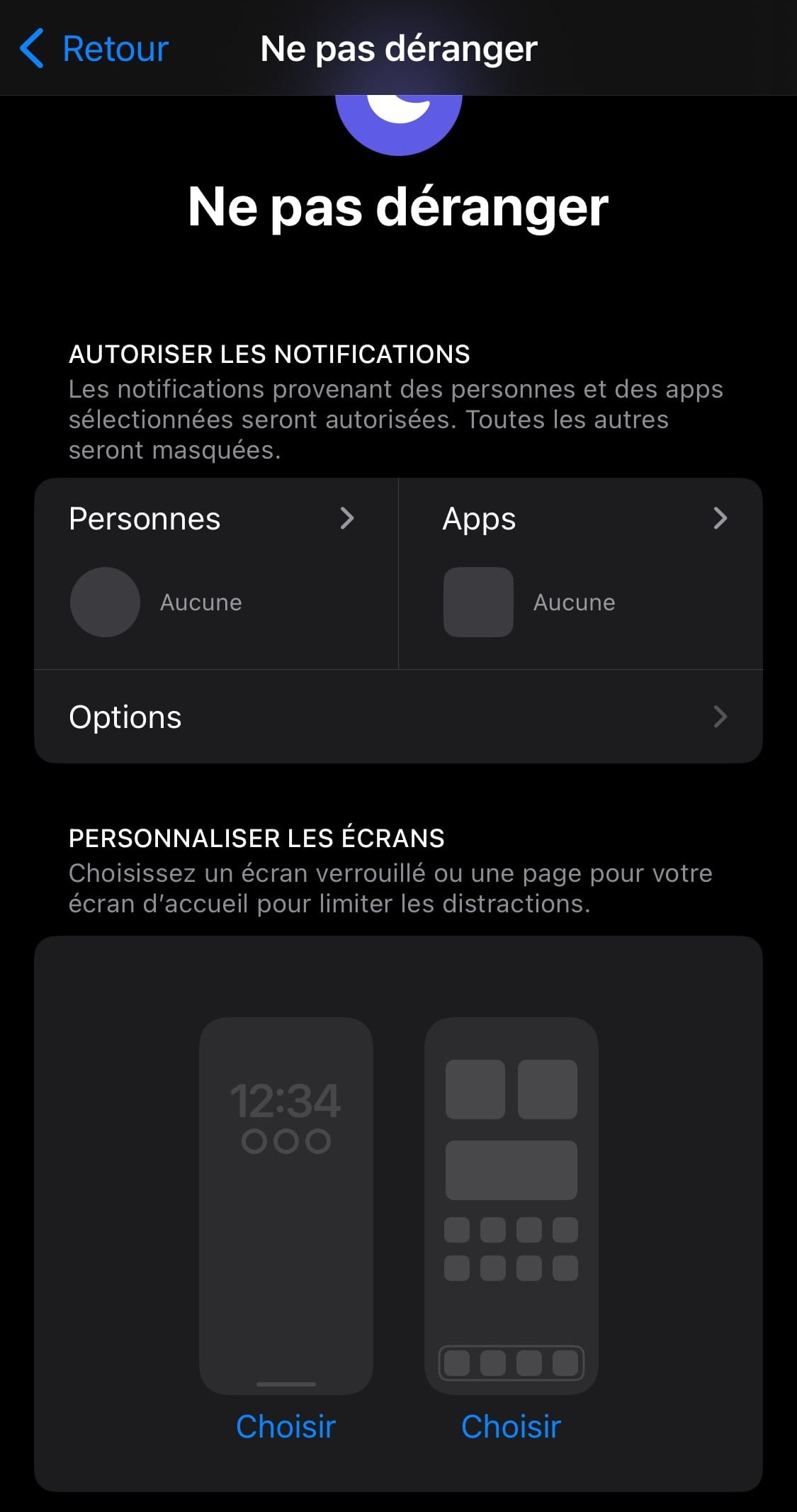
© Capture d’écran iOS par iPhon.fr
Vous pouvez aussi paramétrer les vôtres (un mode pour le travail, un mode pour les révisions, un mode pour le soir à la maison, un mode cinéma, etc.). Pour information, sachez que l’activation d’un mode peut se faire via Siri ou bien via le Centre de contrôle. Retrouvez ici tout ce qu’il faut savoir à propos des modes de concentration.
L’iPhone cache un clavier physique (en quelque sorte)
Si vous avez dans votre vie utilisé un téléphone avec clavier physique, vous connaissez l’effet satisfaisant que procure le retour de frappe lors de l’écriture d’un message. Et bien saviez-vous qu’il est possible de retrouver cette sensation sur iPhone ? Rendez-vous dans :
- Réglages > Sons et vibrations > Retour clavier
Dans cette page, activez “Vibration”.
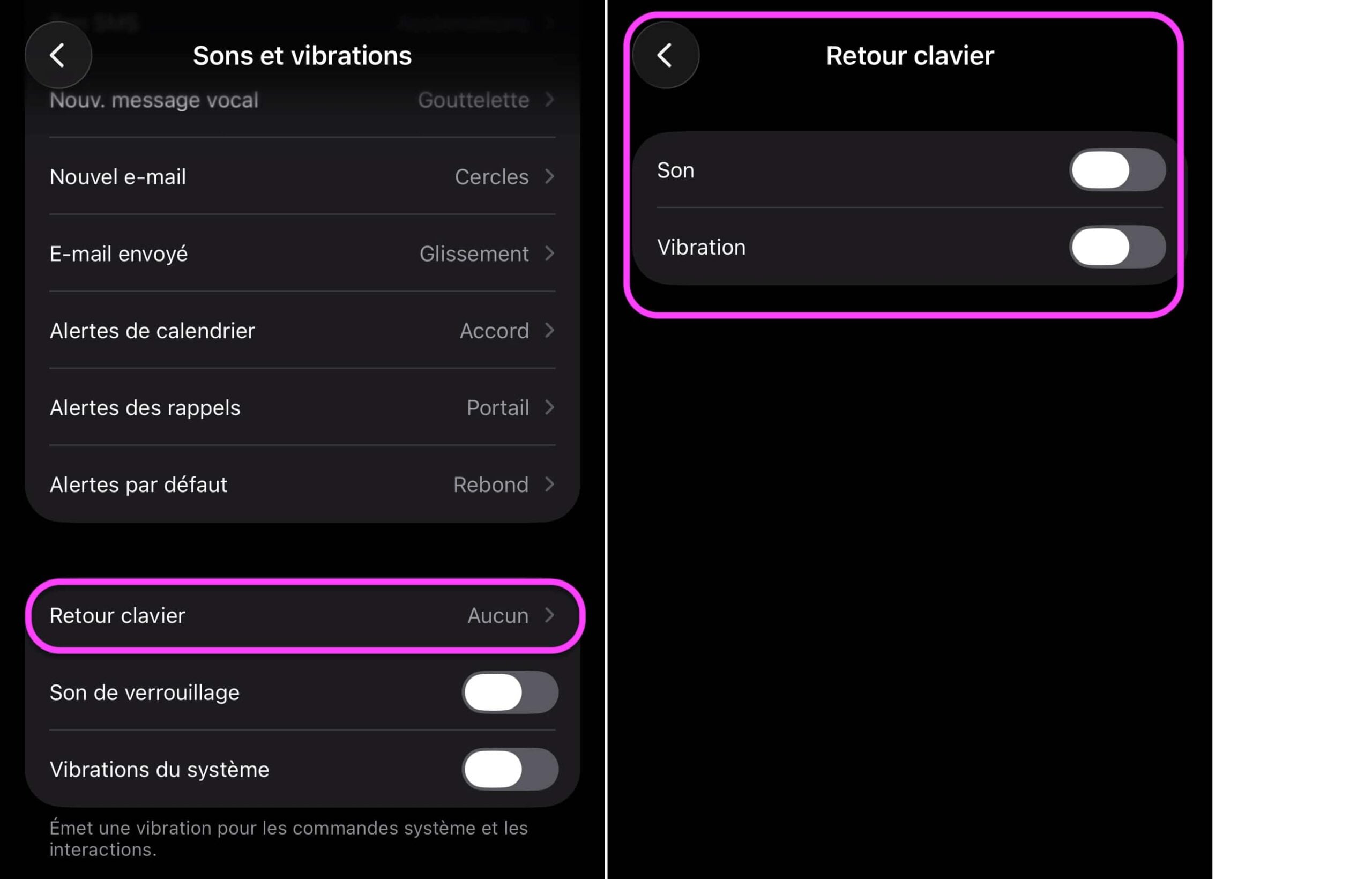
© Capture d’écran iOS par iPhon.fr
Désormais, dès que vous tapez au clavier sur votre iPhone, chaque touche va renvoyer une petite vibration. C’est ce qu’on appelle le “retour haptique”. Et c’est cet effet qui va redonner du plaisir à taper sur un écran tactile ! Testez aussi l’activation du son dans la même page. Vous pourriez apprécier tout autant.
La commande tactile secrète de votre iPhone
Votre iPhone dispose d’une commande secrète : une interface tactile au dos du boitier. En effet, il est possible, en touchant le dos de votre appareil, de réaliser différentes actions : activer un mode de concentration, baisser le volume, faire une capture d’écran, lancer Siri, lancer l’appareil photo ou encore lancer un raccourci que l’on aurait construit auparavant. Bref, le champ des possibles est immense.
Pour activer cette option, rendez-vous dans :
- Réglages > Accessibilité > Toucher > Toucher le dos de l’appareil
Dans cette page, vous pouvez choisir une action pour “Toucher 2 fois” et une autre pour “Toucher 3 fois”.
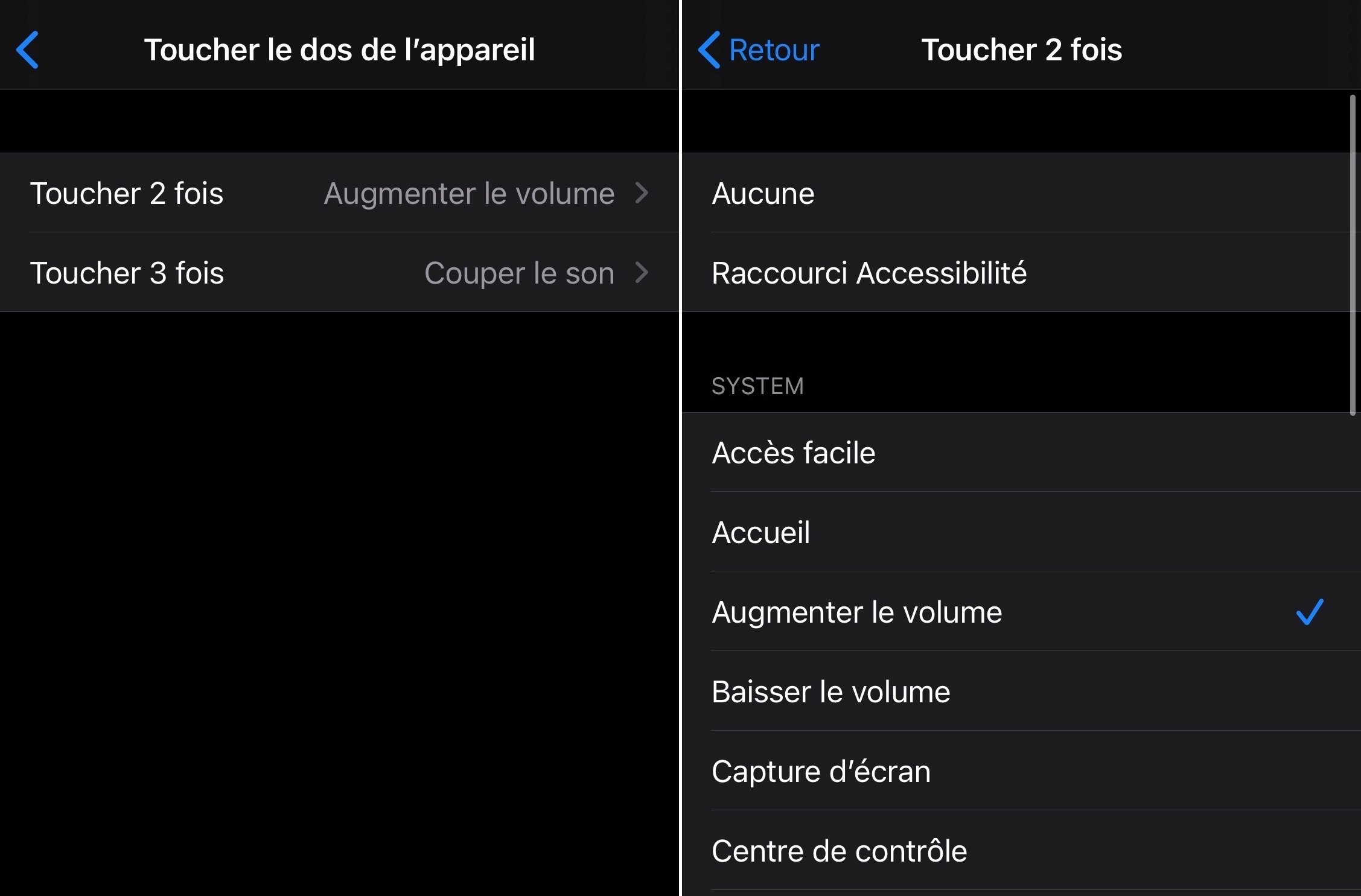
© iPhon.fr
Ensuite, faites le test : tapoter 2 ou 3 fois au dos de votre iPhone de manière régulière et assez énergique. L’action choisie devrait se lancer.
Attention tout de même, certaines coques peuvent diminuer la sensibilité de la fonctionnalité, il ne faut parfois pas hésiter à tapoter bien fort quand une protection habille votre iPhone.
Verrouiller des apps sensibles par Face ID
N’importe quelle application sur votre iPhone peut être sécurisée et verrouillée par Face ID ou Touch ID. Il peut être intéressant d’en profiter pour des apps dont les contenus sont sensibles, comme des apps de finances, des apps comprenant des documents médicaux ou encore des apps interdites aux mineurs.
Pour verrouiller une app, c’est tout simple, comme nous l’expliquons dans nos colonnes :
- Sur l’Écran d’accueil, faire un appui long sur l’app à protéger
- Choisir “Exiger Face ID” ou “Exiger Touch ID”
- Confirmer en validant la vérification biométrique

© Capture d’écran iOS par iPhon.fr
Pour supprimer le verrouillage, il suffit de faire la manipulation inverse :
- Appui long sur l’icône de l’app
- “Ne pas exiger Face ID/Touch ID”
Le clavier peut écrire à votre place
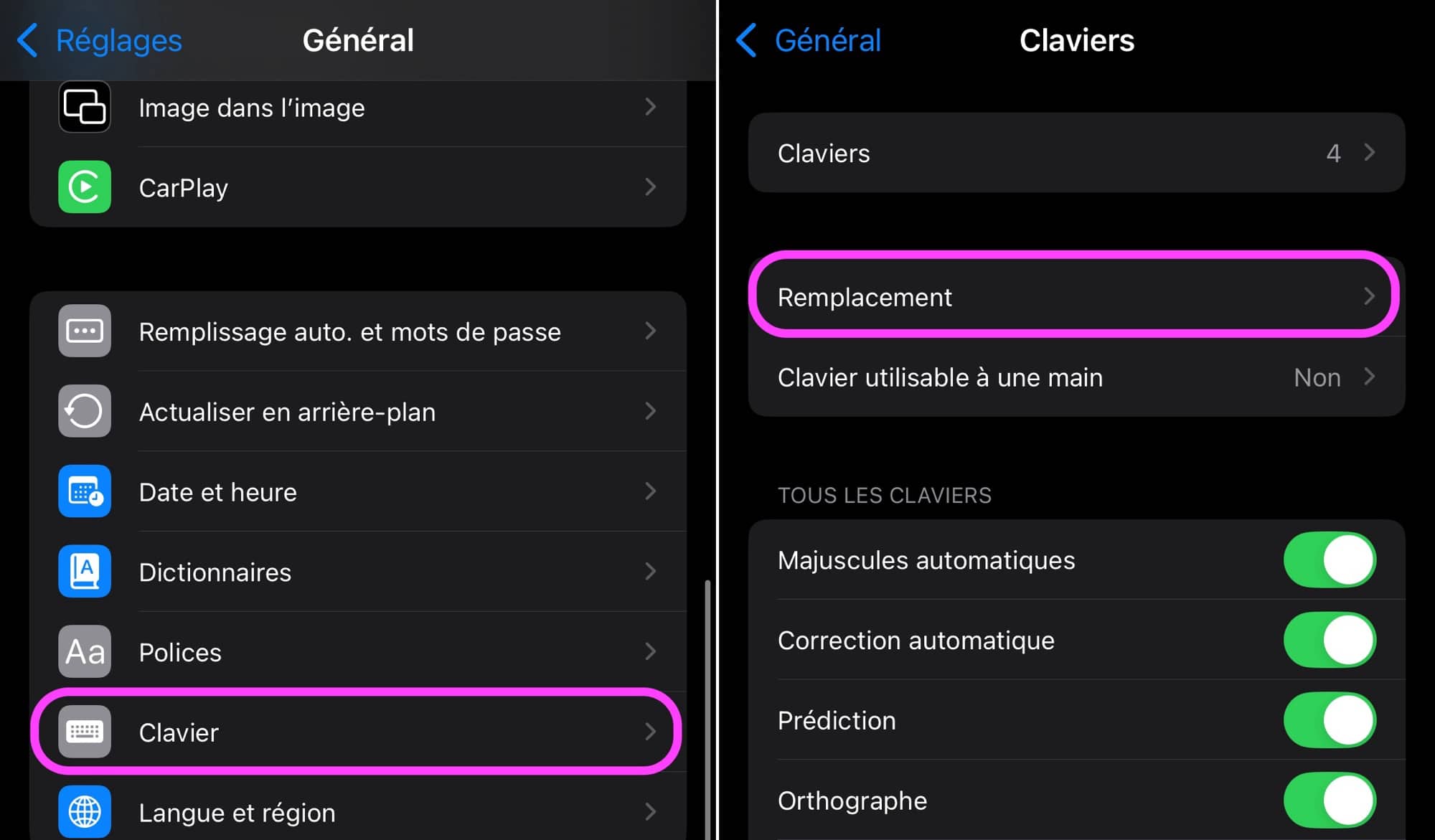
Grâce à la fonction de remplacement de texte, vous pouvez grandement gagner en temps de rédaction. Imaginez-vous, plus besoin d’écrire “Salut, tu vas bien ?” pour introduire vos SMS et iMessage. La même phrase peut être insérée avec trois petites lettres : “stv”. Voici justement un exemple d’utilisation décrit dans nos colonnes en début d’année.
Pour en arriver à cela, il faut se rendre dans :
- Général > Clavier > Remplacement
© Capture d’écran iOS par iPhon.fr
Ici, ajoutez un nouveau raccourci avec le bouton “+”, puis dans “Expression”, écrivez le texte complet. Par exemple : “Salut, tu vas bien ?”.
Dans “Raccourci”, écrivez le texte court à entrer pour obtenir le texte complet, par exemple, “stv”. Deux ou trois caractères suffisent généralement.
Une astuce que l’on adore utiliser pour insérer facilement des émoticônes dans les conversations WhatsApp, mais aussi des formules plus longues pour des mails (cordialement, bien à vous, etc.) ou bien même pour des données diverses, comme des adresses, des numéros de téléphone ou encore des adresses mail.
Cacher des photos
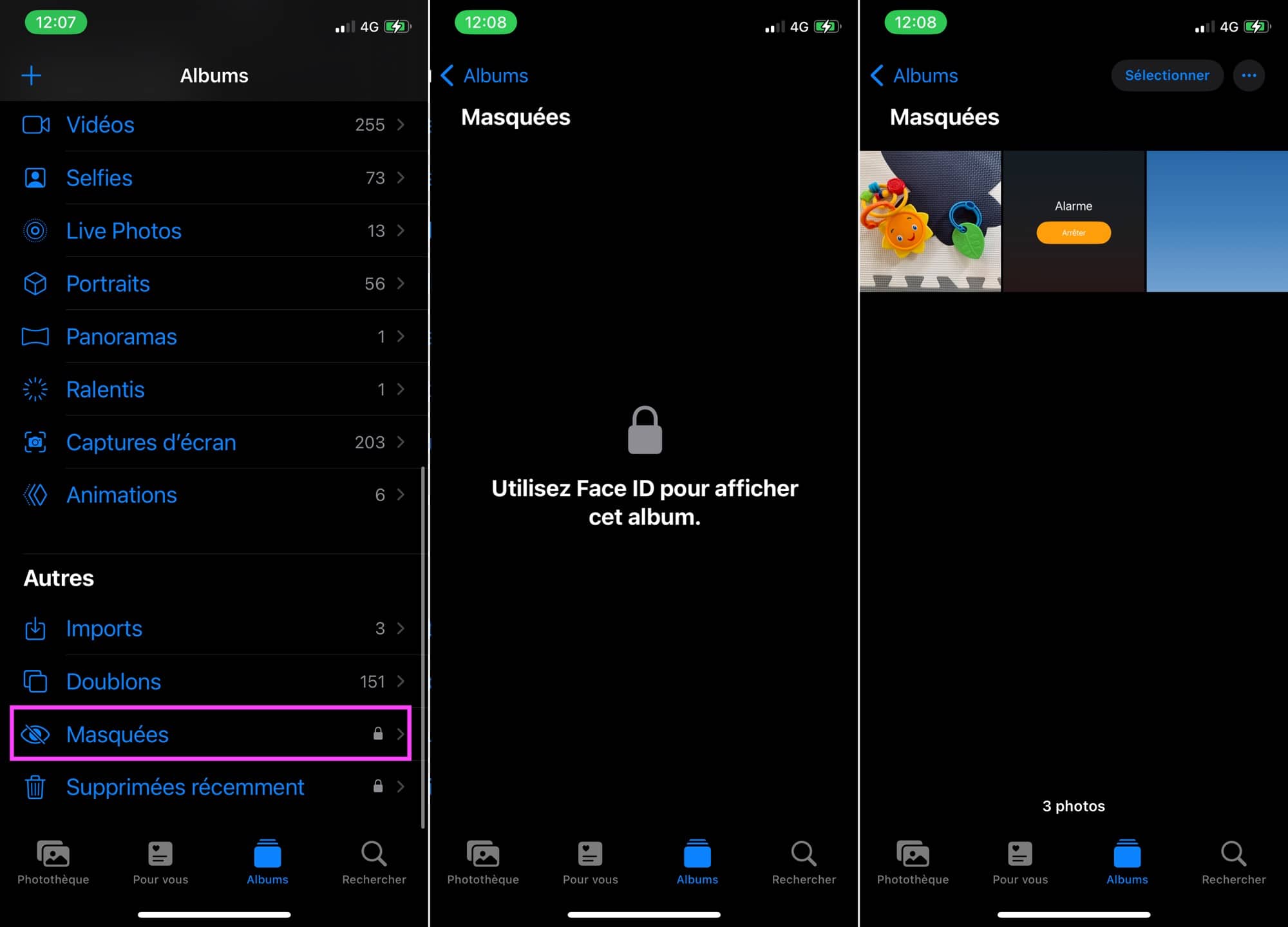
Sur votre iPhone, vous avez surement des photos et vidéos que vous aimeriez garder pour vous, et uniquement pour vous. Alors pour se prémunir d’une mauvaise découverte faite par la mauvaise personne (quand on prête l’iPhone à un ou une ami pour lui montrer les photographies de notre dernier voyage à l’étranger et que se trouve en plein milieu du lot, une image extrêmement privée), il existe une astuce : masquer et verrouiller ces photos avec Face ID. Voilà la marche à suivre pour profiter de cette fonction. Le tutoriel est ici simplifié, un guide complet dédié à ce sujet est disponible ici :
- Trouver la ou les photo(s) à cacher
- Sélectionner la ou les photo(s)
- Appuyer sur le bouton de réglage représenté par les trois petits points
- Choisir l’option “Masquer”
- Confirmer l’opération
Les photographies choisies disparaissent de votre pellicule. Elles se trouvent dans l’album “Masquées”, que seul un déverrouillage par Face ID, Touch ID ou code permet d’ouvrir.
© Capture d’écran iOS par iPhon.fr
Activer la protection de son audition
Voilà une fonction qu’apprécieront surtout les parents, il s’agit d’une limite de niveau sonore des écouteurs.
Pour l’activer, aller dans :
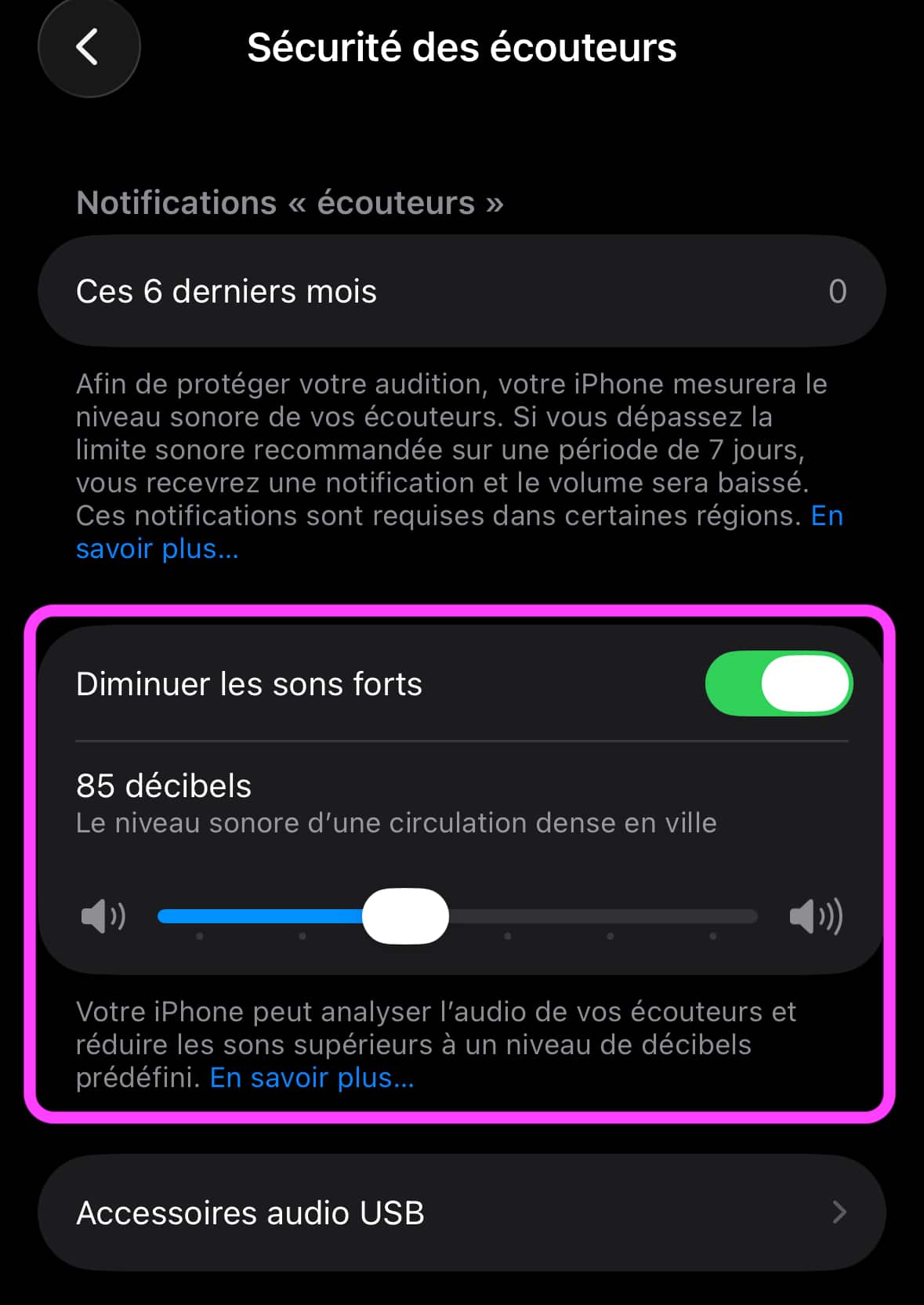
- Réglages > Sons et vibrations > Sécurité des écouteurs
Activez “Diminuer les sons forts” et choisissez la limite.
© Capture d’écran iOS par iPhon.fr
De base, iOS propose 85 dB, ce qui nous paraît plutôt bien trouvé. Mais tentez de mettre d’abord 75 ou 80 dB et voir si cela peut convenir. Ainsi, tout son dépassant ce niveau dans les casques et écouteurs connectés à l’iPhone sera atténué. Ou comment ne plus se faire casser les oreilles par des podcasteurs un peu trop bruyants !
Déverrouiller l’iPhone avec son Apple Watch
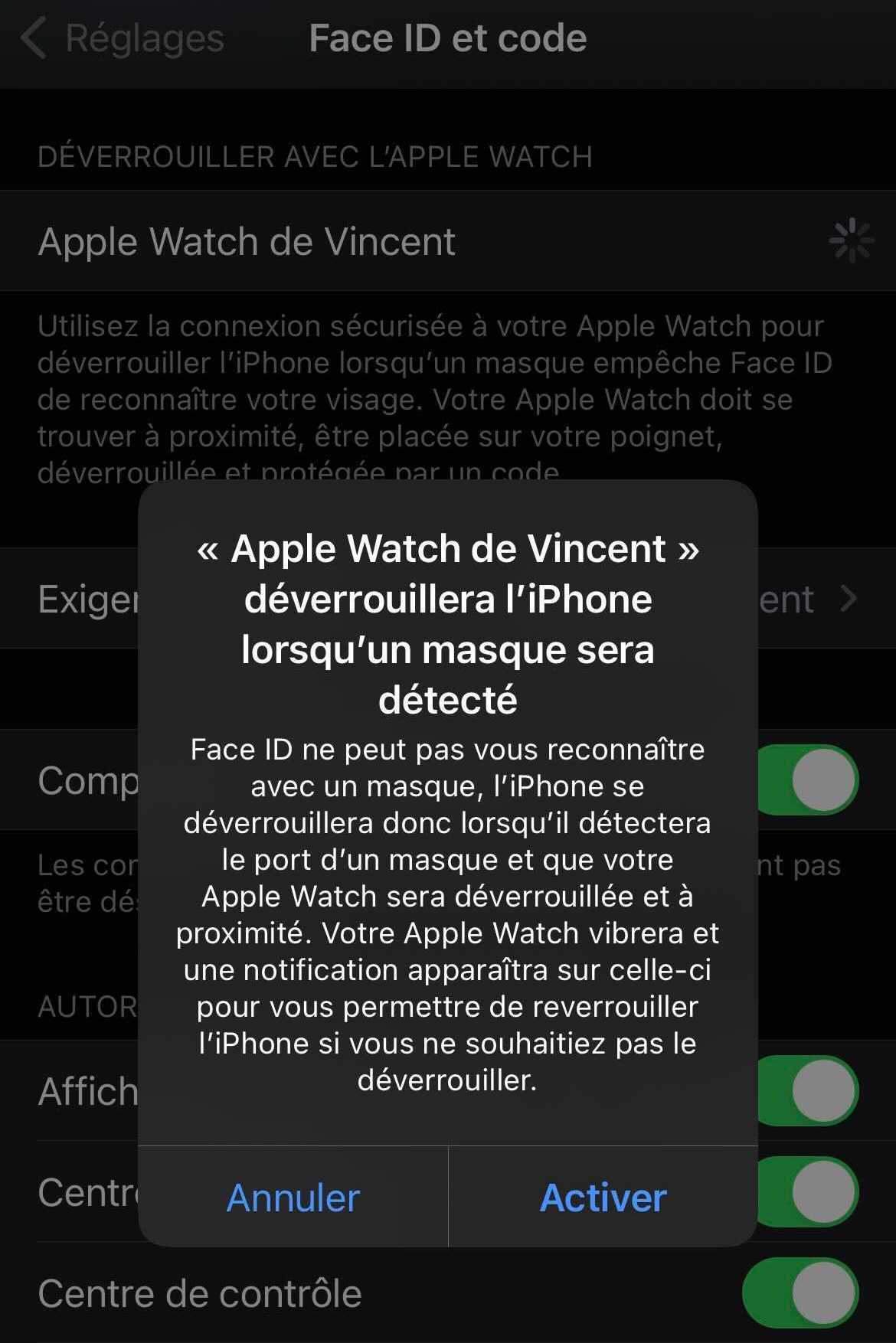
La montre peut servir à déverrouiller son iPhone simplement par rapprochement, sans avoir à ne toucher ni l’un ni l’autre des deux appareils. Et cela peut être pratique dans bon nombre de situations, comme lorsqu’on porte des lunettes de soleil, un masque chirurgical, un casque de moto, etc.
Voici la marche à suivre pour débloquer cette fonction :
- Aller dans Réglages > Face ID et code
- Activez “Déverrouiller avec Apple Watch”
On vous donne plus de détails à propos de cette option ici.
© iPhon.fr
Se protéger des contenus sensibles
Dans Réglages > Confidentiliaté et sécurité se trouve l’option suivante :
- “Avertissement de contenu sensible”
Activez cette protection si vous voulez être averti en cas de réception d’un contenu sensible (photos et vidéo de nus principalement). Mieux encore, non seulement, quand vous recevez un tel contenu, le système vous alerte, mais il bloque aussi son affichage en attendant votre réponse. Ce barrage peut se déployer pour les fichiers reçus via AirDrop, FaceTime, Messages ou encore via Contacts et Albums partagés.
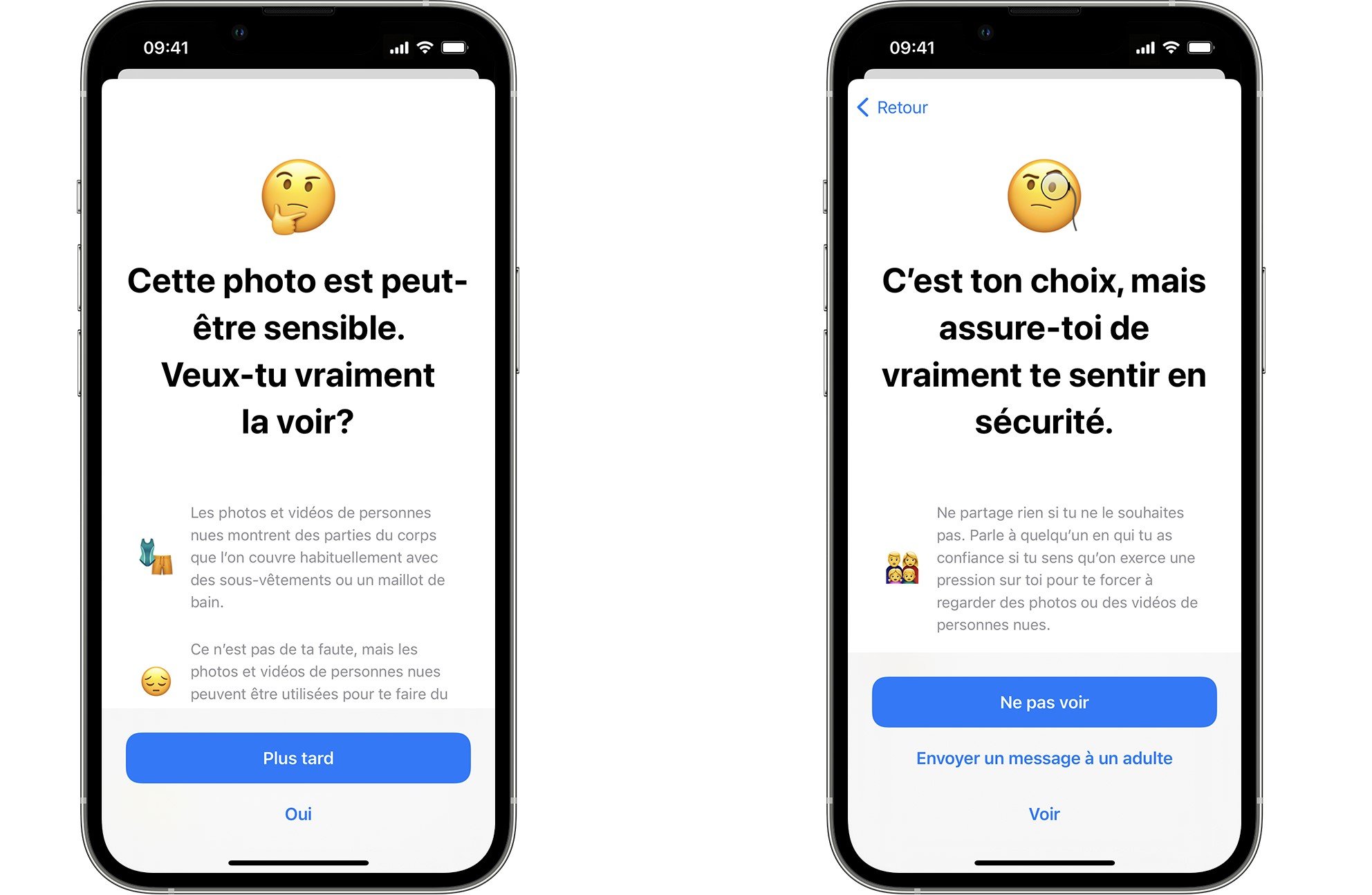
© Apple
Très pratique, si l’on veut se prémunir de harceleurs, de spammeurs, ou encore pour protéger son enfant.
- Ne manquez pas non plus cet article décrivant différents réglages à connaître pour éviter de se faire espionner par son iPhone
Quand l’iPhone devient le héros d’une vie
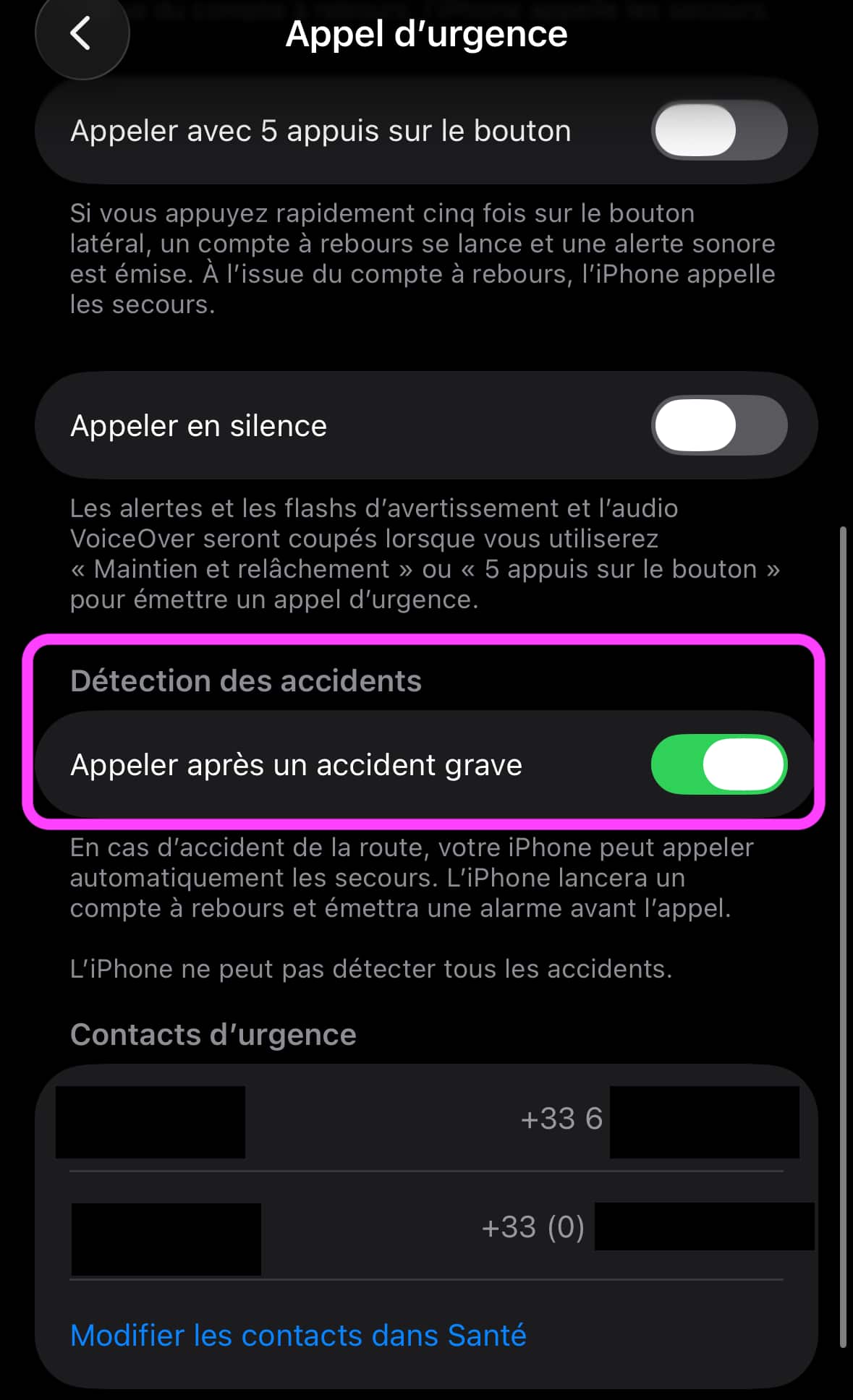
Pour finir, voici le réglage le plus important de la liste. Grâce à son capteur de mouvement et d’accélération, l’iPhone peut détecter un accident de la route. Encore mieux, en cas de détection positive, une alerte peut être envoyée automatiquement à un contact précis tandis qu’un appel se lance immédiatement pour joindre les secours. Voici où et comment paramétrer tout ça :
- Aller dans Réglages > Appel d’urgence
- Activer “Appeler après un accident grave”
- Choisir un ou plusieurs contacts d’urgence juste en dessous
© Capture d’écran iOS par iPhon.fr
Ces contacts vont être alertés en cas de détection d’accident de la route, en plus des services de secours. Attention, des faux positifs peuvent avoir lieu dans certaines situations, lorsque vous vous trouvez dans un manège à sensation forte, par exemple. Mais on vous conseille dans tous les cas d’activer cette option d’appel d’urgence en cas d’accident de la route. Sans exagérer, elle a déjà vraiment sauvé des vies (lire notamment ce témoignage, ou bien celui-là, ou encore celui-ci).
On espère que vous avez trouvé votre bonheur dans cette sélection d’options trop peu connues d’iOS. N’hésitez pas à nous dire en commentaires laquelle ou lesquelles vous ne connaissiez pas, et celles qui ont été activées sans détour après la lecture de cet article.






K-S_75
18 avril 2026 à 10 h 30 min
Je fais donc parti des 10% qui le savait 😅🤗
Yann9334
18 avril 2026 à 12 h 53 min
Idem lol
K-S_75
18 avril 2026 à 12 h 59 min
Menteur 😜😁
postit92
18 avril 2026 à 11 h 04 min
Top merci!
stevenmontreal
18 avril 2026 à 15 h 41 min
j’avoue je connaissait mais c’est vrai que j’utilise peu. je pensais que taper au dos de l’iphone était vraiment cool mais sur mon 16 pro max, il est tellement grand, obligé de le tenir a deux mains quand je l’utilise, pas très pratique. des fois quand je voulais l’utiliser ça marchait pas et inversement ça marchait a des moments ou j’en avais pas envi.