iOS 27 arrive : téléchargez dès maintenant le fond d’écran officiel de la WWDC26 sur iPhone
La WWDC26, c’est bientôt. Mettez votre iPhone, iPad ou Mac sur son 31 grâce à ce fond d’écran repris du visuel officiel d’Apple.

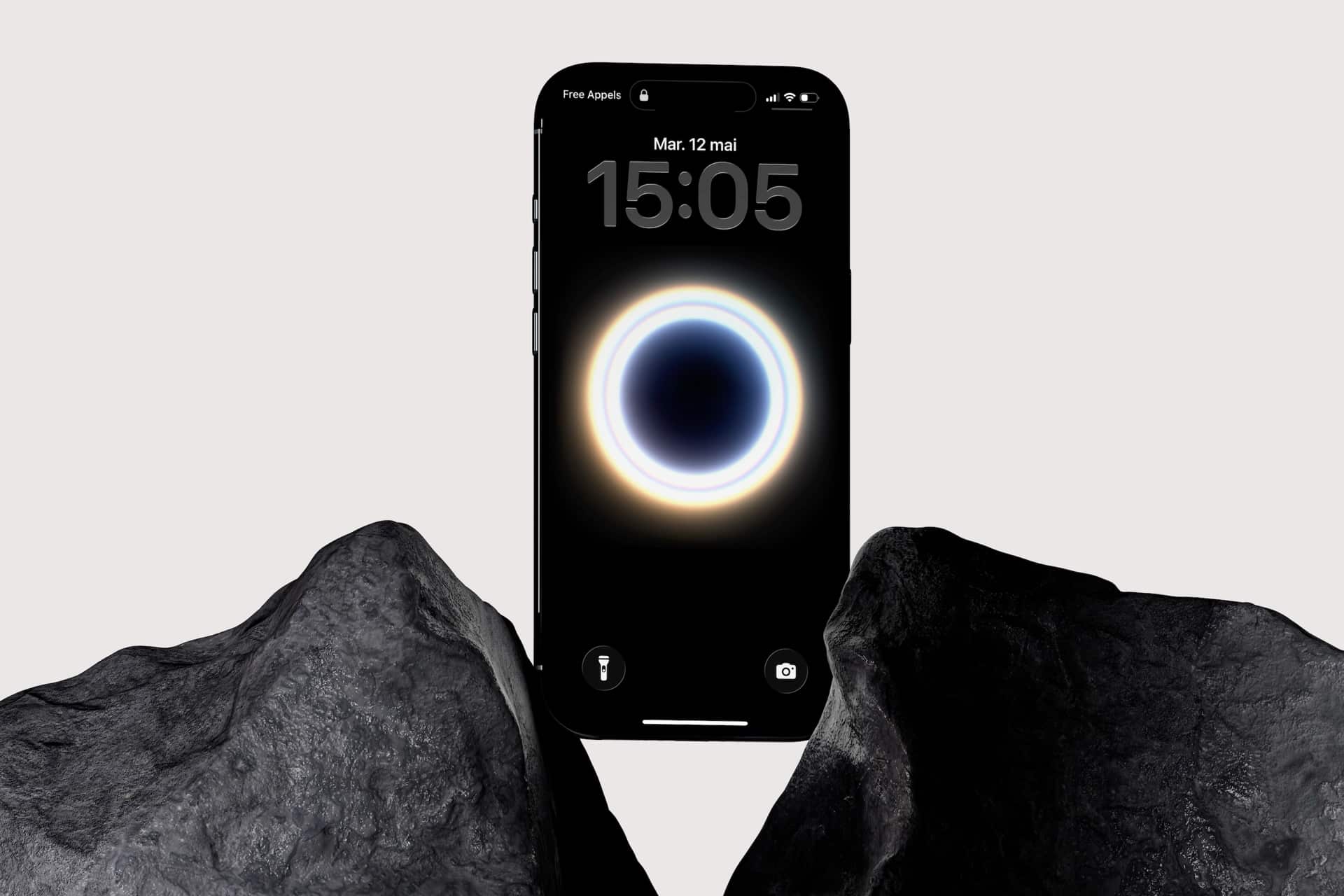
D’ici moins de 4 semaines, le 8 juin précisément, Apple lancera l’un de ses évènements annuels majeurs : la WWDC 2026. Celle-ci débutera par un Keynote qui aura la particularité de lever le voile sur iOS 27, et qui sera par ailleurs le dernier dirigé par Tim Cook avant la passation à John Ternus.
Vous le savez, iOS 27 est très attendu au tournant, tout comme les autres prochaines itérations des logiciels du Californien, notamment par rapport au retard qu’il affiche au niveau des fonctionnalités IA par rapport à la concurrence.
On espère donc un Apple Event croustillant, rempli de belles nouveautés et de surprises. Pour patienter encore ce dernier mois, et mettre son iPhone au goût du jour, nous vous proposons d’habiller ce dernier aux couleurs de la WWDC26. Ou plus précisément, aux couleurs du visuel utilisé par Apple pour annoncer sa conférence.
Grâce à BasicAppleGuy, designer et spécialiste des fonds d’écran, vous pouvez en effet, en un simple coup de main, appliquer l’image officielle sur iPhone, iPad ou Mac, en tant que fond d’écran.
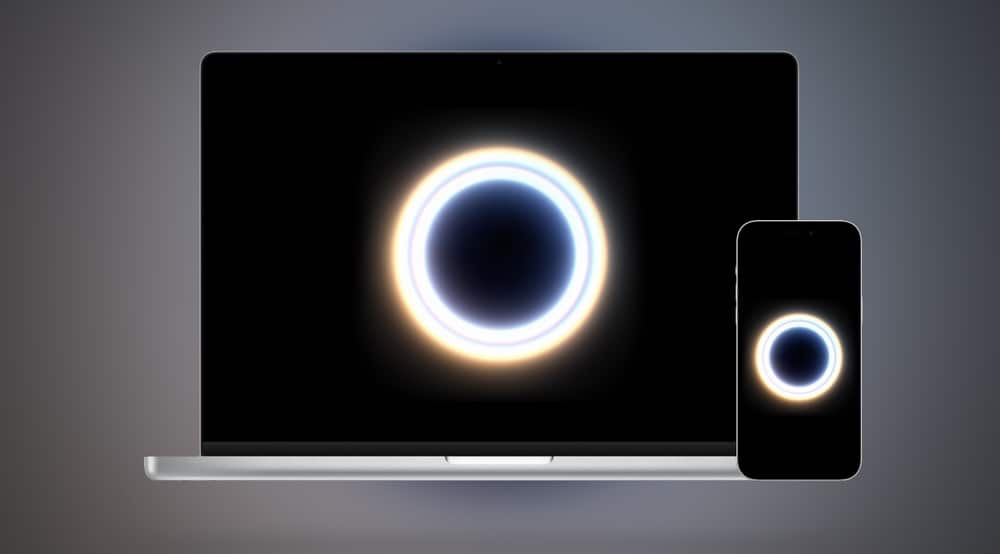
© iPhon.fr
Le visuel met en scène l’Apple Park légèrement illuminé, sur fond sombre, dans une ambiance qui rappelle l’esthétique « Liquid Glass » d’iOS 26. Certains penses qu’il pourrait s’agir d’un indice quant à la nouvelle esthétique de Siri.
On vous explique ci-dessous la manipulation pour télécharger et installer le fond d’écran sur sa machine. Ne vous inquiétez pas, c’est tout simple !
Comment installer le fond d’écran officiel Apple WWDC26 sur son iPhone, iPad ou Mac
Sur iPhone et iPad :
- tout commence dans l’app Safari. Rendez-vous à l’adresse suivante
- appuyez sur l’icône « Partager » et choisissez « Enregistrer l’image » dans la liste d’actions proposées
- allez dans l’application Photos
- trouvez le fond d’écran fraîchement téléchargé et ouvrez-le
- appuyez sur l’icône « Partager »
- choisissez « Utiliser en tant que fond d’écran »
Sur Mac :
- ouvrez Safari et rendez-vous sur ce lien
- faites ensuite clic droit > Enregistrer l’image sous… et choisissez la destination, ou alors, faites Enregistrer l’image dans « Téléchargements »
- ouvrez les paramètres de votre Mac, rubrique « Fond d’écran » sous macOS Ventura (ou version plus récente) ou « Bureau et économiseur d’écran » sous une version de macOS plus ancienne
- enfin, faites glisser le fichier de fond d’écran à partir du Finder sur l’image de fond d’écran actuelle, ou ajoutez le dossier contenant le nouveau fond d’écran à l’aide du bouton « Ajouter un dossier… » sous macOS Ventura (ou version plus récente) ou du bouton « + » sous une version de macOS plus ancienne
Pour aller encore plus vite : dans Safari sur Mac, quand le fond d’écran est ouvert dans un onglet du navigateur Apple, faites clic droit et « Utiliser l’image comme image de bureau ».
Retrouvez ici tous nos articles pour d’autres fonds d’écran iPhone, iPad et Mac.