
iOS 26 : comment activer l’effet de transparence pour l’Écran d’accueil
Un jeu d’enfant.


Depuis la sortie d’iOS 26, le nouveau design Liquid Glass divise. Certains adorent ses reflets et sa fluidité, d’autres le trouvent trop chargé, voire flou. Plusieurs témoignages évoquent une perte de lisibilité, surtout avec le mode sombre et des fonds d’écran complexes.
Cela dit, cette impression ne concerne pas tout le monde. Si vous appréciez les interfaces plus légères et souhaitez tester l’effet transparent sur vos icônes, voici la marche à suivre.
Rendre toutes les icônes transparentes
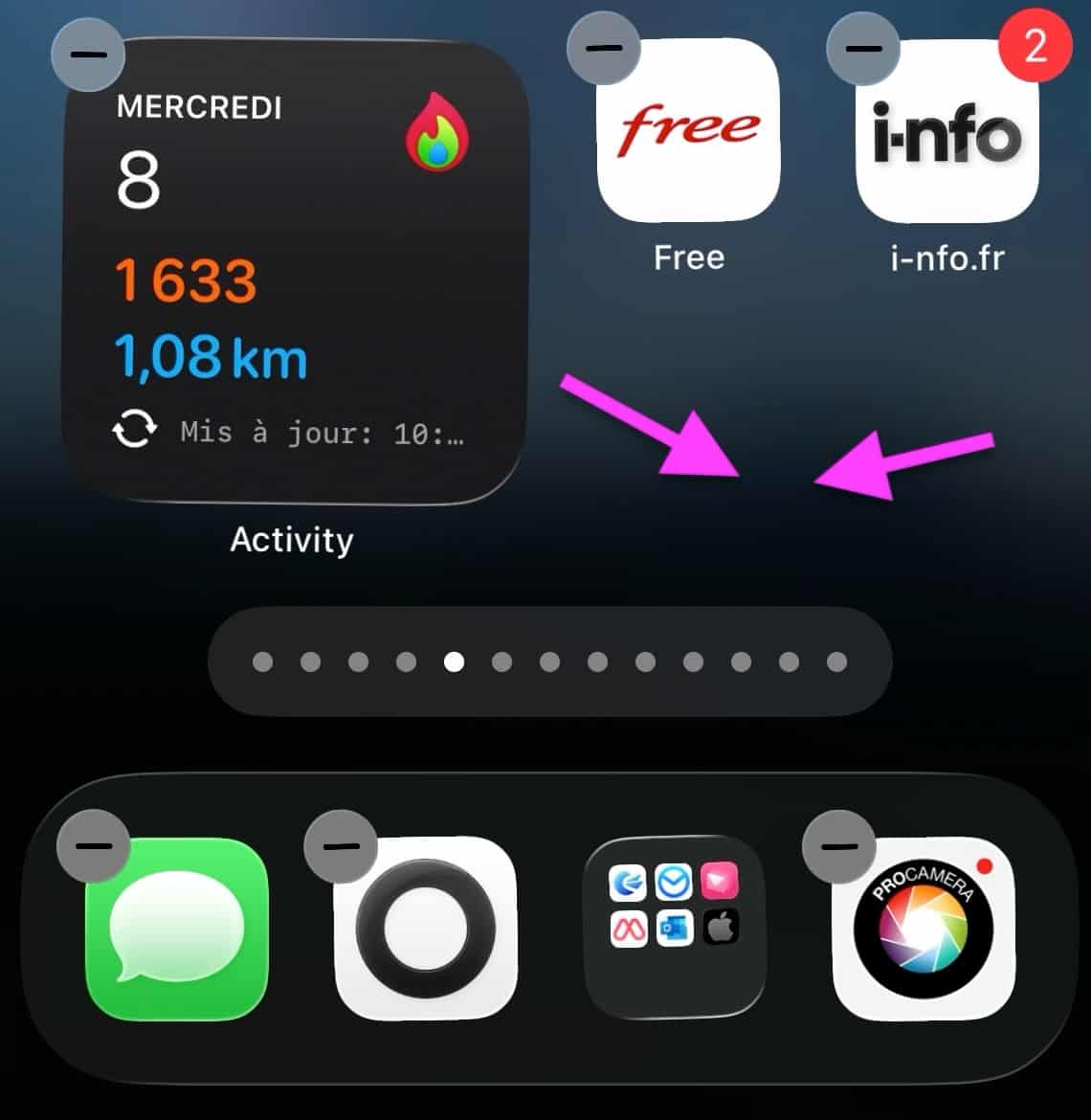
- Depuis l’écran d’accueil, appuyez longuement sur une zone vide
© Capture d’écran iOS par iPhon.fr
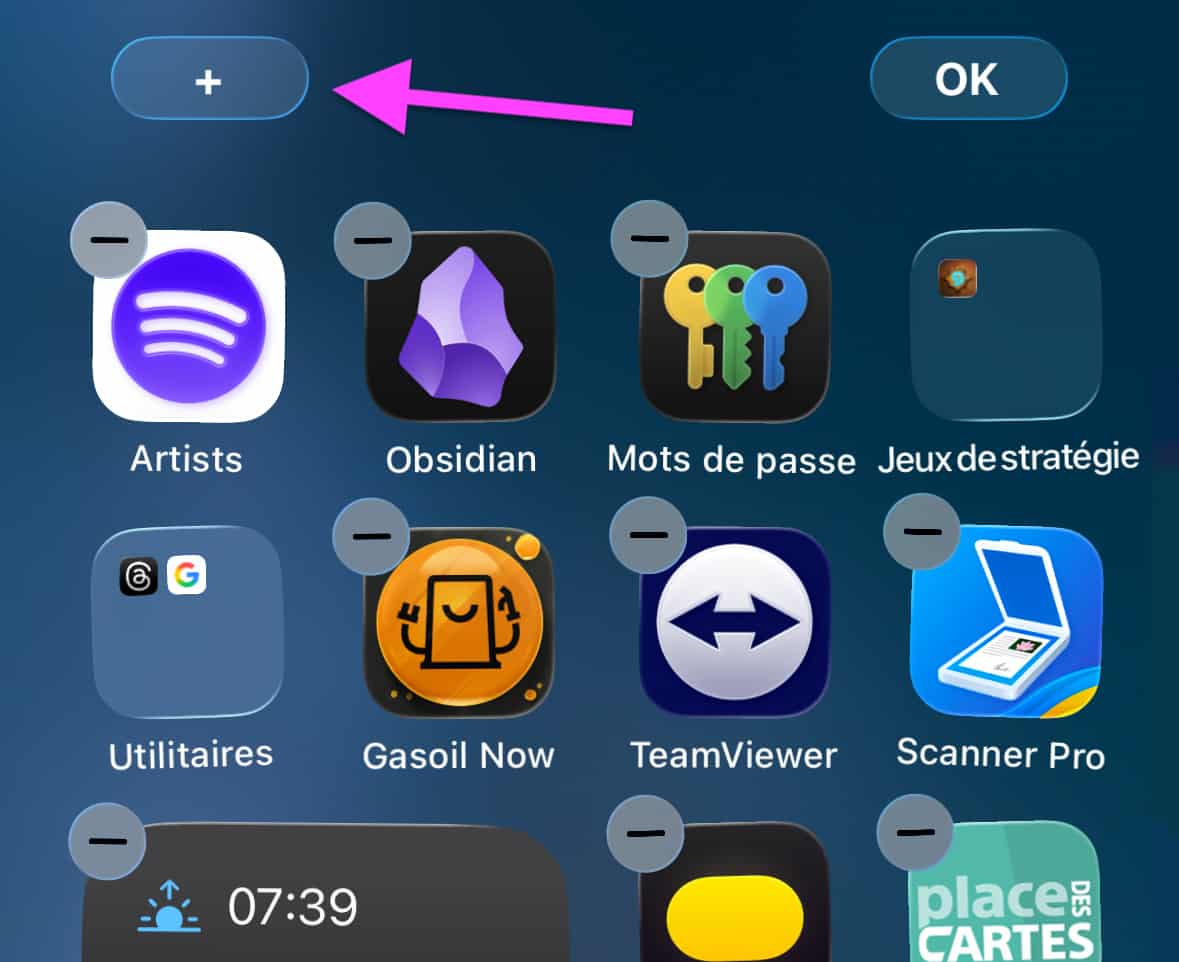
- Quand les icônes s’animent, touchez le bouton « + » en haut à gauche
© Capture d’écran iOS par iPhon.fr
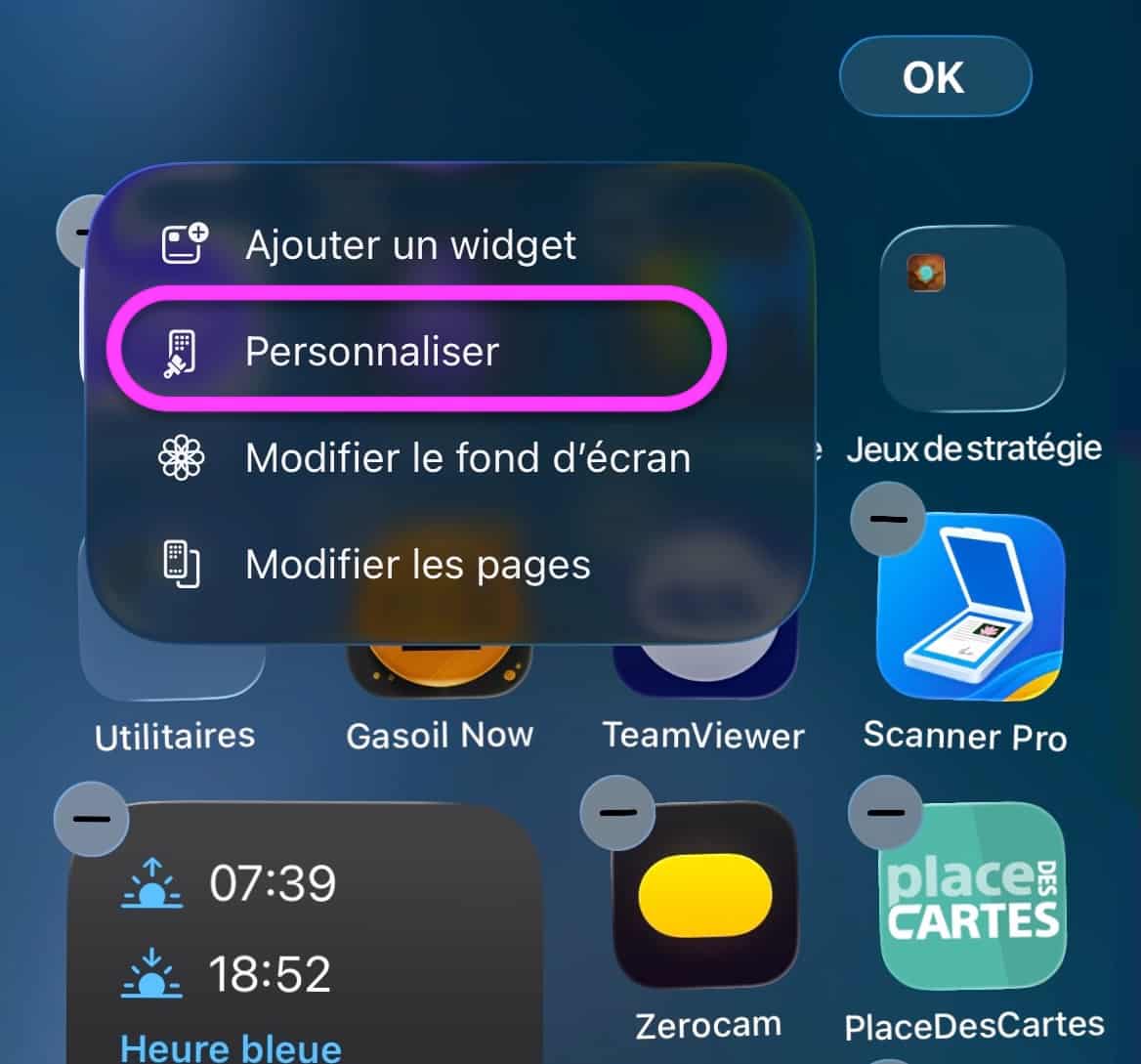
- Sélectionnez « Personnaliser » :
© Capture d’écran iOS par iPhon.fr
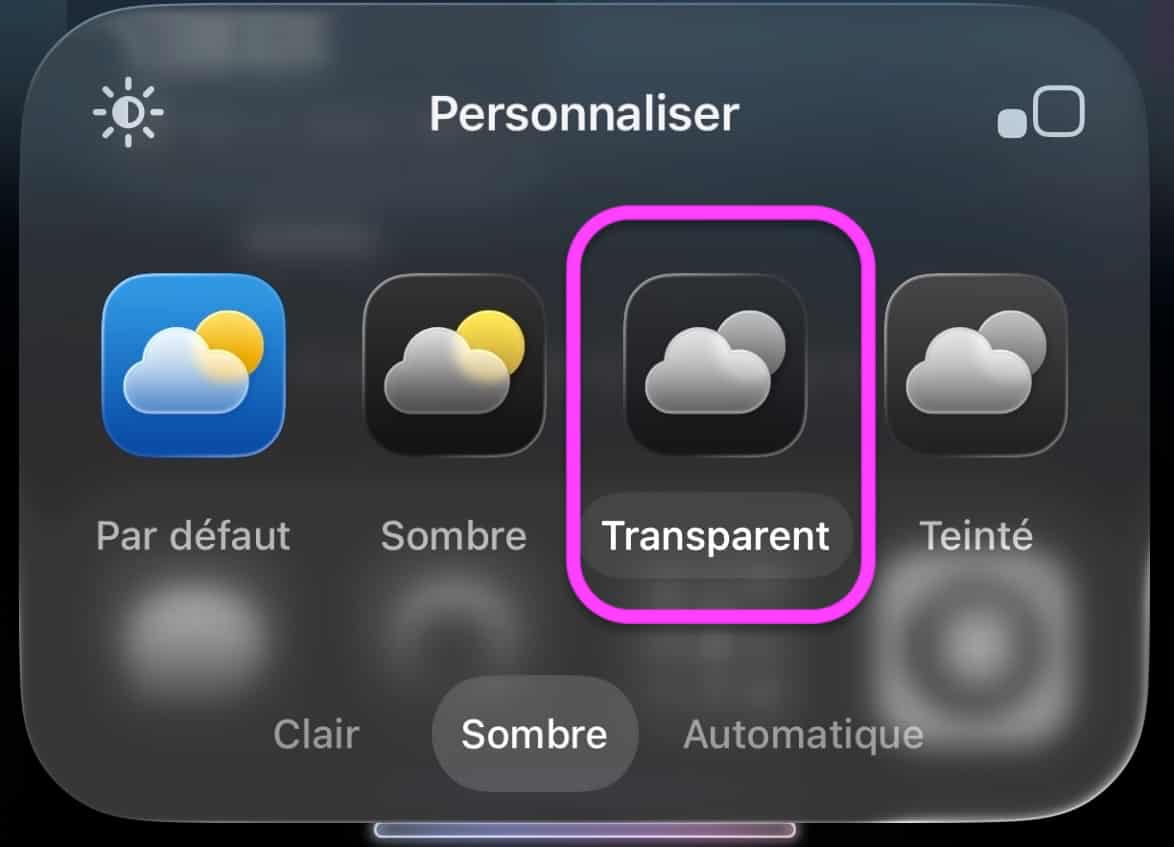
- Choisissez l’option « Transparent ». Plusieurs réglages complémentaires apparaissent. Vous pouvez choisir entre trois rendus visuels selon vos préférences : Clair, Sombre ou Automatique :
© Capture d’écran iOS par iPhon.fr
Le rendu clair reste lumineux, le sombre assombrit les icônes pour plus de discrétion, et le mode automatique bascule entre les deux selon l’heure de la journée. Cette sélection s’effectue directement dans la rangée inférieure du panneau, comme le montrent les captures d’écran. Voilà la différence de rendu, à gauche en mode clair, à droite en mode sombre :
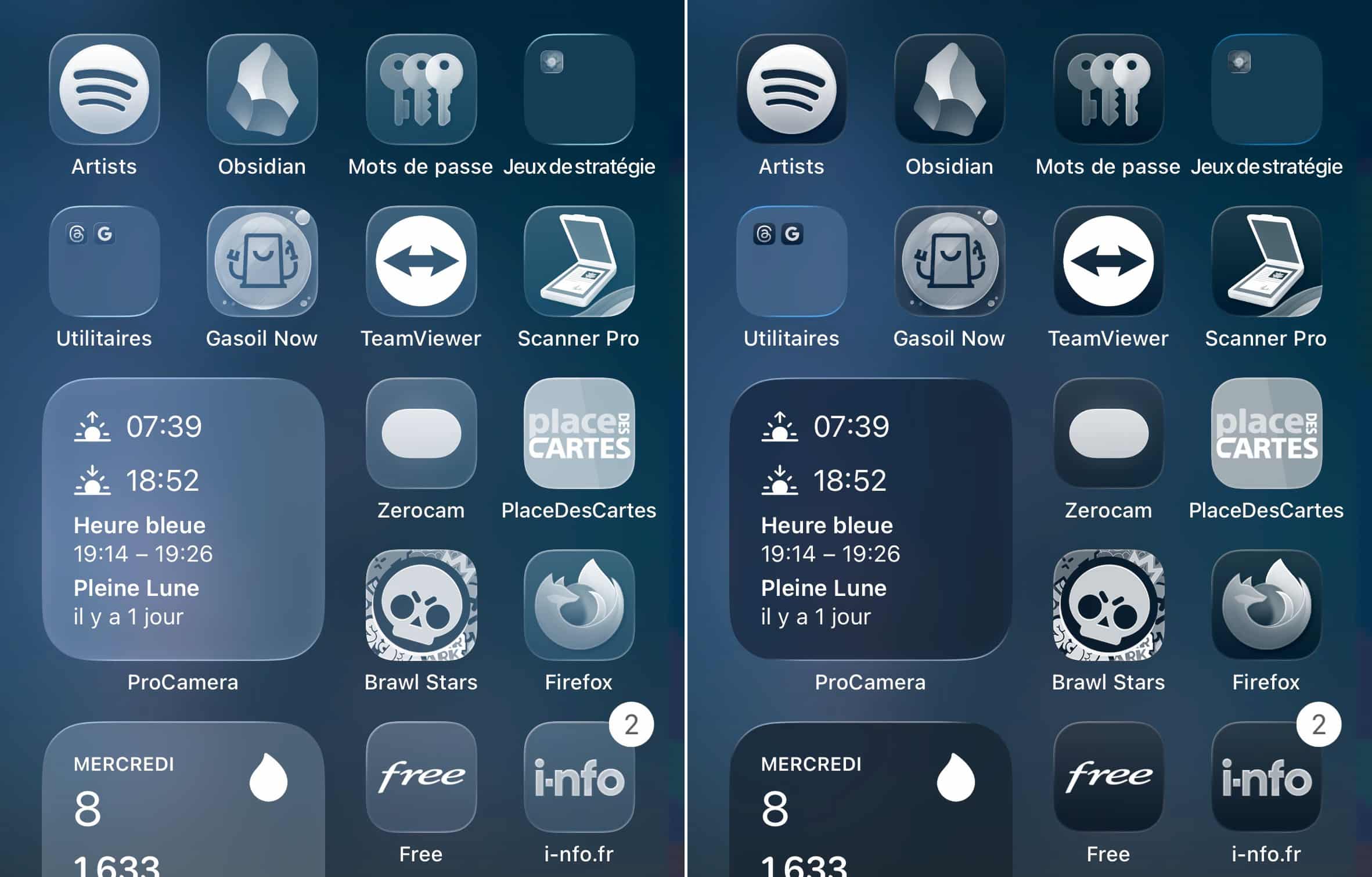
© Capture d’écran iOS par iPhon.fr
iOS 26 vous permet aussi d’appliquer un filtre qui colore l’ensemble des icônes avec une teinte uniforme. Ce réglage est indépendant de l’effet transparence, mais peut s’y combiner pour un rendu plus homogène.
En sélectionnant le menu « Teinté », vous pourrez sélectionner une couleur manuellement, ajuster son intensité, ou utiliser la pipette pour prélever une teinte directement sur votre fond d’écran.
Réduire les effets visuels trop présents
Pour réduire les effets, vous pouvez suivre la méthode suivante. Elle permet de diminuer la transparence et ainsi y gagner en lisibilité.
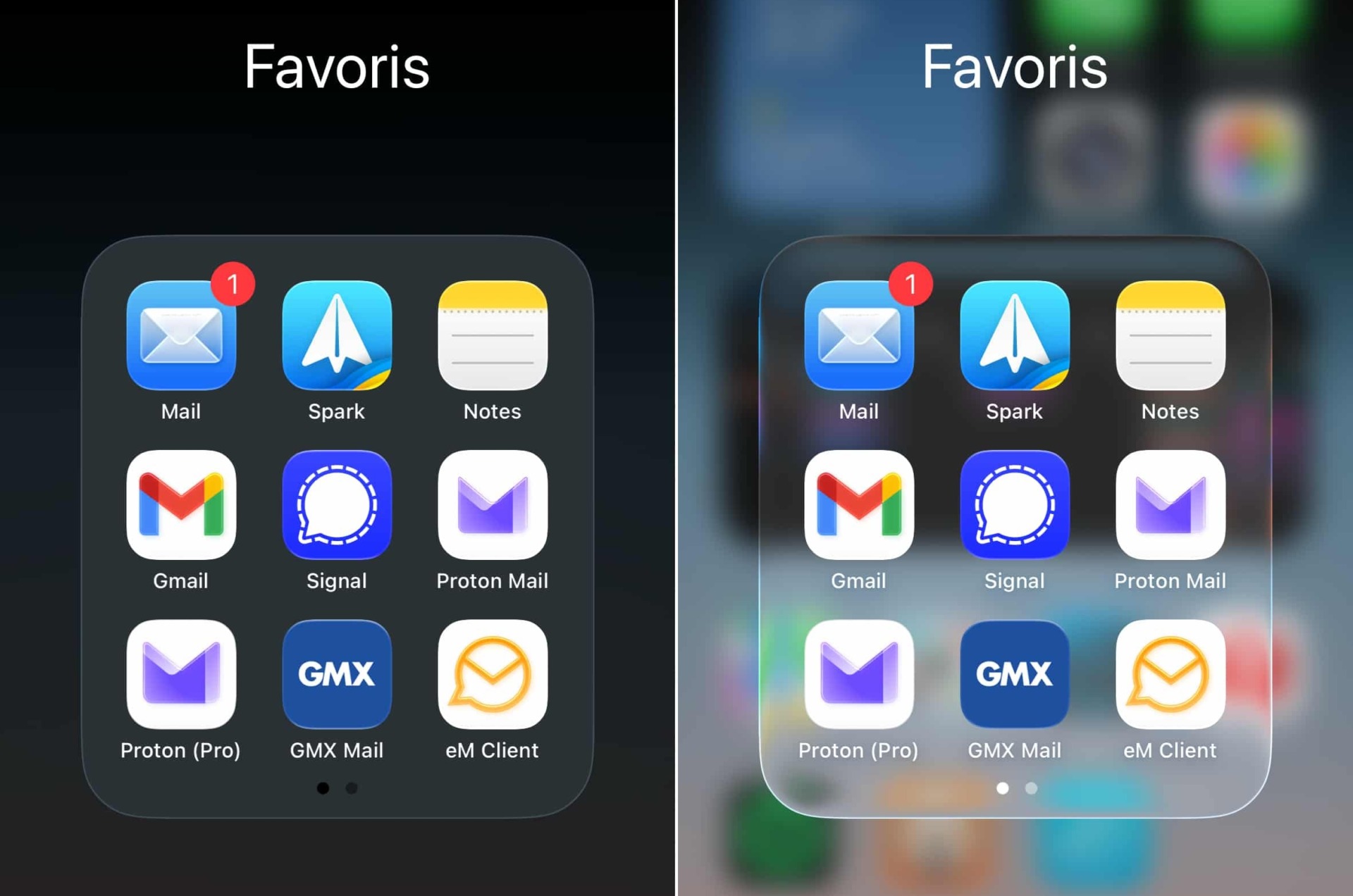
© Capture d’écran iOS 26 par iPhon.fr
Retrouvez ici de nombreux autres tutoriels iOS, iPadOS et macOS.






Angenor Mory
13 octobre 2025 à 0 h 17 min
Bonjour j’aimerais bien ben savoir plus sur ce sujet.