
Artemis 2 : comment mettre les plus belles photos de la NASA en fond d’écran de votre iPhone, iPad ou Mac ?
Vous souhaitez avoir un souvenir de la mission Artemis 2 dans votre poche ? Voici comment mettre un cliché de la mission en fond d’écran de votre iPhone.

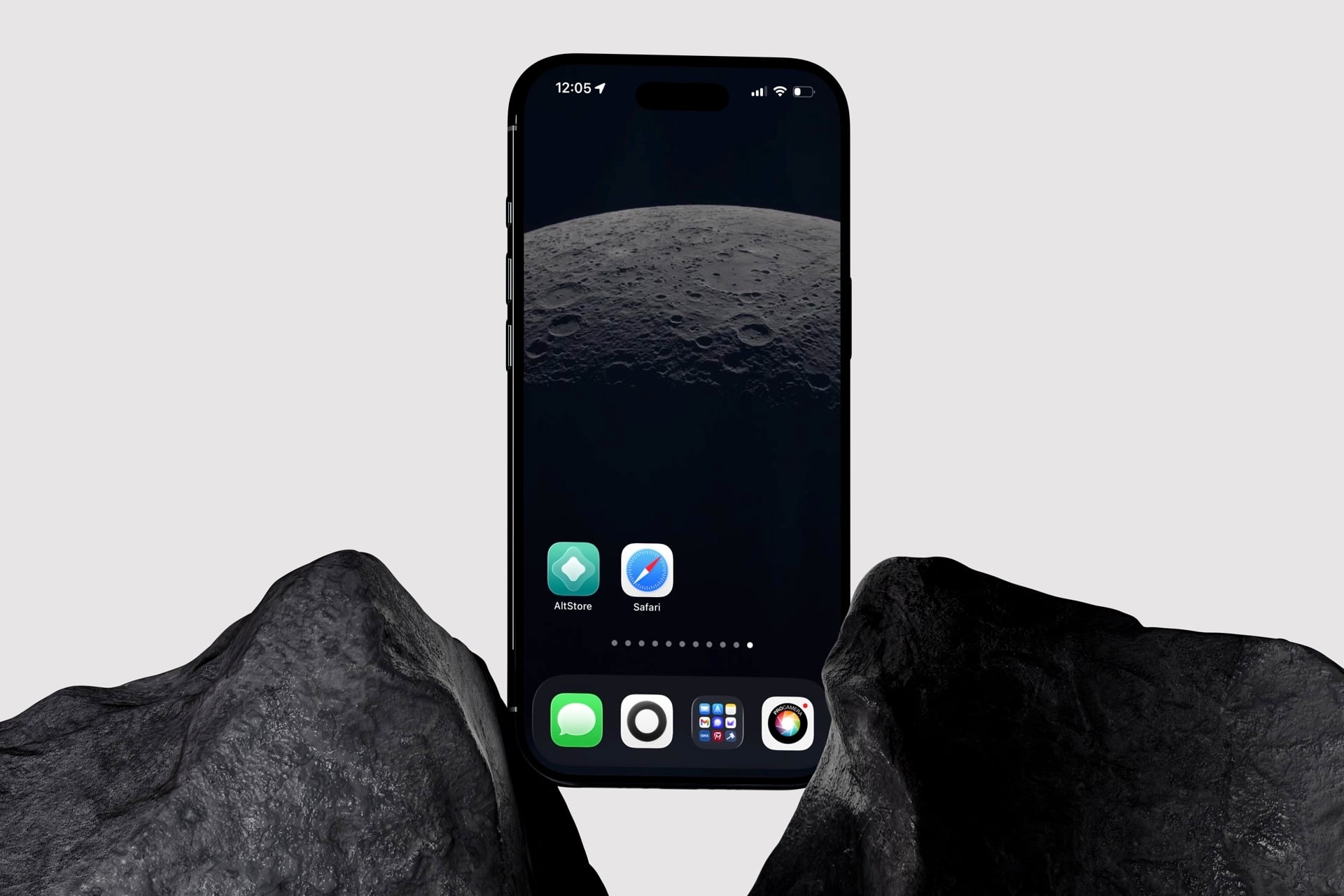
La mission Artemis 2 vient de se terminer. Pour l’humanité c’est un véritable moment d’histoire. Pour la première fois depuis un demi-siècle, quatre êtres humains ont fait le tour de la Lune, dépassant au passage les records d’éloignement établis pendant les missions Apollo.
Ce voyage de 10 jours entre la Terre et la Lune aura été l’occasion de prendre de superbes clichés. Autant de notre planète que de son satellite naturel. Vous pourriez être tenté (comme moi) d’utiliser ces images pour vous en servir de fonds d’écran sur vos appareils Apple, que ce soit un iPhone, un iPad ou un Mac.
Il est aisé de prendre une capture d’écran sur les réseaux sociaux ou via un moteur de recherche, mais vous pouvez avoir accès à une bien meilleure image. Pour cela, il suffit de suivre ces quelques conseils.
Comment avoir un fond d’écran de la NASA sur son iPhone ?
Pour commencer, il faut télécharger un fichier de (très) bonne qualité. Dans le cadre de la mission Artemis 2, vous pouvez récupérer votre image à la source, sur le site de la NASA. On vous met le lien, ici. Plus simple encore, vous pouvez installer un raccourci sur votre iPhone pour qu’il télécharge directement les images à votre place, avec la meilleure qualité possible. Pour installer ce raccourci, il suffit de le télécharger avec ce lien depuis Safari sur iPhone.
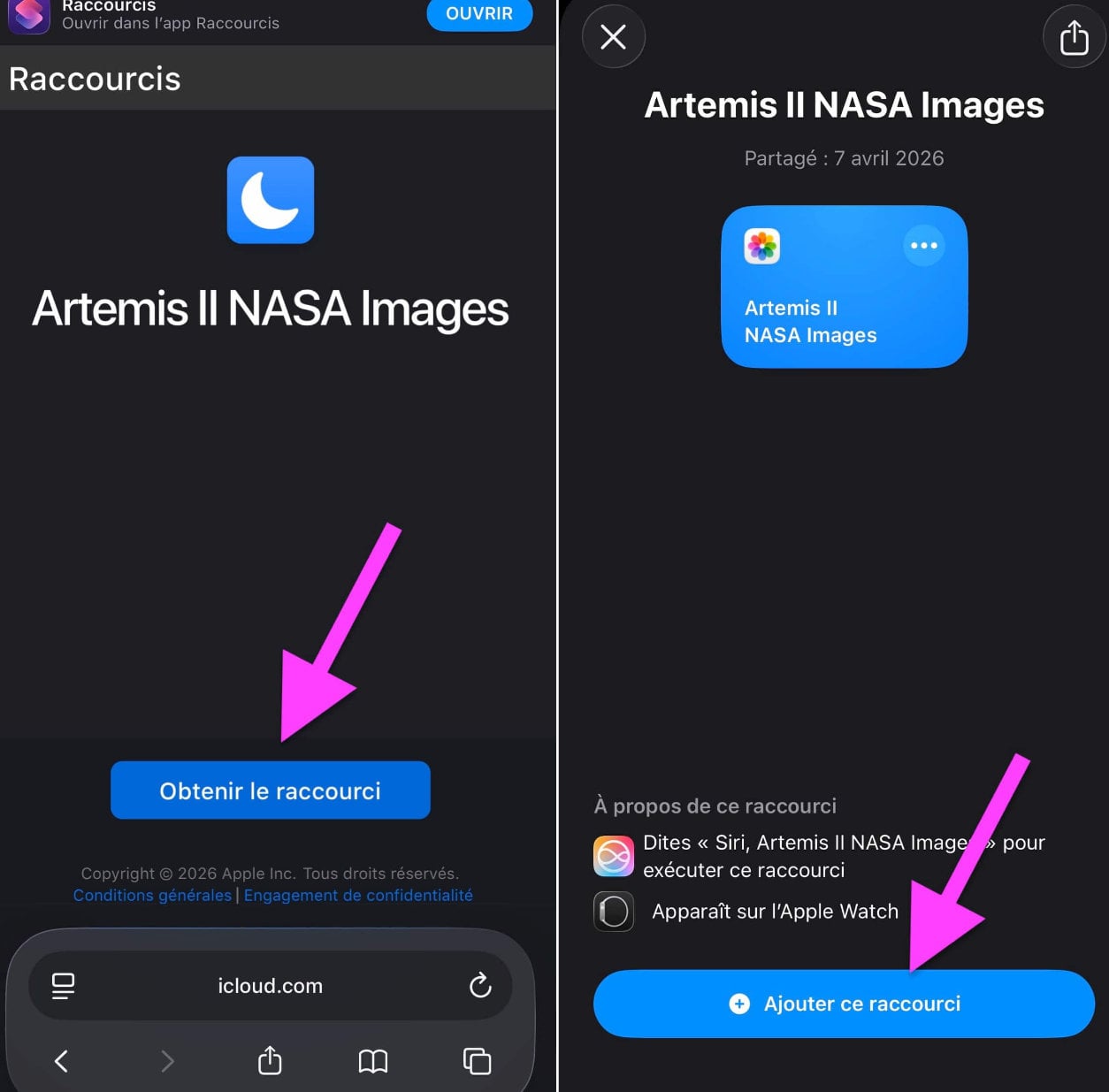
En vous rendant sur le lien ci-dessous, vous devrez télécharger un raccourci et l’ajouter, comme ci-dessus © iPhon.fr
Après l’avoir installé sur votre iPhone, il faudra l’ajouter à l’application raccourcie et passer outre les différentes alertes de sécurité de votre iPhone (qui sont normales pour le téléchargement d’un fichier étranger, quel qu’il soit).
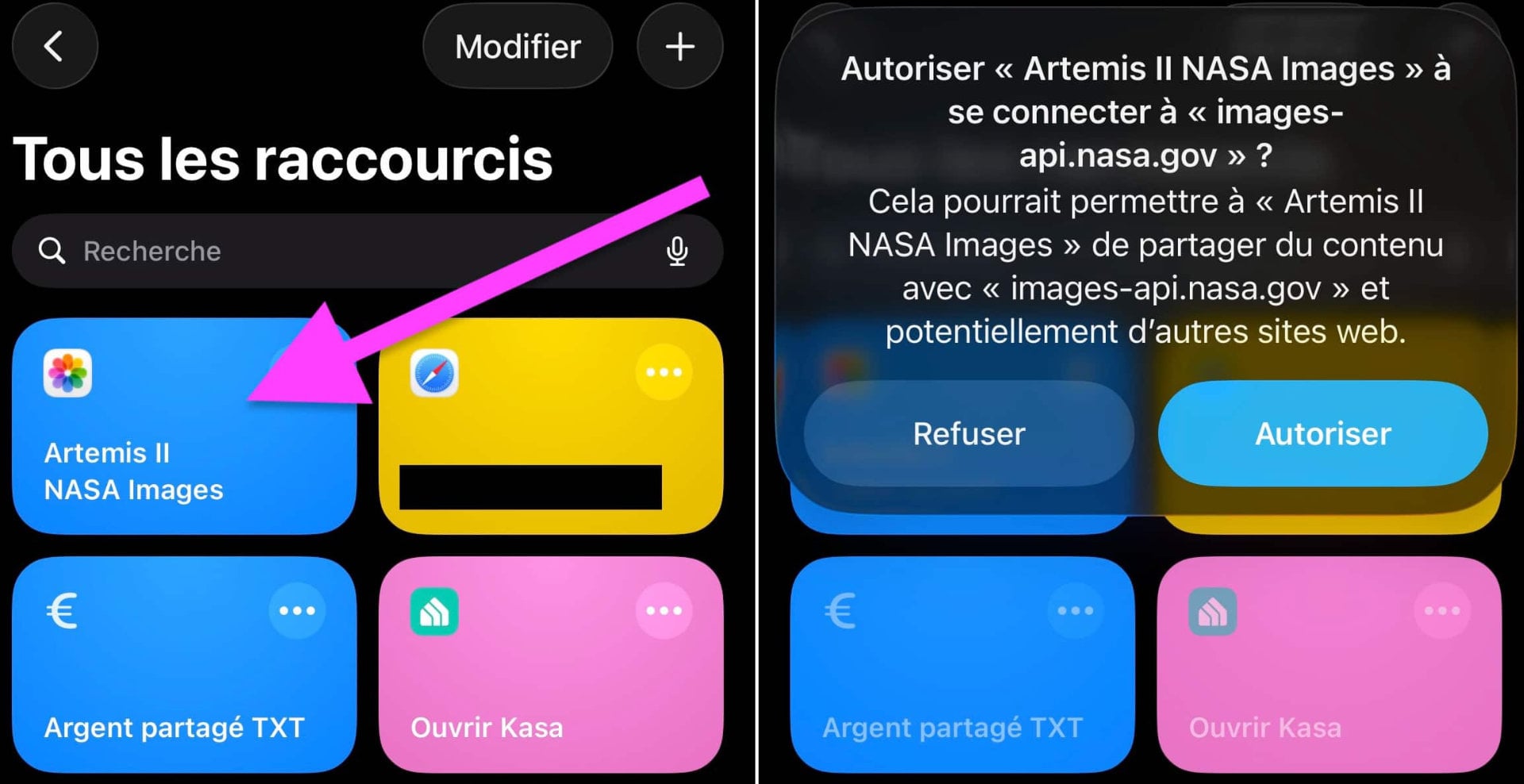
Le raccourci pour installer les photos d’Artemis II sur son iPhone ainsi que le message de sécurité © iPhon.fr
Vous n’aurez plus qu’à lancer le raccourci, sélectionner la photo (ou les photos) de votre choix pour les télécharger.

Il ne vous reste plus qu’à sélectionner les images de votre choix sur votre iPhone © iPhon.fr/NASA
Une fois sauvegardées sur votre appareil, vous devrez simplement les passer en fond d’écran. Une manipulation simple, faisable directement depuis l’application Photos de l’iPhone. Il faut faire “Partager” en bas à gauche de l’écran puis choisir l’option « Utiliser en fond d’écran », à partir de l’image de votre choix.
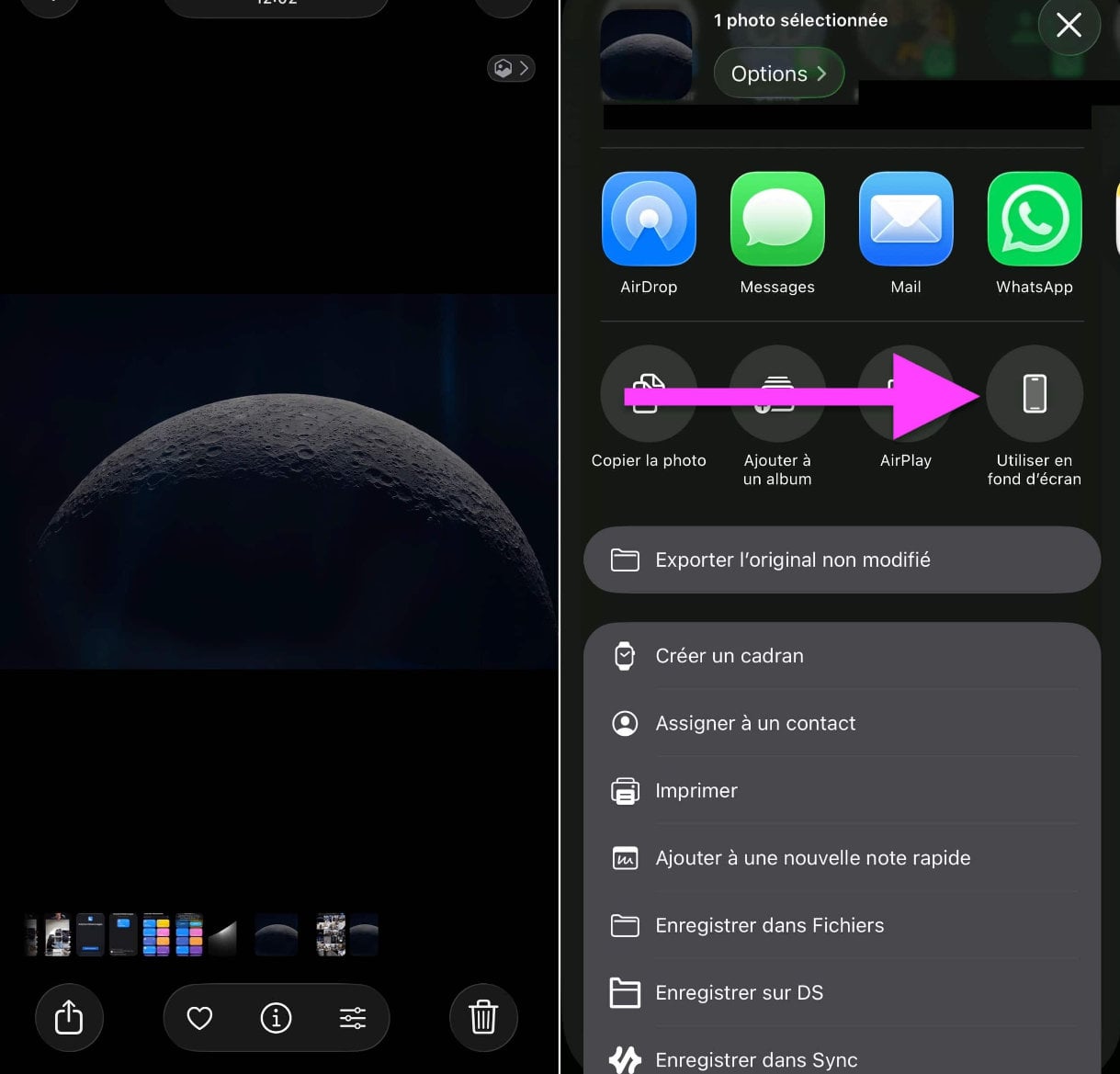
Une fois l’image téléchargée, rendez-vous dans l’application Photos pour l’utiliser comme fond d’écran © iPhon.fr
Ensuite, validez la position à l’écran et si vous voulez la même image pour l’écran verrouillé et l’écran d’accueil.
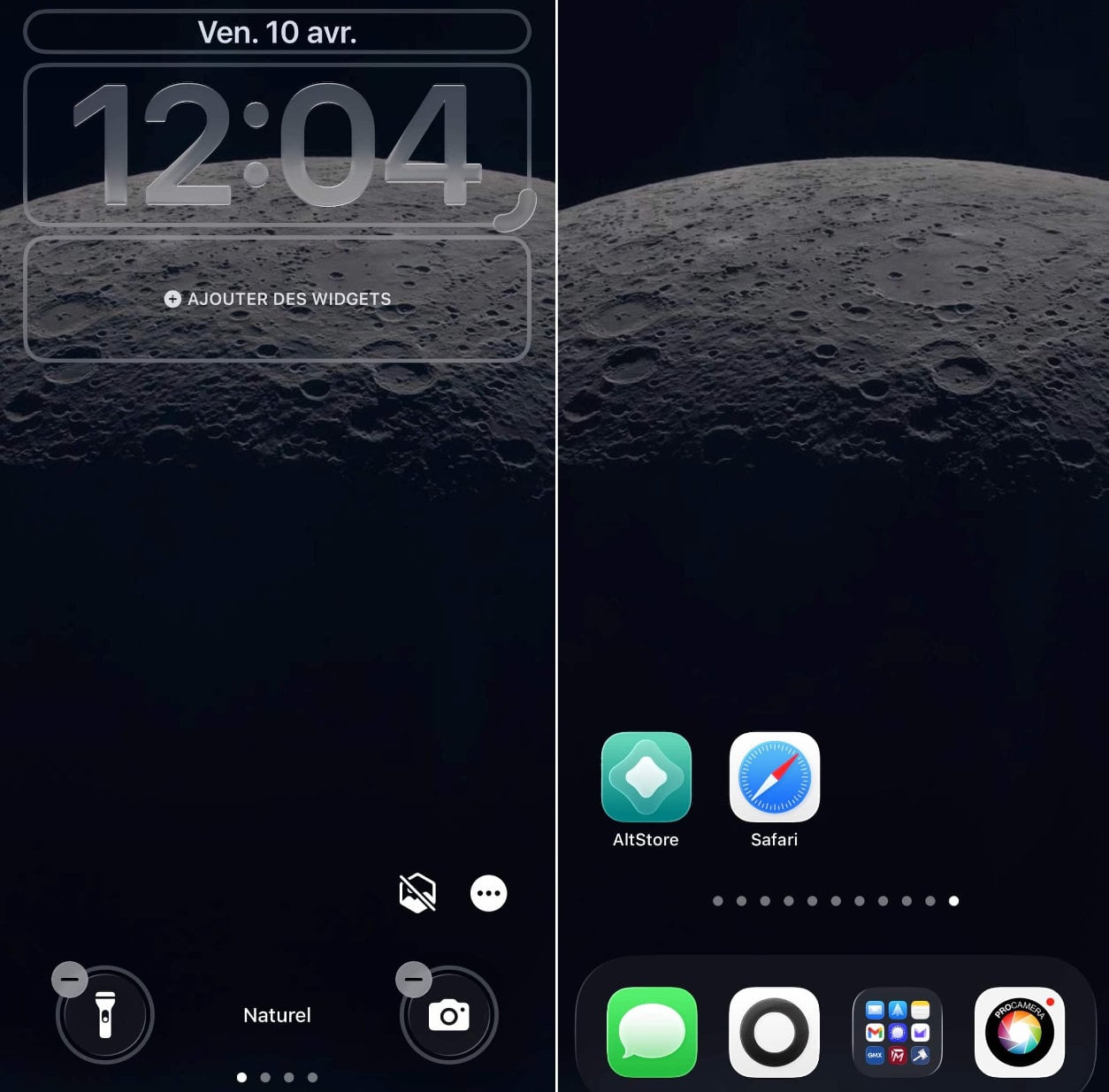
Le résultat final avec une belle photo de la Lune en fond d’écran sur mon iPhone © iPhon.fr
La manipulation est strictement la même sur iPad. Pour les Mac c’est légèrement différent. Une fois l’image téléchargée, vous devrez la sélectionner et réaliser un clic droit avec votre souris ou le trackpad. Apple vous proposera alors un sous-menu avec l’option « utiliser comme fond d’écran ». En cliquant dessus, la mise à jour se fait automatiquement.
Retrouvez ici tous nos articles pour d’autres fonds d’écran iPhone, iPad et Mac.







H
12 avril 2026 à 17 h 14 min
Ah pas mal 👍
🌓 🌍
Bonne idée 👍