
iOS 26 : vous faites une grave erreur en négligeant cette fonction d’Apple Intelligence
Il s’agit peut-être de la fonction la plus sous-côtée d’Apple Intelligence.


Faites-vous partie des utilisateurs qui boudent iOS 26 ? Une récente étude de StatCounter révèle que seuls 16 % des possesseurs d’iPhone ont adopté une version d’iOS 26, qu’il s’agisse d’iOS 26, iOS 26.1 ou iOS 26.2. Plus de 60 % de la communauté se trouve encore sur une version d’iOS 18. La faute à Liquid Glass ? Très probablement.
Il faut tout de même reconnaître qu’iOS 26 possède des qualités que l’on ne retrouve pas ailleurs. En voici un exemple avec cette fonction très sous-côtée disponible sur Apple Intelligence.
La capture d’écran pour ajouter un événement au Calendrier sur iOS 26 est passée bien trop inaperçue
iOS 26 a débarqué avec tellement de nouveautés en septembre dernier qu’il a pu être assez difficile pour les utilisateurs de s’y retrouver. Plusieurs fonctionnalités sont naturellement passées inaperçues. C’est le cas d’une nouveauté pourtant très utile d’Apple Intelligence liée à Calendrier.
Sur iOS 26, l’intelligence visuelle vous permet de créer un évènement dans Calendrier simplement en prenant une capture d’écran. Il suffit que le contenu affiché sur votre appareil soit identifié comme tel et comprenne une date et un lieu pour que l’IA l’ajoute automatiquement au bon endroit dans votre Calendrier. Une façon de faire plus rapide que de créer un événement manuellement et bien plus pratique que de garder le post en question dans vos posts enregistrés sur un réseau social.
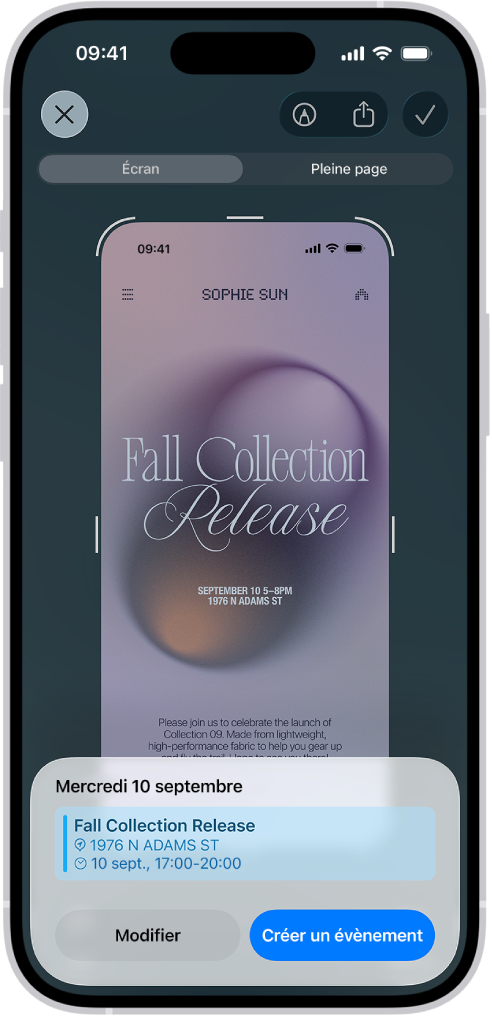
© Apple
Notez que la capture d’écran peut venir d’à peu près n’importe où : une story Instagram, un mail, un site Internet ou encore une capture d’écran envoyée par un proche. L’intelligence artificielle sera capable de récupérer les informations pour créer un événement dans votre Calendrier.
Voici la marche à suivre pour créer un événement grâce à un screenshot sur iOS 26 :
- Appuyez et relâchez rapidement le bouton latéral et le bouton d’augmentation du volume pour prendre une capture d’écran
- L’IA reconnait qu’il s’agit d’un événement
- Modifiez les détails de l’événement si besoin en touchant « modifier »
- Touchez « créer un événement » pour ajouter l’évènement au calendrier
Alors, comptez-vous passer à iOS 26.2 spécifiquement pour profiter de cette innovation ?






David
13 janvier 2026 à 7 h 04 min
A tester