
iOS 26 : 5 fonctions que presque personne ne connaît (même 8 mois plus tard)
Filtrage des appels, sonneries personnalisées, programmation d’iMessage… 5 fonctions iOS 26 qui passent encore sous le radar 8 mois après leur sortie.

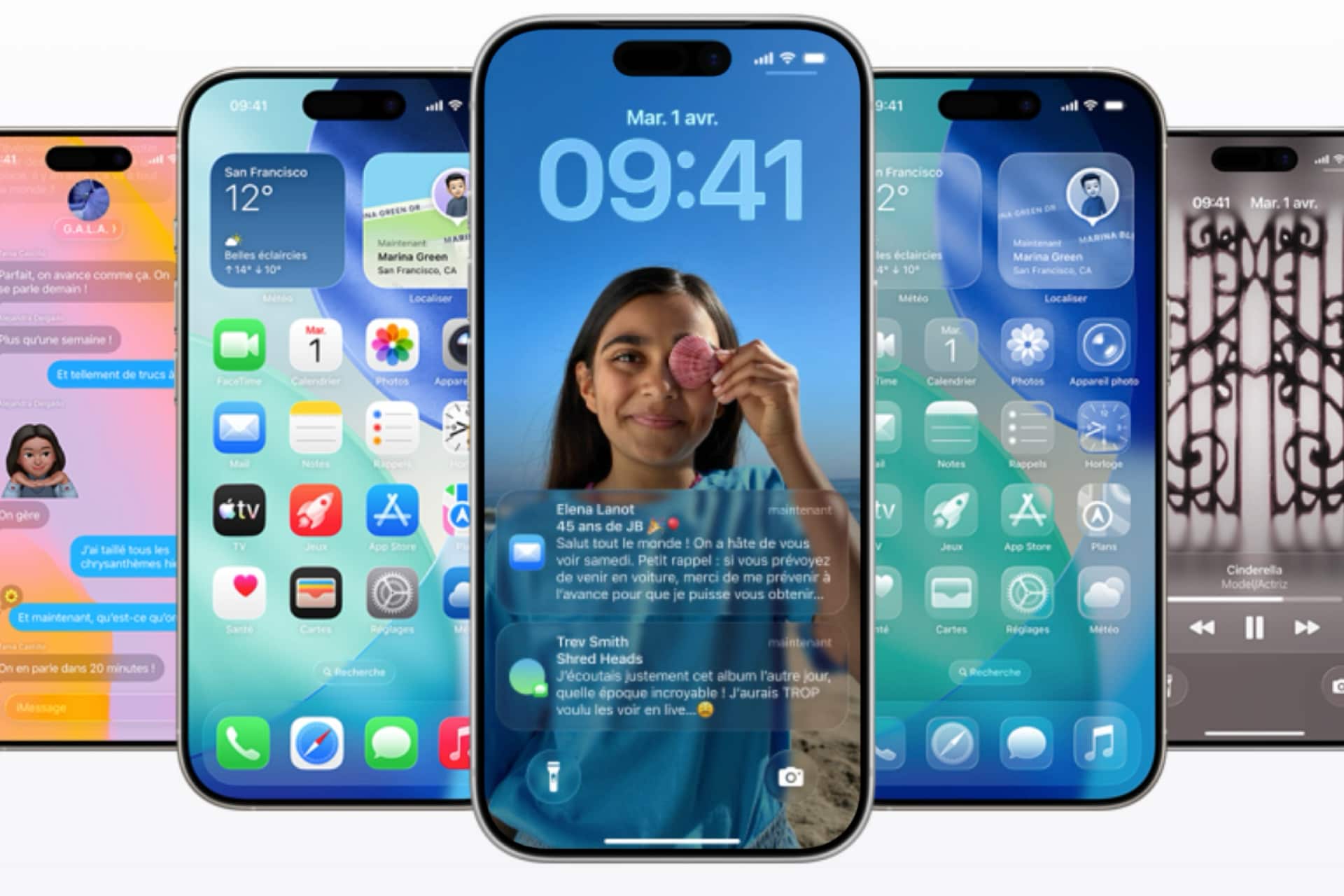
On se rapproche doucement de la sortie d’iOS 27. Mais iOS 26 est encore là et servira d’ailleurs de bonne base à la prochaine mise à jour. En effet, le logiciel actuel est rempli de trucs et astuces que certains d’entre vous découvrent certainement encore aujourd’hui. C’est normal, il est difficile de tout connaître, d’autant plus quand on n’a pas constamment les mains dans le cambouis.
C’est là où iPhon.fr intervient. iOS est notre spécialité, on veut vous le faire découvrir en profondeur. Voici donc 5 fonctionnalités introduites par iOS 26, restées un peu discrètes depuis l’an dernier, et qui, pourtant, ont le potentiel de vraiment changer le quotidien.
Un inconnu appelle ? Laissez l’iPhone répondre à votre place
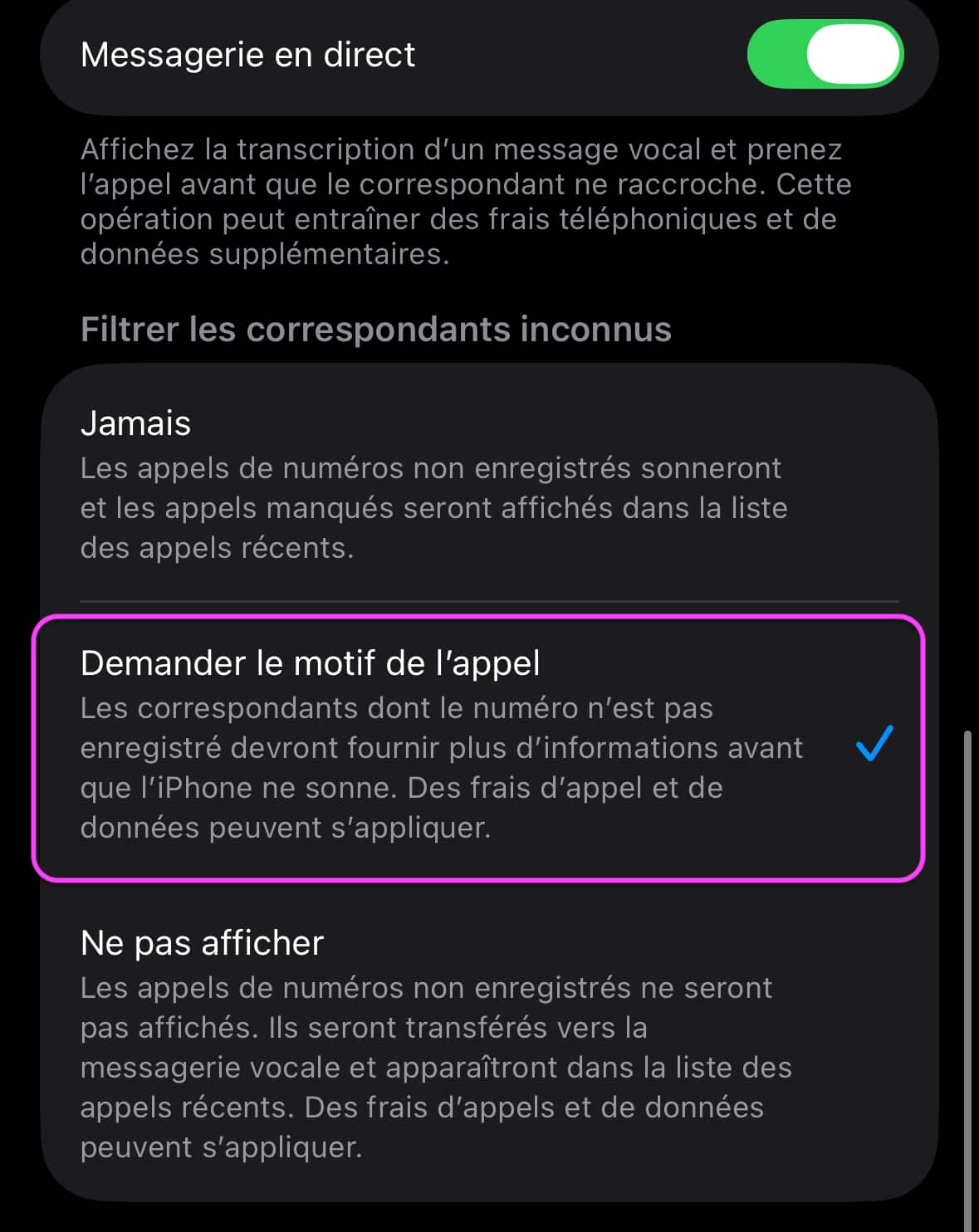
Allez dans : Réglages > Apps > Téléphone et activez “Demander le motif de l’appel” dans l’encadré “Filtrer les correspondants inconnus”.
© Capture d’écran iOS par iPhon.fr
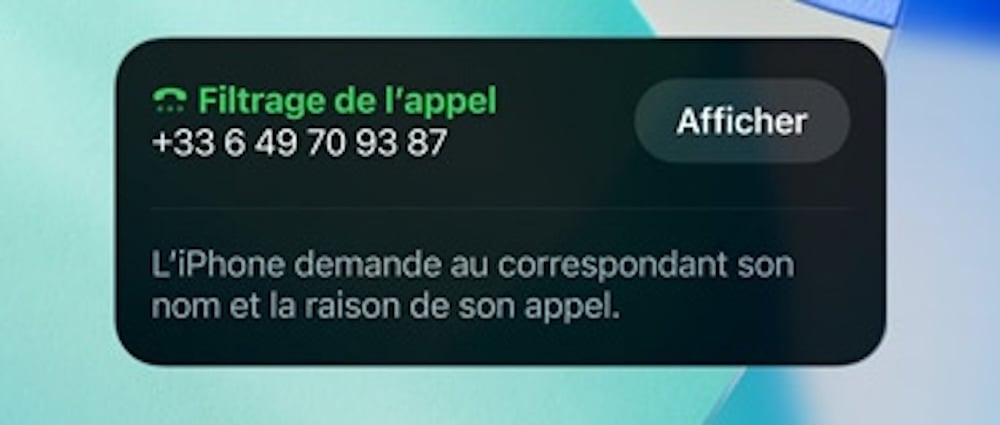
Ainsi, quand un numéro inconnu appelle, l’iPhone décroche à votre place et demande à l’appelant de s’identifier en plus de préciser la raison de son appel. La transcription de sa réponse s’affiche en temps réel sur votre écran. Vous décidez ensuite de prendre l’appel ou de l’ignorer en toute connaissance de cause.
© Apple
Transformer n’importe quel audio en sonnerie
Avec iOS 26, n’importe quel fichier audio MP3, WAV ou M4A peut devenir une sonnerie de l’iPhone en 2 temps, 3 mouvements. Mieux encore : ça marche aussi depuis l’app Dictaphone. Ainsi, votre propre voix, le rire de votre enfant, le cri d’un ami ou n’importe quel autre son enregistré à la volée sur l’iPhone peut servir de sonnerie.
Une condition à respecter tout de même : l’audio doit durer moins de 30 secondes.
Voici comment faire :
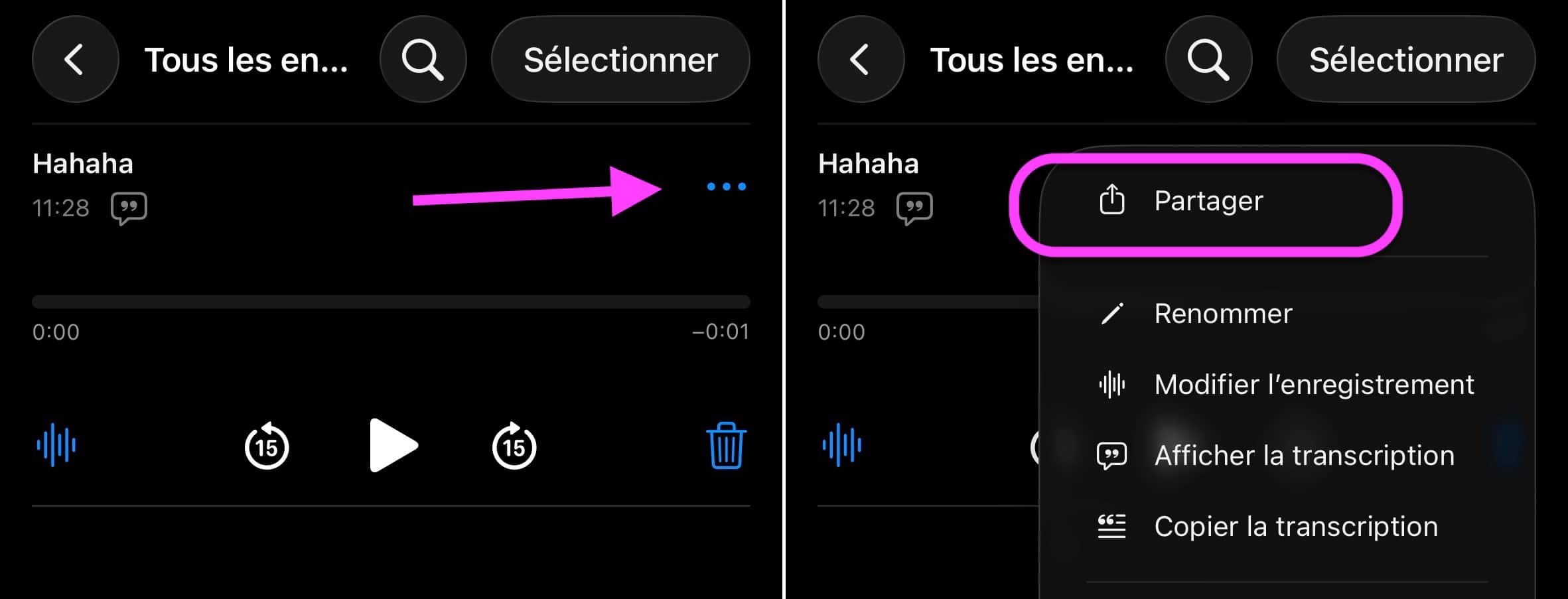
- Aller dans l’app Fichiers ou dans l’app Dictaphone
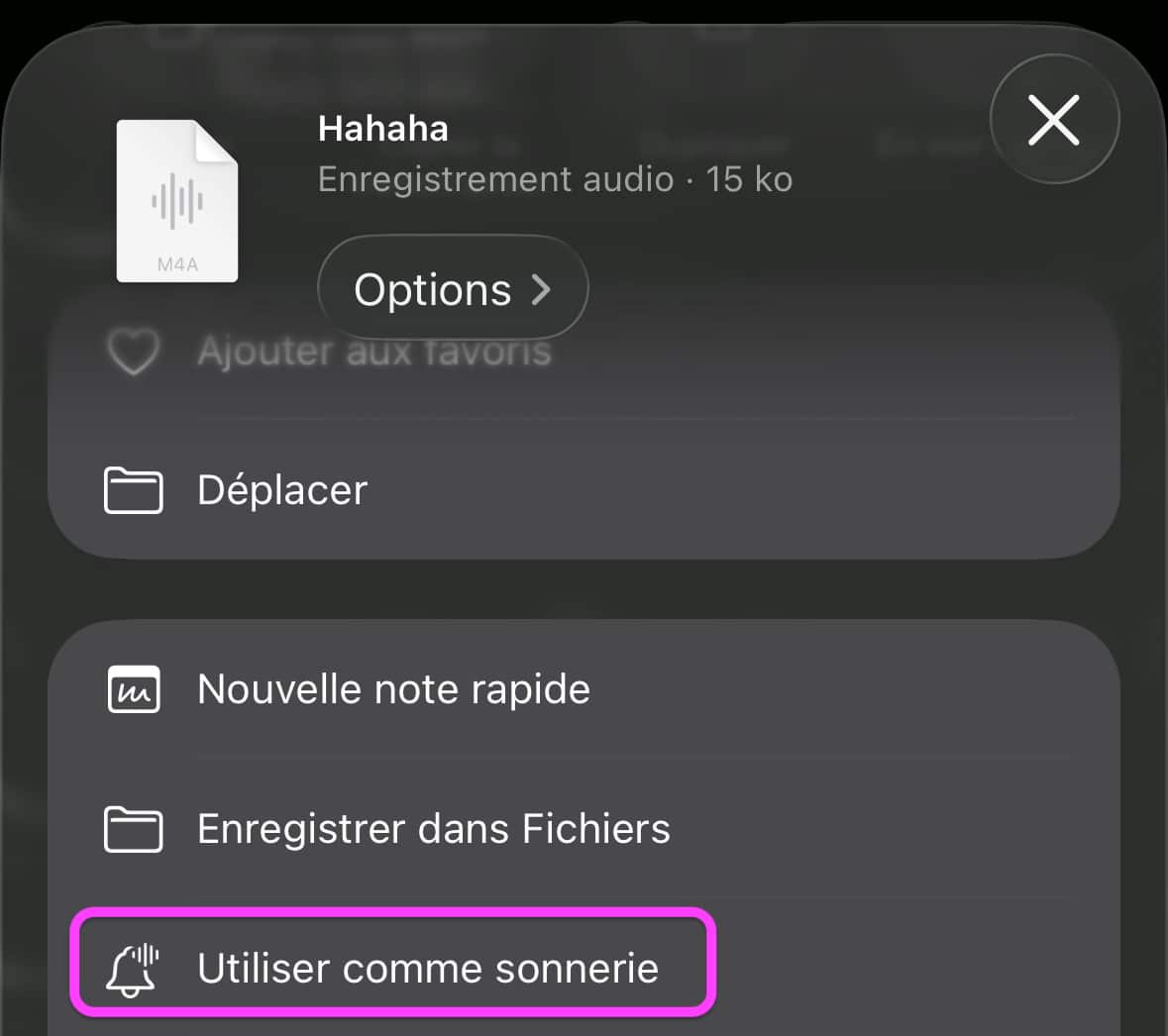
- Sur le mémo d’intérêt ou le fichier audio, faites “Partager”
© Capture d’écran iOS par iPhon.fr
- Choisir “Utiliser comme sonnerie”
© Capture d’écran iOS par iPhon.fr
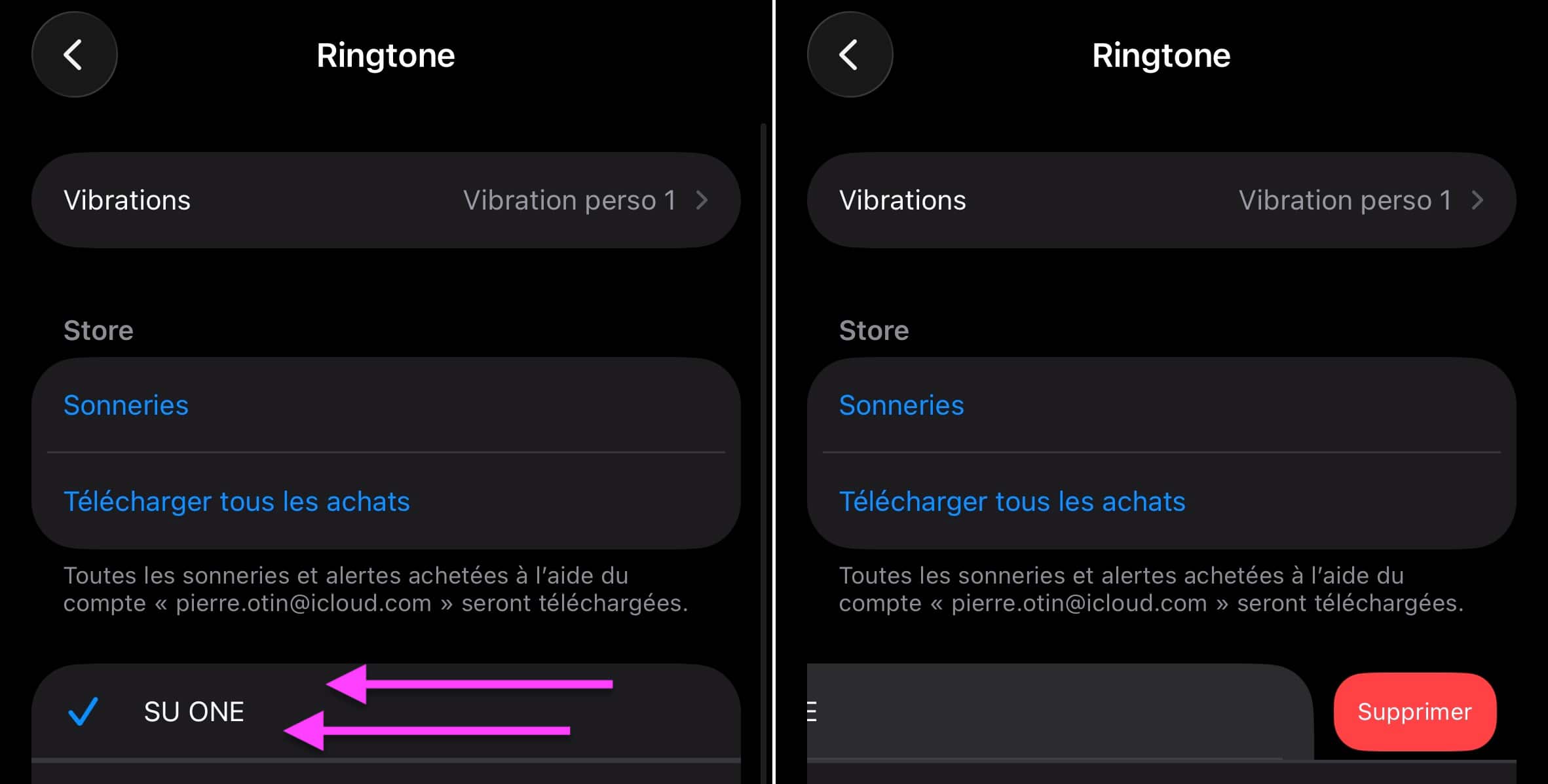
Les sonneries se gèrent dans Réglages > Sons et vibrations > Sonnerie.
© Capture d’écran iOS par iPhon.fr
Vous pouvez supprimer une sonnerie personnelle (affichée tout en haut de la liste) d’un glissement de doigt vers la gauche.
Programmer un iMessage pour qu’il parte plus tard
Imaginez-vous : vous êtes fatigué, mais votre ami a son anniversaire le jour suivant. Impossible de tenir jusqu’à minuit pour lui souhaiter. Pas grave : il suffit de planifier un envoi de message à 00:01 et d’aller se coucher l’esprit tranquille.
C’est une fonctionnalité classique déjà vue sur WhatsApp. Mais elle n’est disponible que depuis iOS 26 sur Apple Messages.
On vous détaille ici toute la procédure pour programmer l’envoi d’un message. En résumé, une fois le message rédigé, il suffit de faire “+” et de choisir “Envoyer plus tard”.

© Capture d’écran iOS par iPhon.fr
Attention, ça ne fonctionne que pour les iMessage. Les SMS ne peuvent pas être programmés de la sorte.
Quand l’IA prolonge l’autonomie de votre iPhone
Vous ne le saviez peut-être pas, mais iOS 26 dispose d’une fonctionnalité intelligente d’économie de la batterie. La technologie s’appelle “Adaptive Power”. Elle permet au smartphone d’apprendre de vos usages pour appliquer des micro-optimisations en arrière-plan, en continu. Le but est de parvenir à rallonger l’autonomie de la machine sans dégrader votre expérience (on peut gagner plusieurs minutes par jour). Pas de baisse de luminosité brutale, pas de fonctions coupées : l’IA ajuste finement et vous ne vous rendez compte de rien.
Pour activer cette fonction :
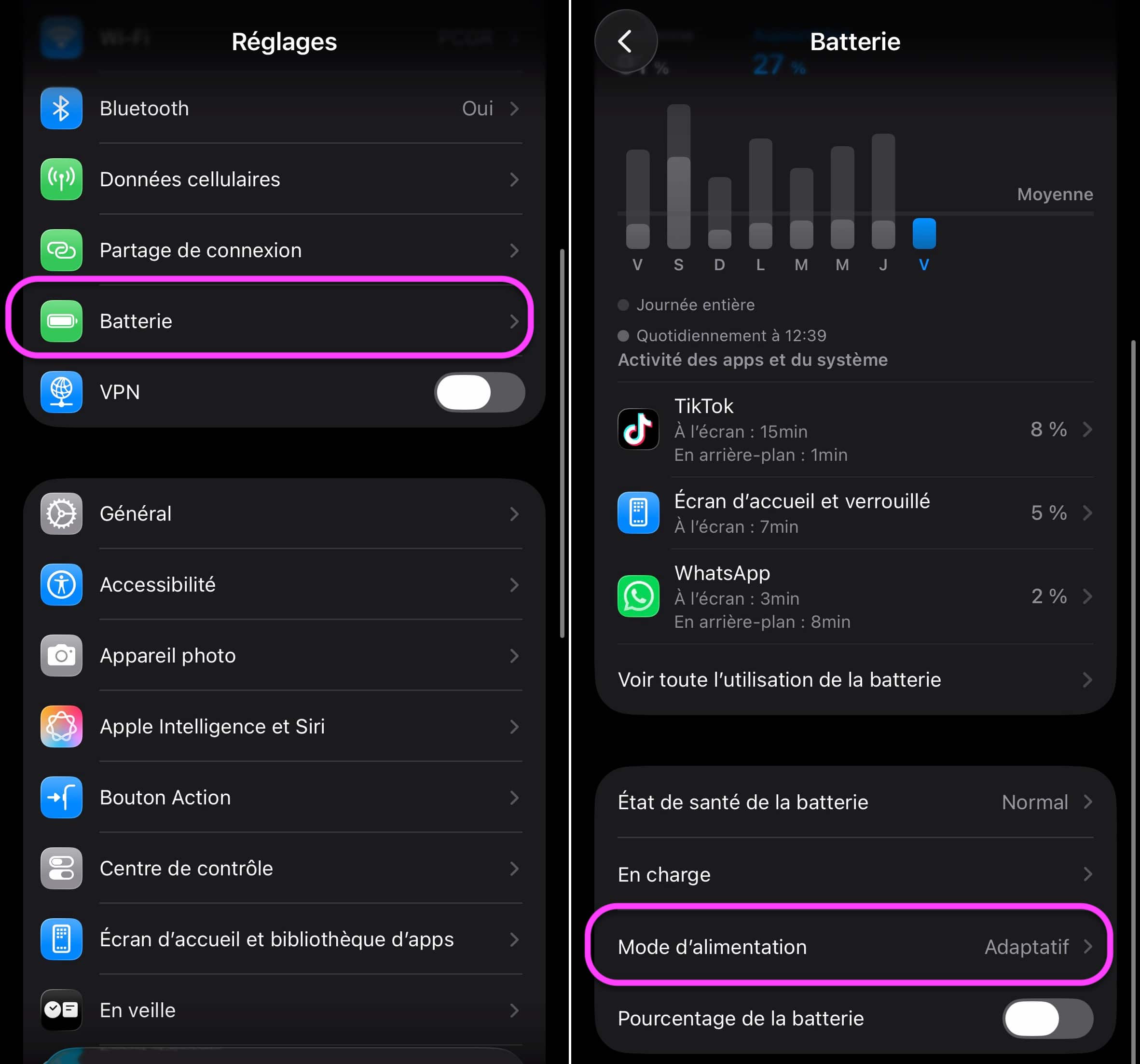
- Rendez-vous dans Réglages > Batterie > Mode d’alimentation
© Capture d’écran iOS par iPhon.fr
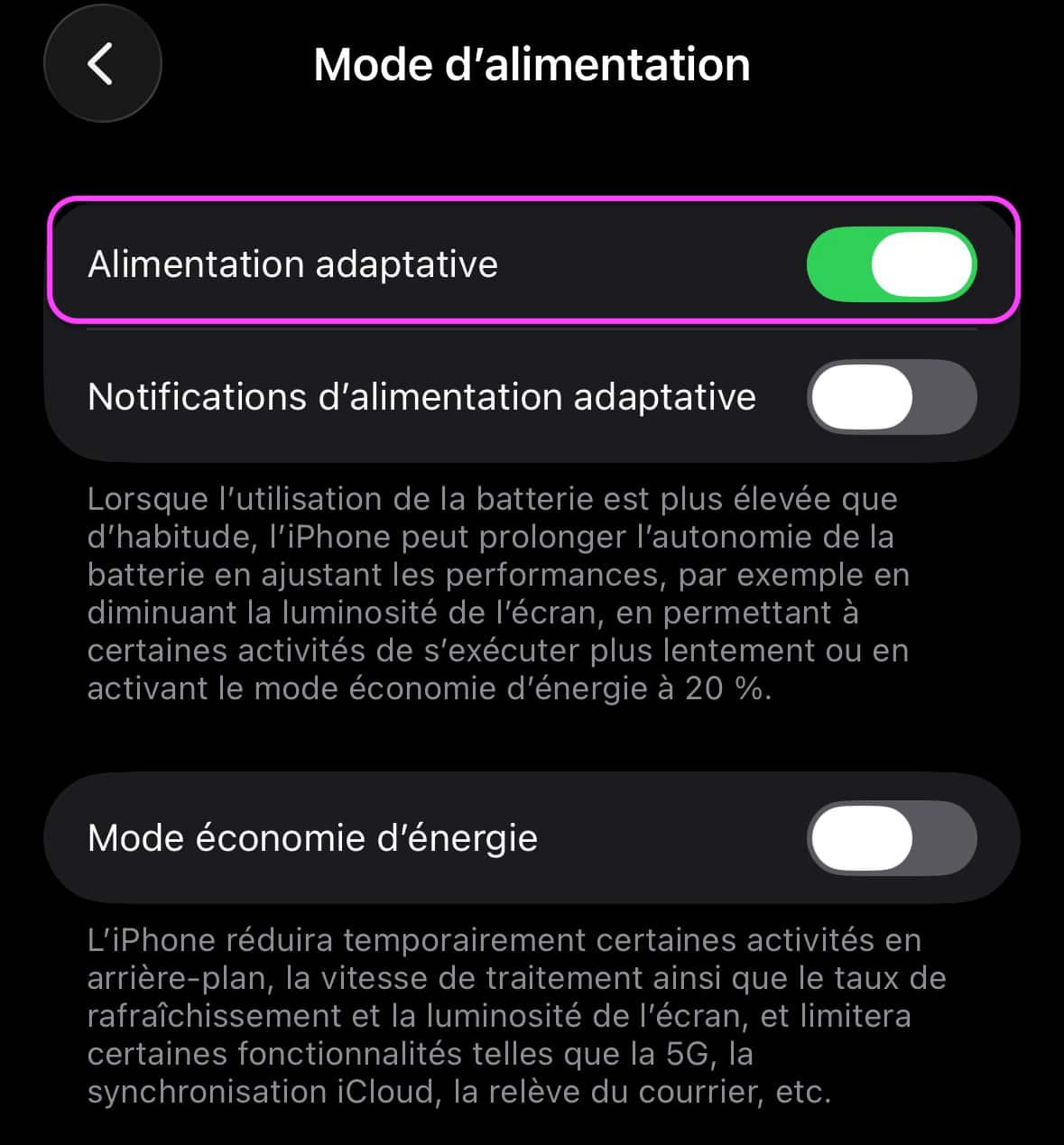
- Activer “Alimentation adaptative”
© Capture d’écran iOS par iPhon.fr
Attention, le réglage est réservé aux iPhone supportant Apple Intelligence (voir la liste chez Apple en bas de page).
- À lire également : iOS 26 : ces 4 nouveautés font du bien à votre batterie
Vous appréciez le snooze ? Vous allez adorer ce réglage
Pendant 18 ans, l’iPhone vous a imposé un snooze de 9 minutes. Pourquoi 9 ? Parce que les vieux réveils mécaniques fonctionnaient ainsi. C’en était même devenu une blague récurrente chez les utilisateurs.
Avec iOS 26, c’est de l’histoire ancienne. Cette durée peut être ajustée, à chacun de choisir ce qui lui va le mieux (même si on déconseille le snooze, à éviter pour un réveil en meilleure forme…).
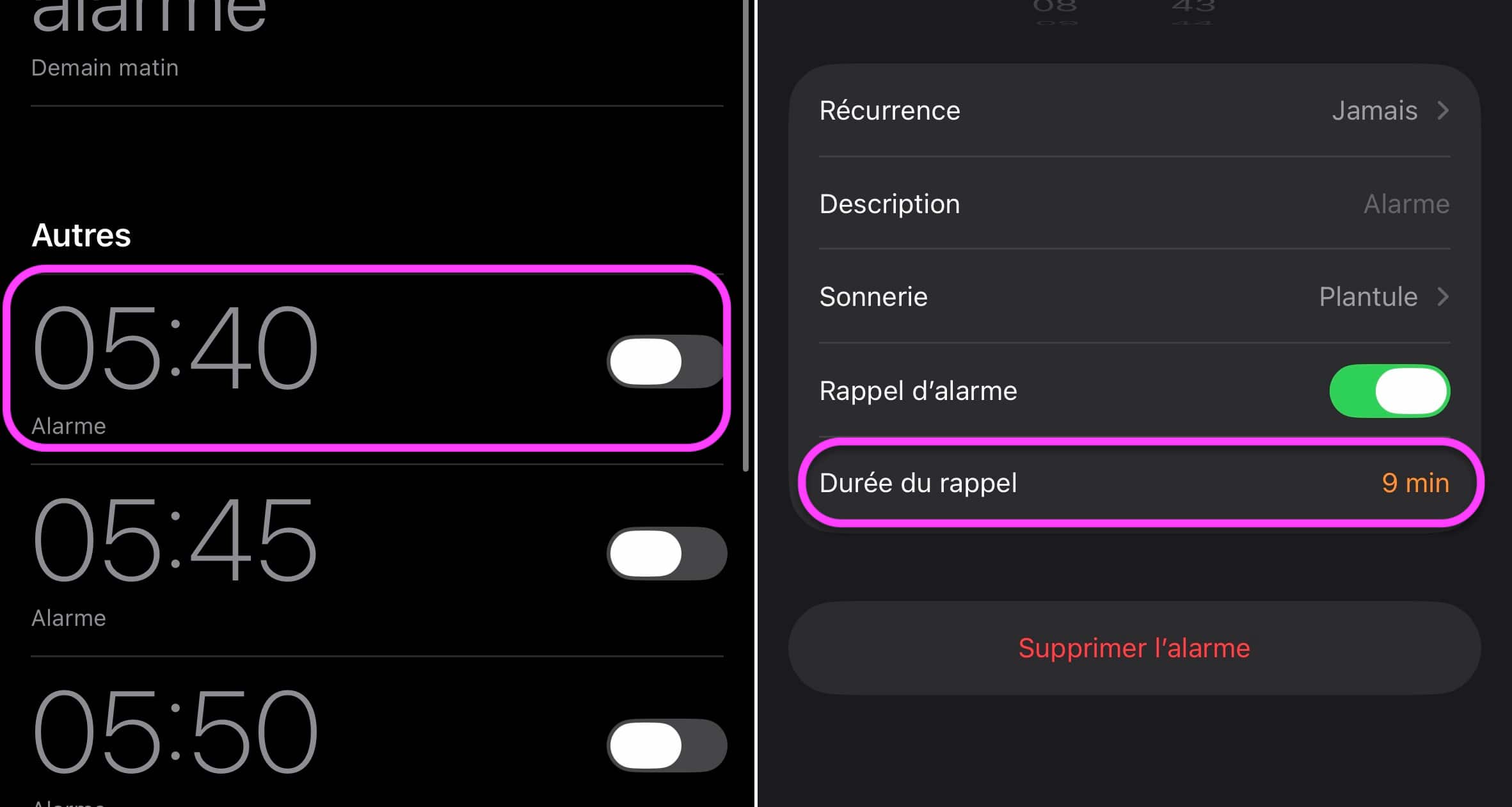
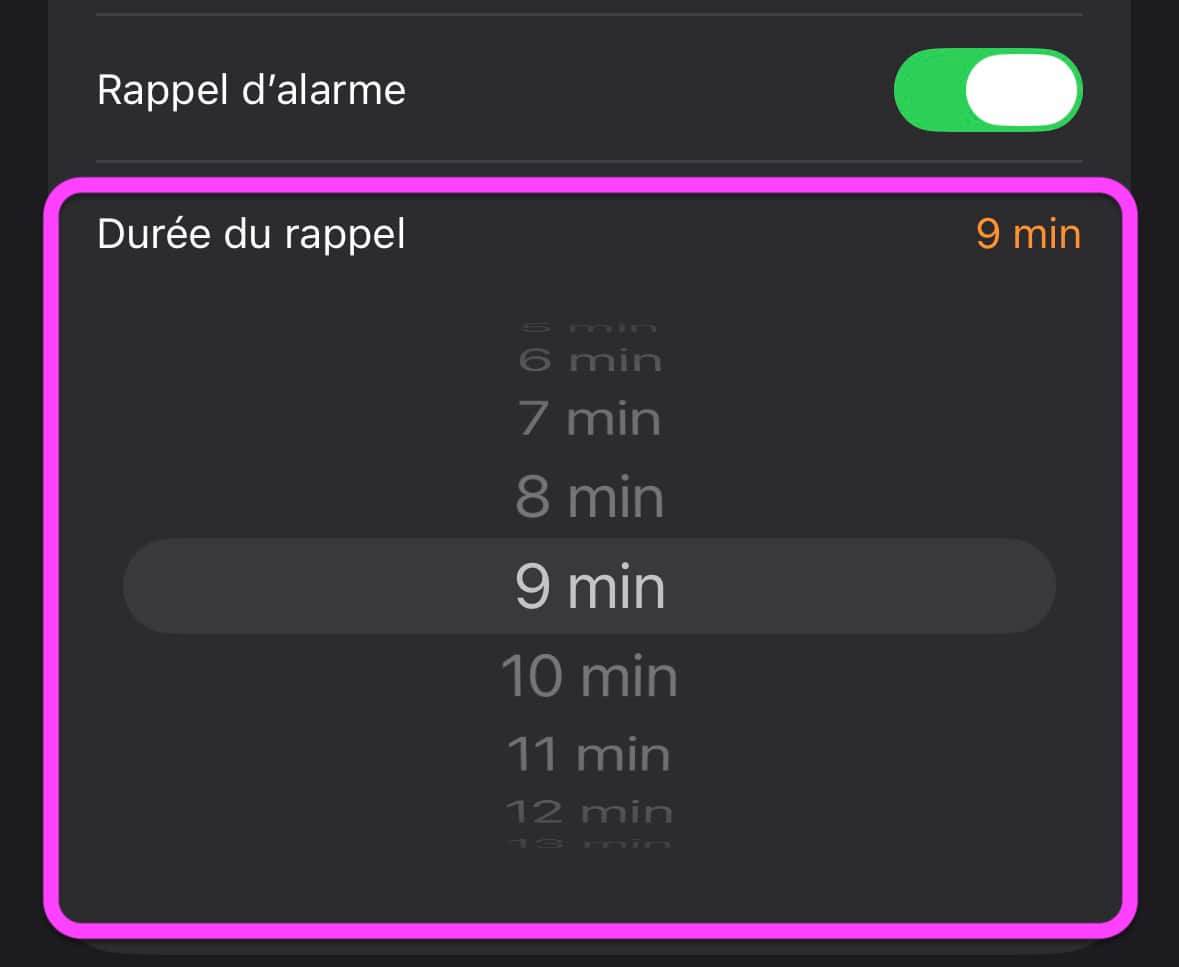
Pour personnaliser la durée, rendez-vous dans l’app Horloge. Appuyez sur une alarme vous servant de réveil le matin puis, pour “Durée du rappel”, choisissez le délai entre 1 et 15 minutes.
© Capture d’écran iOS par iPhon.fr
© Capture d’écran iOS par iPhon.fr
À savoir : il est impossible de configurer un temps de snooze par défaut. Chaque nouvelle alarme configurée a le réglage de snooze à 9 minutes. Il faut à chaque fois aller modifier ce dernier si besoin. C’est typique d’Apple : livrer une fonction attendue depuis 10 ans, mais avec une demi-implémentation. On prend quand même !
Voilà pour ces 5 fonctions. Elles ont peut-être pris la poussière dans votre iPhone depuis septembre dernier. Profitez donc de cet article pour les tester. On est sûr qu’au moins l’une d’entre elles, une fois activée, améliorera votre usage de l’iPhone. D’autant plus qu’à un mois pile de la WWDC, lors de laquelle Apple dévoilera enfin iOS 27, voilà peut-être le moment idéal pour profiter pleinement de ce qu’iOS 26 a encore à offrir.




Kophysicist
8 mai 2026 à 18 h 23 min
Raison de plus pour ne pas nous balancer une nouvelle version à chaque rentrée non ?