Téléchargez ces fonds d’écran inspirés des composants internes de l’iPhone 17 Pro
Téléchargez ces superbes images pour afficher les composants de votre iPhone en fond d’écran. Pour un rendu façon rayons X, aussi original que geek.

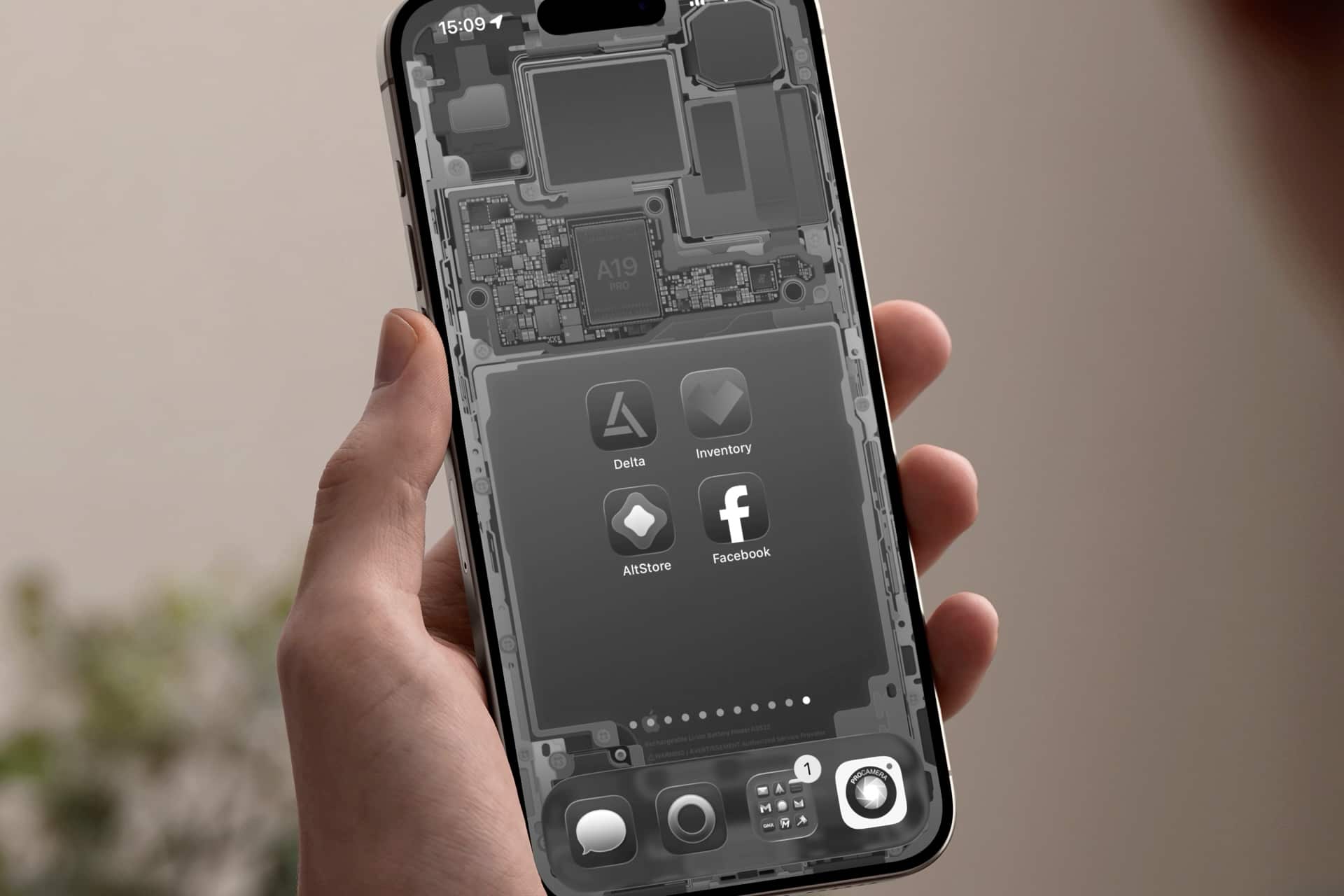
Les fonds d’écran “schématiques” ou “composants” ont généralement la cote. Et on comprend pourquoi ! Il y a quelque chose d’étonnant, qui tient presque de la magie, à voir les entrailles de son iPhone étalées en fond d’écran. Vous aviez d’ailleurs particulièrement apprécié les fonds d’écran “composants” des iPhone 15 Pro et 15 Pro Max. Ou encore la version MacBook Pro, adaptable à n’importe quel MacBook ou même Mac de bureau. Des créations toujours signées Basic Apple Guy, notre concepteur de fonds d’écran préféré.
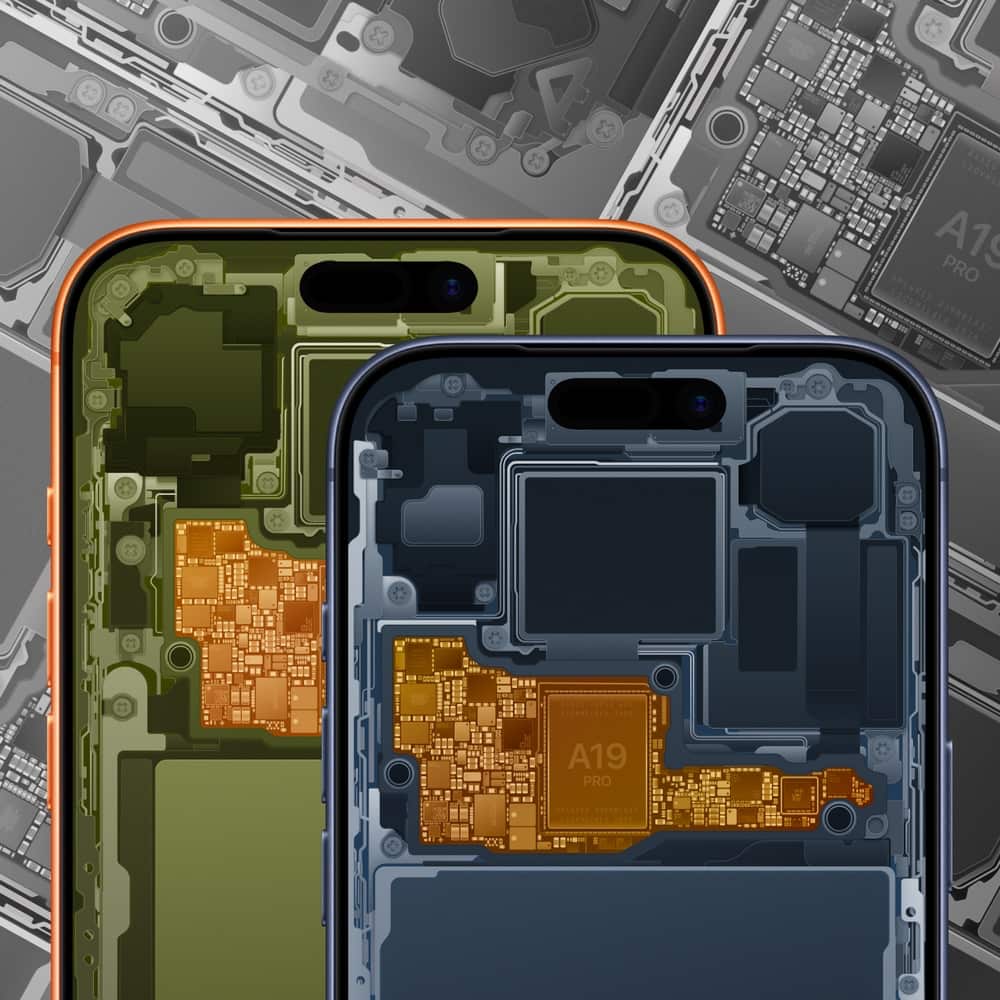
Saviez-vous que ce dernier a aussi déjà proposé des versions iPhone 17 Pro et 17 Pro Max de ces fonds d’écran “composants” ? En effet, disponibles depuis plusieurs mois, vous les aviez peut-être manqués. L’occasion de corriger le tir !
© Basic Apple Guy
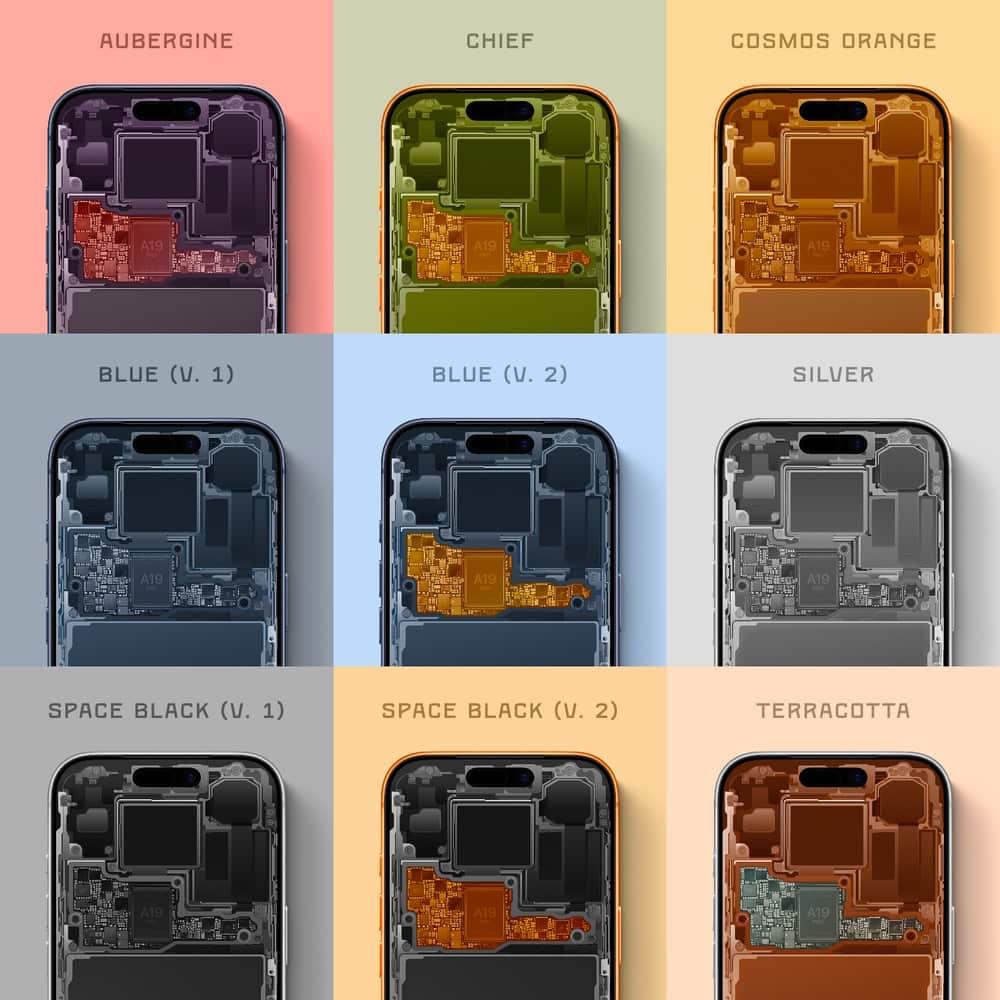
Le principe reste le même : visualiser les composants internes des iPhone en question et leur disposition, comme si votre iPhone passait aux rayons X. Basic Apple Guy a encore une fois décliné ces créations en plusieurs versions, 9 au total, chacune d’elles étant disponible en résolution iPhone 17 Pro et en résolution iPhone 17 Pro Max.
© Basic Apple Guy
De quoi permettre à chacun d’y trouver son bonheur. Par ailleurs, sachez que même sans avoir d’iPhone 17 Pro ou Pro Max, vous pouvez installer l’un de ces fonds d’écran. Ils s’adaptent parfaitement à tous les iPhone récents.
En plus, ils sont gratuits. On vous explique ci-dessous comment en profiter.
Comment installer l’un de ces fonds d’écran iPhone 17 Pro “composants” ?
- tout commence dans l’app Safari sur iPhone. Rendez-vous à l’adresse suivante
- descendez tout en bas de la page, à la rubrique “Downloads”
- pour la déclinaison désirée, Aubergine, Chief, Cosmos Orange, etc., ouvrez le fond d’écran iPhone 17 Pro ou iPhone 17 Pro Max
- appuyez sur l’icône « Partager » et choisissez « Enregistrer l’image » dans la liste d’actions proposées
- allez dans l’application Photos
- trouvez le fond d’écran fraîchement téléchargé et ouvrez-le
- appuyez sur l’icône « Partager »
- choisissez « Utiliser en tant que fond d’écran »
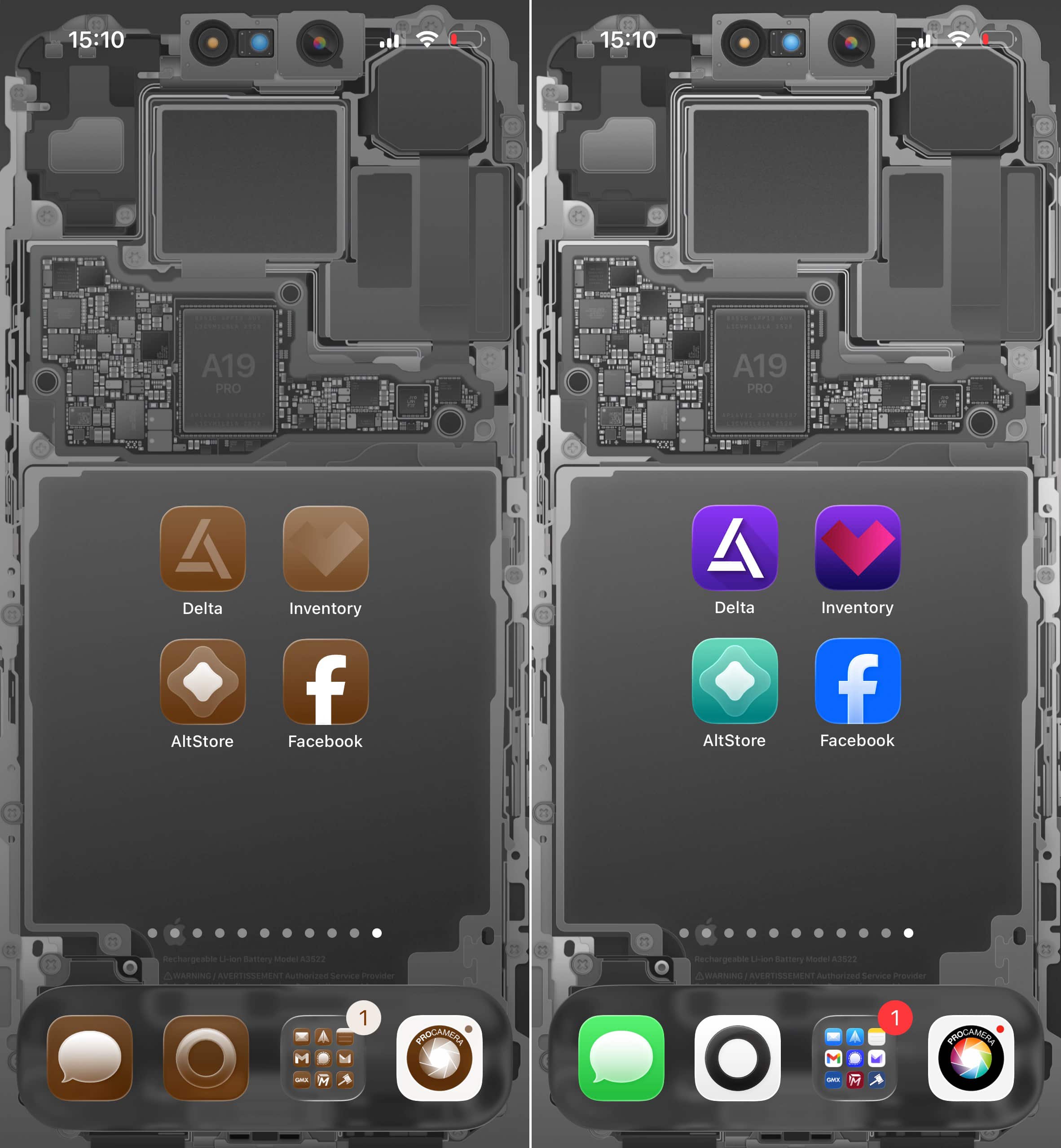
Et voilà, votre iPhone profite d’une belle nouvelle image en fond d’écran. À vous de faire les ajustements pour obtenir le meilleur rendu possible. À noter que ce fond d’écran fonctionne particulièrement bien avec les modes “Transparent” et “Teiné” de l’écran d’accueil. Voici, par exemple, avec teinture des apps en orange, à gauche (à droite, en mode normal) :
© iPhon.fr
Retrouvez ici tous nos articles pour d’autres fonds d’écran iPhone, iPad et Mac, dont :
- iOS 26.5 cache en réalité 12 nouveaux fonds d’écran : voici comment les débloquer
- iOS 27 arrive : téléchargez dès maintenant le fond d’écran officiel de la WWDC26 sur iPhone
- Les 50 ans d’Apple célébrés sur iPhone : voici le fond d’écran à ne pas manquer