
Astuce iPhone iOS 26 : comment récupérer le bouton « Arrêter » des alarmes et réveils ?
Apple a changé le design de son application « Horloge » avec l’arrivée d’iOS 26. Mais tout le monde n’est pas fan.


Apple a lancé mi-septembre iOS 26. L’arrivée de Liquid Glass fait grincer des dents, mais ce n’est pas de cette nouveauté que nous allons vous parler aujourd’hui. D’autres changements ont fait couler beaucoup d’encre, notamment un qui concerne une application centrale de l’iPhone : Horloge.
Elle réveille des millions de personnes tous les matins, et Apple a voulu revoir son design, pour plus de simplicité. Mais comme souvent dans ce genre de cas de figure, cette recherche de simplicité bouscule les habitudes des utilisateurs et fait plus de mal que de bien.
Quel changement ?
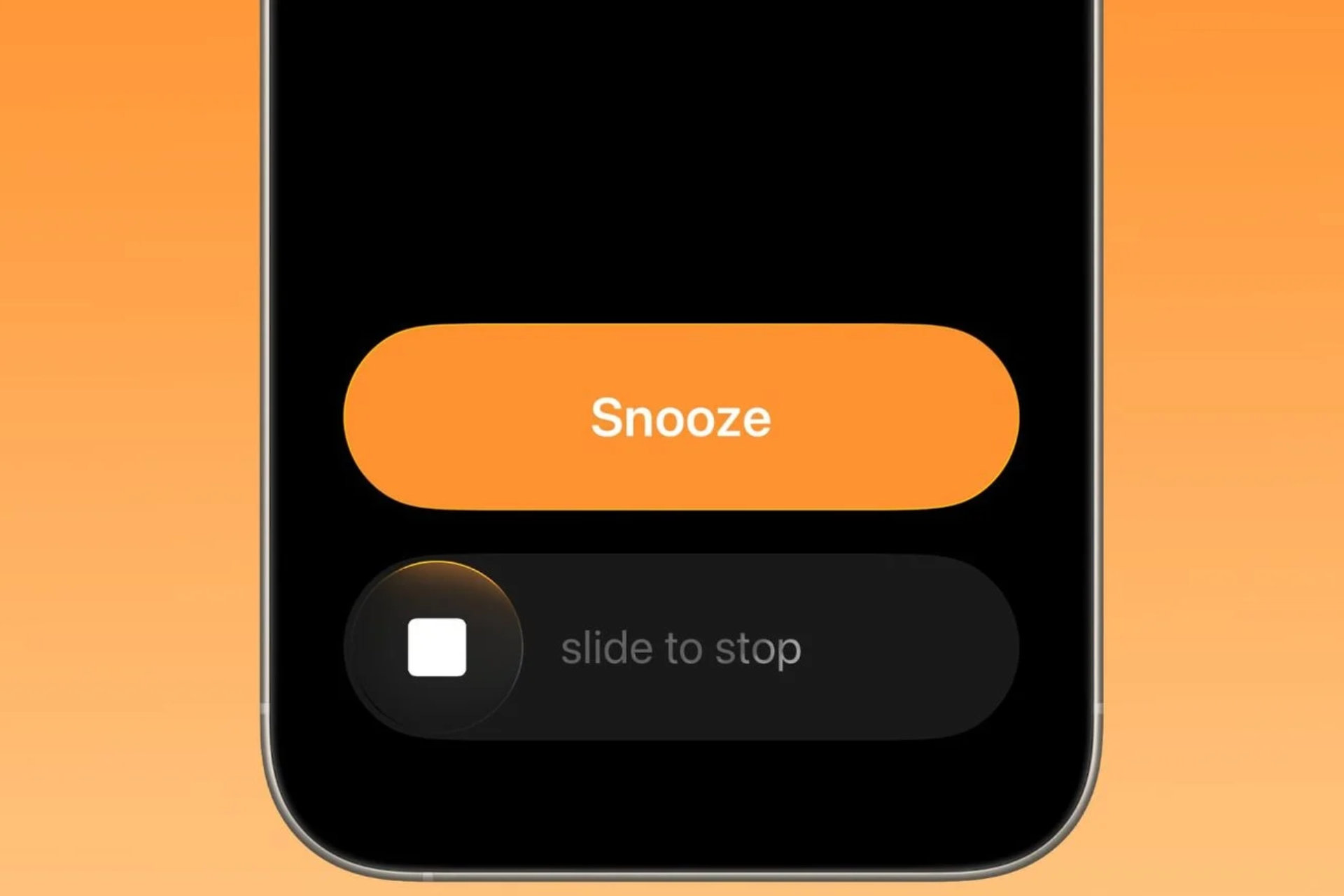
Dans le détail, Apple a revu le design de son alarme et de ses minuteurs sur l’écran verrouillé. Très concrètement, il faut désormais faire glisser son doigt sur l’écran pour éteindre une alarme.
© MacRumors
Là où les utilisateurs pouvaient, avant iOS 26, appuyer sur un simple bouton « arrêter ».
Ce changement a été implémenté par Apple pour éviter les arrêts involontaires. Ces matins où vous désactivez votre réveil sans avoir quitté les bras de Morphée. Avec le nouveau design d’iOS 26, cela risque d’arriver beaucoup moins souvent, le geste de glisser pour arrêter demande trop de précision pour être réalisé dans un demi-sommeil.
Mais il se peut que ce changement d’habitude soit trop perturbant pour vous. Heureusement, sachez qu’il existe un moyen de revenir en arrière.
Éteindre l’alarme de son réveil : comment revenir au bouton ?
Comme souvent, Apple sait que ses changements ne sont pas toujours bien perçus par les utilisateurs. Alors la firme de Cupertino leur laisse le choix. Vous pouvez conserver le nouveau design des alarmes et minuteurs avec iOS 26, mais aussi le modifier, pour revenir en arrière. Voici comment faire :
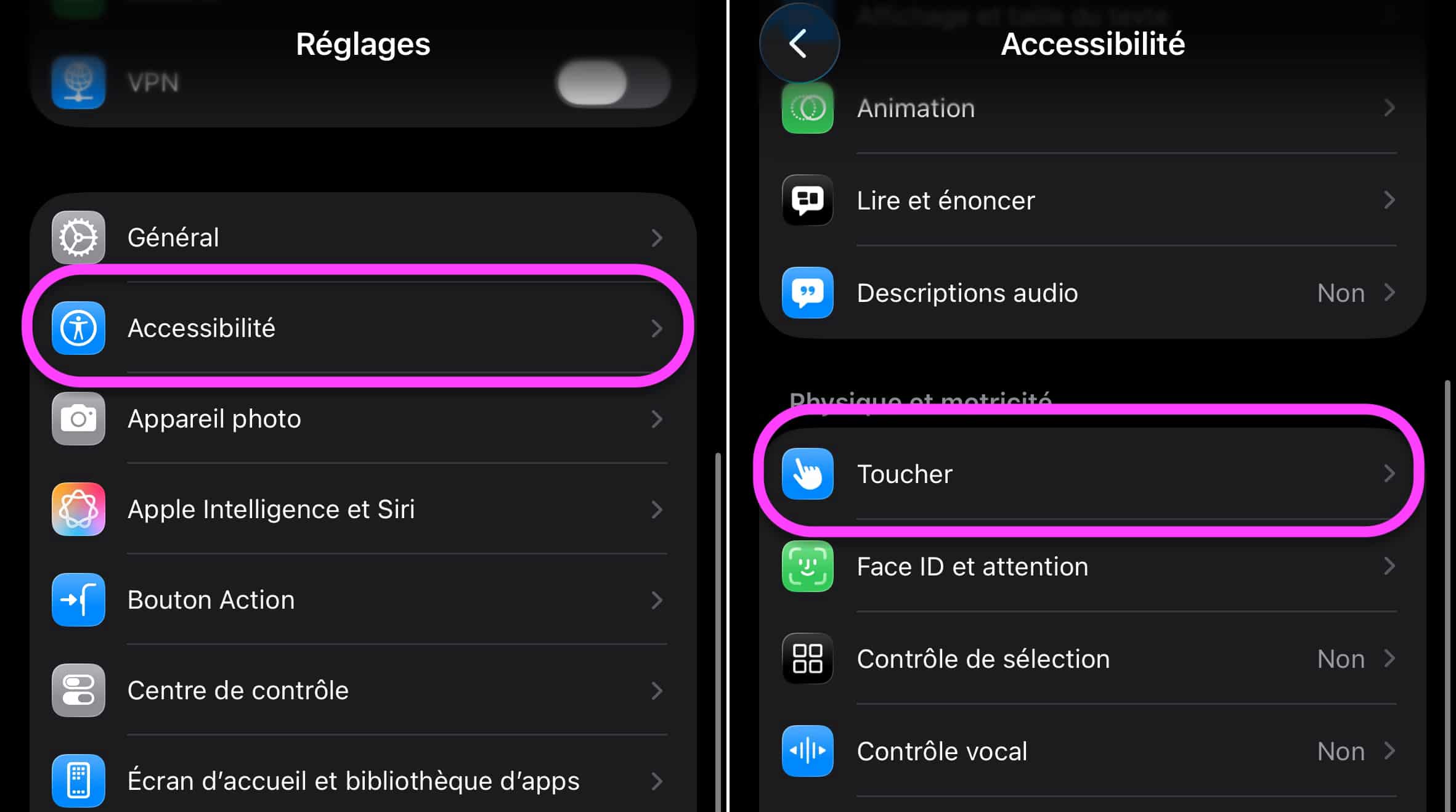
- Se rendre dans l’application « Réglages »
- Aller dans la section « Accessibilité »
- Continuer dans le menu « Toucher »
© Capture d’écran iOS par iPhon.fr
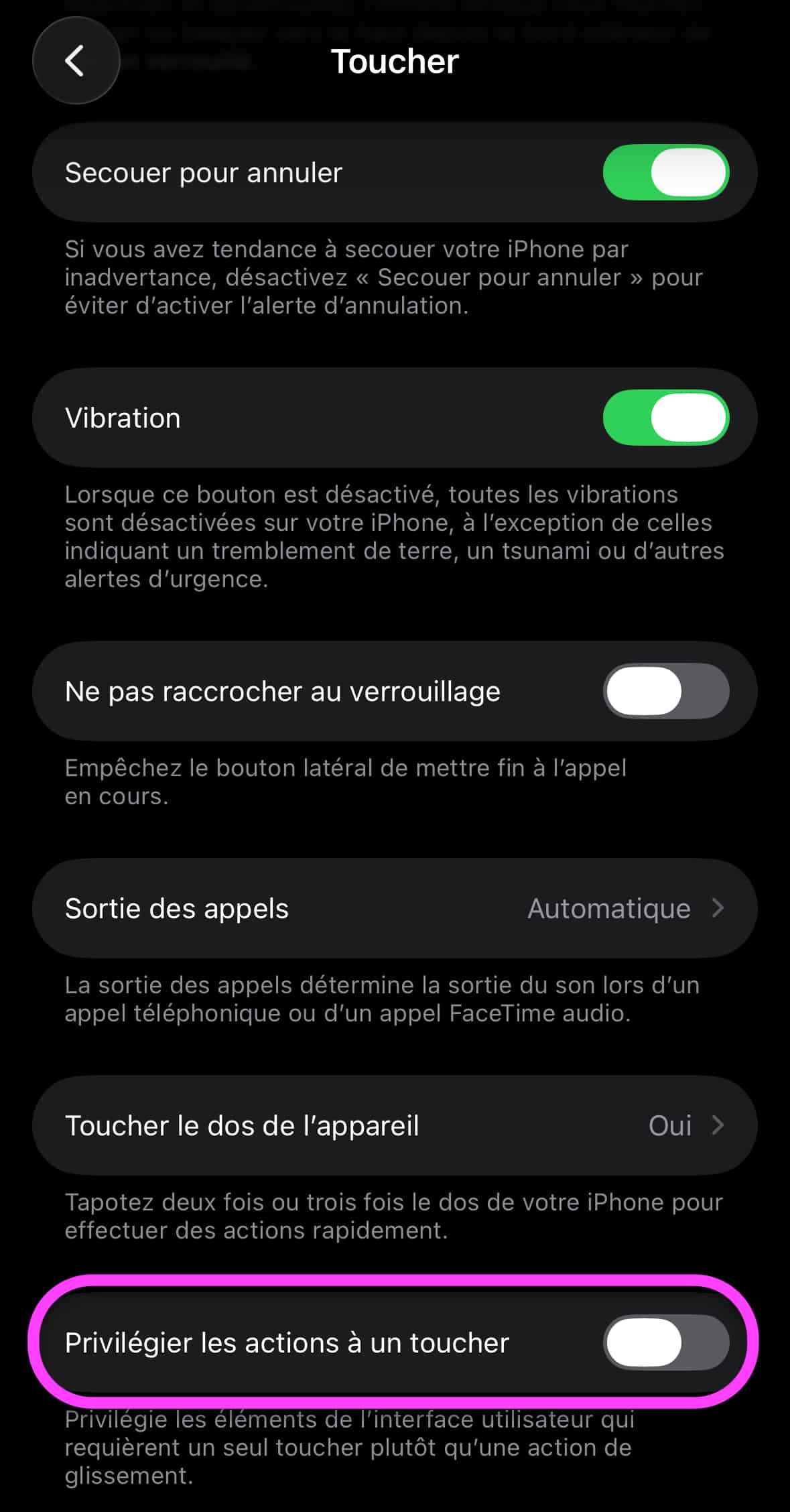
- Activer l’option « Privilégier les actions à un toucher » tout en bas de l’écran
© Capture d’écran iOS par iPhon.fr
Et ça y est, l’arrêt du réveil se fera à nouveau comme avant, à l’aide d’un simple appui sur le bouton au lieu d’un glissement de doigt.
N’hésitez pas à nous dire dans les commentaires si cette astuce vous a aidé.







lotheram
27 décembre 2025 à 13 h 40 min
Bonjour , merci de l’astuce , super efficace.
Oliver.T
27 décembre 2025 à 14 h 50 min
Merci 👍🏼
jarny2a
27 décembre 2025 à 15 h 15 min
Suoer merci
ETiPhoneMaison
27 décembre 2025 à 15 h 57 min
Ça réveille aussi !!!…😂
ETiPhoneMaison
27 décembre 2025 à 15 h 56 min
Ah oui, merci !.