Google Maps : voici comment rouler en Formule 1 sur votre iPhone
Exit la flèche bleue, Google Maps vous permet de personnaliser votre avatar de conduite. On vous explique comment.


Vous êtes utilisateur de l’app Google Maps pour vos trajets ? Vous souhaitez apporter un peu plus de couleur et de gaieté dans l’application ? Pourquoi ne pas changer votre avatar de conduite et remplacer la triste icône à la flèche bleue par quelque chose d’un peu plus amusant ?
On vous explique justement ici comment faire pour vous asseoir au volant d’une Formule 1 ou d’un gros 4×4, au moins dans Google Maps. Une petite personnalisation qui prend quelques secondes et qui change immédiatement l’allure de votre navigation.
- À ne pas manquer : plus de 20 astuces pratiques pour maîtriser Google Maps sur iPhone et iPad
Pourquoi changer l’avatar de la voiture dans Google Maps ?
On peut voir différentes raisons pouvant nous pousser à changer l’icône de la voiture dans Google Maps. Mais la plus importante, selon nous, est celle-ci : avoir une meilleure visibilité de sa position sur la carte, notamment dans des environnements citadins où beaucoup d’informations sont visibles à l’écran. La flèche bleue peut parfois ne pas ressortir clairement par rapport à l’environnement, entre les rues, les commerces et les itinéraires colorés. À vous de faire le test : remplacez cette flèche bleue par la Formule 1 ou par une autre voiture colorée, et regardez si cela améliore votre compréhension de la carte et de votre position. Une couleur vive, bien différente de celle des routes et des rues, peut aider à repérer plus vite où l’on se trouve.
Autrement, changer de voiture dans Google Maps, c’est aussi purement amusant… tout simplement.
Google Maps : comment faire pour changer l’avatar de sa voiture ?
Pour changer l’avatar de sa voiture dans l’app de navigation de Google, suivez les étapes indiquées ci-dessous :
- Aller dans les réglages de Google Maps, via l’icône de votre compte, tout à droite de la barre de recherche et continuer dans « Paramètres »
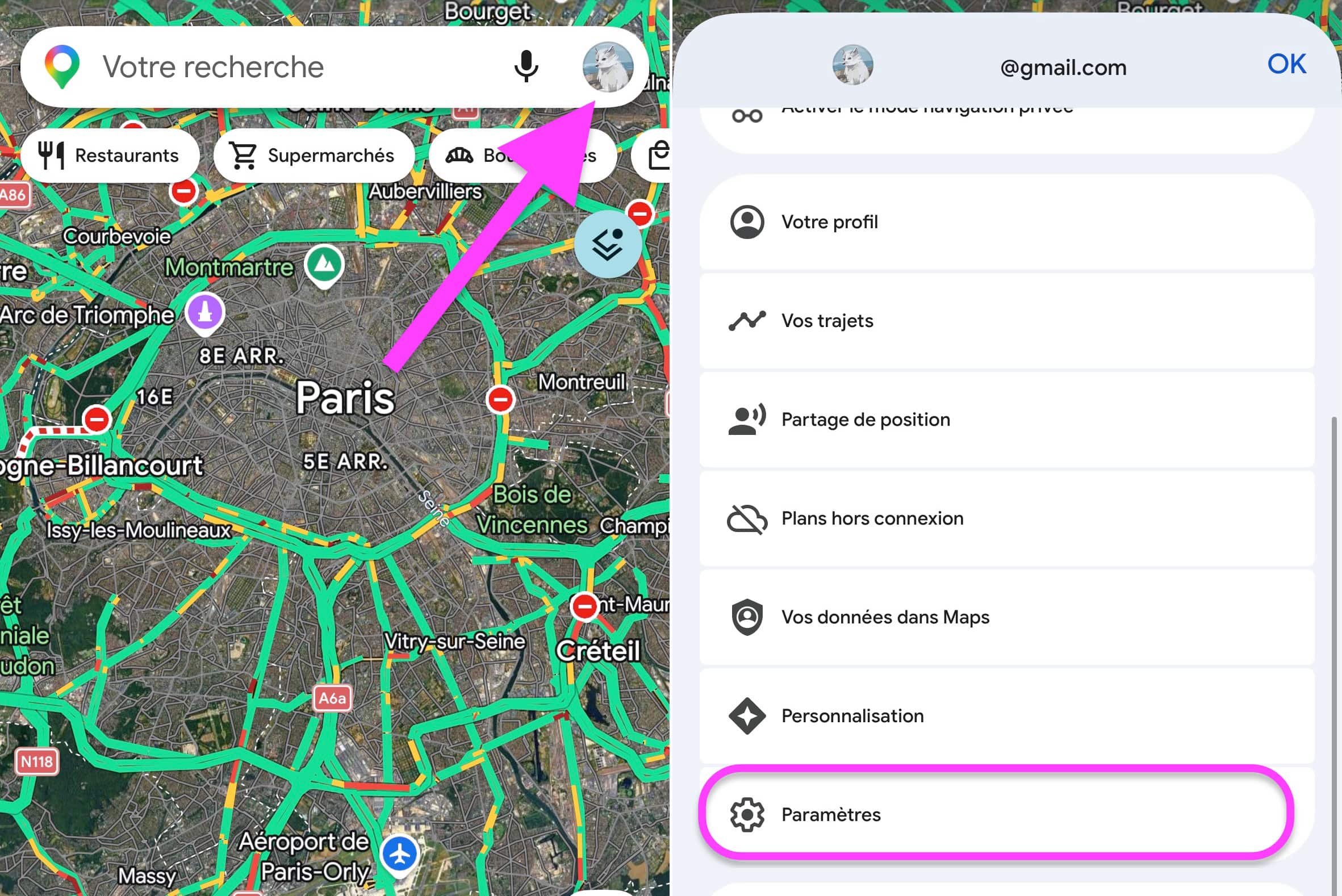
© Capture d’écran Google Maps par iPhon.fr
- Aller dans « Navigation », avant de trouver l’option « Vos véhicules »

© Capture d’écran Google Maps par iPhon.fr
- Sous « Avatar de conduite », appuyez sur le véhicule
- Personnaliser enfin le véhicule désiré, selon la forme et la couleur

© Capture d’écran Google Maps par iPhon.fr
Au prochain trajet, votre nouvelle voiture apparaîtra à la place de la flèche bleue. Et si le résultat ne vous convient pas, il suffit de repasser par les mêmes étapes pour en changer.