
Pratique : comprendre et recalibrer le réglage de luminosité de l’iPhone

 Vous le savez probablement,
l’iPhone est équipé d’un capteur de luminosité. Si vous ne le
savez ou que vous trouvez que l’ajustement ne fait pas comme vous le souhaitez
alors cet article est fait pour vous .
Grâce à une astuce toute simple, je vous propose de (re)découvrir le
fonctionnement du réglage de luminosité et de le recalibrer si
celui-ci ne fonctionnait pas :
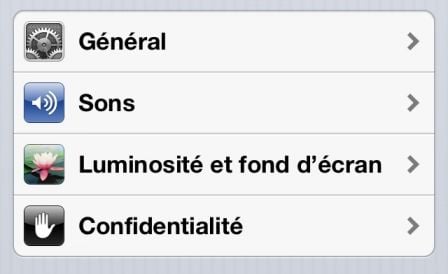
Pour celles et ceux qui ne le savent pas, le réglage de luminosité se trouve
tout simplement dans le menu réglages. Vous y trouverez une rubrique intitulée
‘Luminosité et fond d’écran’.
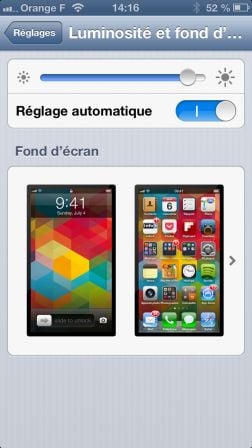
Dans cette rubrique, vous trouverez sur la partie haute de
l’écran :
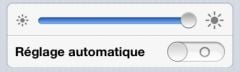
- une barre permettant de régler l’intensité lumineuse
manuellement - un interrupteur ‘On/Off’ pour activer ou désactiver le réglage
automatique
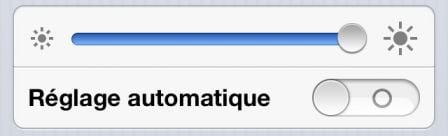
Si l’interrupteur est en position Off, ce sera à vous
régler manuellement la luminosité en faisant glisser la boule sur la barre
au-dessus afin d’arriver à la luminosité souhaitée.
Dans le cas contraire, cela signifie que le réglage
automatique est activé et que la luminosité de l’écran de votre iPhone
s’adaptera automatiquement à celle de votre environnement.
Si vous avez l’impression que le réglage automatique ne fonctionne
pas ou qu’il fonctionne mal alors l’astuce qui suit pourra peut être vous
aider. Voici la marche à suivre :
- éteignez la lumière ou rendez-vous dans un endroit sombre
- rendez-vous dans la rubrique du réglage de luminosité et mettez
l’interrupteur sur OFF - réglez la luminosité manuellement à un niveau bas.
- Remettez l’interrupteur en position On puis rallumez la lumière ou
rendez-vous dans un endroit plus éclairé - Le bouton indiquant le niveau de luminosité de l’écran devrait se
mettre à bouger tout seul. Si c’est le cas, bravo, votre capteur de
luminosité est à nouveau en état de marche.
À lire aussi :
À lire aussi : retrouvez tous nos autres articles
pratiques :
- Pratique :
Faites taire les appels et SMS de correspondants indésirables sur iPhone sans
jailbreak - Pratique iOS
6 : Utiliser le dictionnaire en français et plus encore sur iPhone et
iPad
Astuces iPhone / iPad : Créer un bouton Home virtuel quand l’original est
défectueux- Astuce iOS
6 : gérez facilement les brouillons dans mail sur iPhone et iPad - iOS
6 : 10 astuces et fonctionnalités cachées d’iOS 6 à découvrir - Tuto iOS
6 : Activer et régler la fonction ‘ne pas déranger’







Kitelbox (posté avec l'application iFon.fr)
6 décembre 2012 à 22 h 13 min
Merci de l’astuce mais l’article n’est pas complet. Il faudrait finir par :
"si ce n’est pas le cas…" car ne marche pas pour moi!!!!
Tmax13600 (posté avec l'application iFon.fr)
6 décembre 2012 à 18 h 56 min
Et le fond d’écran qui donne la gerbe, on en parle ou pas ? 😉
Jeremy59300va (posté avec l'application iFon.fr)
6 décembre 2012 à 19 h 24 min
Un grand merci à vous pour cette astuce pour ma part ma luminosité auto et
activer depuis toujours mais je ne me sui pas trop inquiéter sur son
fonctionnement mais maintenant à moi les économie de batterie
Stoverpd (posté avec l'application iFon.fr)
6 décembre 2012 à 19 h 06 min
Iphone 4 ça ne marche pas alors quelle est la solution, après nous avoir
donné envie??
Maxou (posté avec l'application iFon.fr)
6 décembre 2012 à 18 h 07 min
Comme si on savait pas le faire! (Bon c’est vrai qu’il y a des nouveau
utilisateurs d’iOS mais quand même!)
HHFC777
6 décembre 2012 à 18 h 55 min
Chapeau et MERCI, cela marche !
Delirium29 (posté avec l'application iFon.fr)
6 décembre 2012 à 19 h 01 min
Je n’avais jamais eu de problème auparavant. Depuis que j’ai l’iPhone 5
c’est une cata ce capteur de luminosité. Du coup, je l’ai passé en manuel.
Marre de tomber sur un écran sombre sans raison.
Loic (posté avec l'application iFon.fr)
6 décembre 2012 à 20 h 43 min
Cela ne marche pas non plus! Avec mon 3GS ça fonctionnait bien mais pas avec
l’iPhone 5!
Ecosmeri (posté avec l'application iFon.fr HD)
6 décembre 2012 à 19 h 46 min
Il faut preciser que même si le reglage est auto on peut modifier le niveau
d’intensitė de maniere a nepas avoirun ecran trop sombre outrop clair en
permanence
Katakysmyk (posté avec l'application iFon.fr)
6 décembre 2012 à 19 h 52 min
Merci sa marche maintenant sur mon Iphone 5 alors que sa marchait pas.
😉
Fowl2 (posté avec l'application iFon.fr)
6 décembre 2012 à 19 h 52 min
Personnellement je n’utilise pas le reglage de luminosité auto, je trouve
toujours que l’écran est trop sombre. J’aime mieux qu’il soit bien lumineux,
même si se n’est pas très econome pour la batterie. ^^
Zopraack (posté avec l'application iFon.fr)
6 décembre 2012 à 20 h 40 min
Ne fonctionne pas non plus chez moi !
Rafouxx (posté avec l'application iFon.fr)
6 décembre 2012 à 20 h 10 min
Il est interessant de preciser que sur certain appareil, le capteur capte la
luminosité de l’ectan ce qui explique le fait qu’il sert presque a rien
Sabi (posté avec l'application iFon.fr)
6 décembre 2012 à 20 h 49 min
Ca marchait au debut sur l’iphone 5 mais depuis la derniere maj j’ai du
repasser en manuel..
Fabde (posté avec l'application iFon.fr)
6 décembre 2012 à 21 h 34 min
Pour ceux chez qui ça ne marche pas, recommencez en vous concentrant sur ce
qui est dit, ça va marcher.
BustaR (posté avec l'application iFon.fr)
6 décembre 2012 à 20 h 28 min
Sur iphone5 derniere version d’ios le reglage automatique ne fonctione pas
correctement! Je l’ai signaler a apple!
Kitelbox (posté avec l'application iFon.fr)
6 décembre 2012 à 22 h 17 min
@Fabde
Merci de nous prendre pour des neuneus!!! Mais j’ai suivi scrupuleusement les
indications et je suis sur que les autres aussi!
Seb6tm (posté avec l'application iFon.fr)
6 décembre 2012 à 20 h 48 min
J’avais jamais compris comment fonctionner la lumière en auto depuis
longtemps. Grave a se tuto, j’ai compris cool!!! Mais pour moi ossi l’écran est
tro sombre, Ducou jprefere laisser en manuel car j’aime bien avoué de la
luminosité sur mon iPhone!!!
Mais merci d’avoir expliquer!!!
En tout cas, sa marche sur mon iPhone 5.
Une fois que vous avez fait la manipulation indiquer, mètre son iPhone
devant une ampoule ou lampe de chevet et la barre luminosité va monter!!!
Comme je dit maleuresement, une fois dans des conditions de luminosité normale,
l’écran s’assombrit trop pour moi c’est dommage l’idée est pas mal!!
A voir pour modifier sa dans iOS 6.1?!!
Acian (posté avec l'application iFon.fr)
6 décembre 2012 à 20 h 58 min
Sont soulant ceux qui pensent tout connaître de l’iPhone…. Moi je dis
merci car je connaissais pas l’astuce, et maintenant cela fonctionne nickel.
Merci pour la recalibration auto 🙂
Proof (posté avec l'application iFon.fr)
6 décembre 2012 à 22 h 26 min
Vue le curseur bouger sur l’iPad 4 mais pas sur l’iPhone 4.
Question de modèle sûrement. En revanche après 5 mn, l’écran de l’iPhone était
carrément sombre et s’est bien éclairci en le mettant à côté de l’halogène, et
le curseur n’a pas bougé ou du moins pas visible à l’œil nu.
Marczx9r (posté avec l'application iFon.fr)
6 décembre 2012 à 23 h 05 min
Refait 12 fois en relisant 15 fois et comme pour beaucoup, ça ne marche pas
!
Ou est le capteur de lumière ?
Matt (posté avec l'application iFon.fr)
6 décembre 2012 à 23 h 32 min
Mais bien vu! C’est quoi ce fond d’écran? J’espère que vous êtes daltonien
chez ifon, moi ça me pique un peu les yeux 😉
jonmars
6 décembre 2012 à 23 h 52 min
le pb c’est que ca ne marche pas bien avec l’iOS 6 et l’iPhone 5. Avec le 4
et iOs 5, c’était le top, là c’est juste non fonctionnel. En pratique, ca ne
marche plus bien du tout. Mais je ne sais pas si ca vient de iOS 6 et/ou iPhone
5.
FoutagedePomme. (4S et Tab Slate7 3G_Win8 Pro) (posté avec l'application iFon.fr)
7 décembre 2012 à 0 h 04 min
Astuce déjà exploité mais merci quant même..
Fabde (posté avec l'application iFon.fr)
7 décembre 2012 à 9 h 19 min
@Kitelbox et les autres
Nan c’est pas ça je déconne un peu mais pourquoi ça marche chez les uns et pas
chez les autres, c’est le même matos quand même ?
syladel
7 décembre 2012 à 7 h 47 min
J’avais compris depuis longtemps que mon capteur de luminosité ne ne marchai
pas, votre astuce n’a rien changé au problème !
Bibichop78 (posté avec l'application iFon.fr)
7 décembre 2012 à 21 h 12 min
Bjrs Moi aussi sa ne fonctionne pas j’ai essayé plusieurs fois rien ne
change et le curseur ne bouge pas ni la luminosité. Comment faire maintenant
qu’on a envie de cette fonction. Aidez nous Svp???
Âme charitable aidez Nous. Thinks.
Remss (posté avec l'application iFon.fr)
8 décembre 2012 à 0 h 39 min
Pareil que bcp de monde….
Ne fonctionne pas….
Quelqu un peut nous espliquer pourquoi?
Manip effectué correctement je présise….
Lextaz (posté avec l'application iFon.fr)
7 décembre 2012 à 17 h 50 min
hallucinant, mon capteur de luminosite n’a jamais marche, sur aucun iphone :
c’est mon 4eme iphone et je m’etais donc fait une raison ! cette astuce de
"recalibrage" m’a permis de voir fonctionner pour la premiere fois cette
fonctionnalite. je vous confirme que de nombreux utilisateurs "non avertis"
n’utlise pas cette fonction car elle ne marche pas : j’ai demande de nombreuses
fois autour de moi. je vais diffuser cette astuce du coup !